هل واجهت مشكلة باتصال الإنترنت بعد التحديث إلى One UI 9؟ لست وحدك!
الخطأ يظهر في اتصال إنترنت الشبكة والـ Wi-Fi وحتى البلوتوث أيضًا!
بعد أن تم إطلاق واجهة One UI 9 رسميًّا في سبتمبر الماضي، سامسونج في مستمرة في إرسال التحديث المستقر لأجهزتها المؤهلة تباعًا؛ إذ بدأت مع الهواتف الرائدة الأحدث، ثم الأقدم، وبعدهم الهواتف المتوسطة والاقتصادية وآخرها كان Galaxy A34 منذ أيام قليلة.
وبينما معظم المستخدمين الذين حصلت هواتفهم على تحديث One UI 9 مستمتعين في الواقع بالخصائص الجديدة ومميزات نظام أندرويد 17، إلا أن بعضهم أيضًا قد عانى عيب مزعج جدًا تسبب في عدم قدرة الهاتف على الاتصال بالإنترنت نهائيًا بعد تثبيت التحديث المستقر!
فشل الاتصال بالإنترنت بهواتف سامسونج المُحدَّثة إلى One UI 9
المشكلة واضحة أكثر مع مستخدمي سلسلة Galaxy S24 أو Galaxy S26 الذين تلقوا تحديث أندرويد 17 المستقر مع One UI 9. كمثال، طبقًا لهذا المستخدم لهاتف Galaxy S24 أنه عند توصيله هاتفه بشكلة Wi-Fi، يتم التوصيل للشبكة بشكل طبيعي، ولكن بعد مرور دقائق الهاتف يفصل الاتصال تلقائيًا ولا ولا يعود للشبكة مرة أخرى، ثم يُظهر رسالة فشل الاتصال أو (Connection failed).
نفس الأمر يحدث أيضًا مع مستخدمين آخرين في تعليقاتهم على نفس المنشور مثل Galaxy Z Fold 8 Ultra، وكذلك مستخدم لهاتف Z Fold7، وبعض هواتف الفئة المتوسطة الأخرى مثل Galaxy A55 وأيضًا A36.
مجرد إعادة تشغيل الهاتف لن يحل المشكلة للأسف كما أشار هذا المستخدم من نفس المنشور، ولكن مع ذلك هناك حلول فعَّالة أخرى ستجدها مذكورة في الفقرة التالية.
المشكلة في Wi-Fi 7، ولكن هناك حل مؤقت
الحل الأول: إعادة إعدادات الشبكة إلى ضبط المصنع
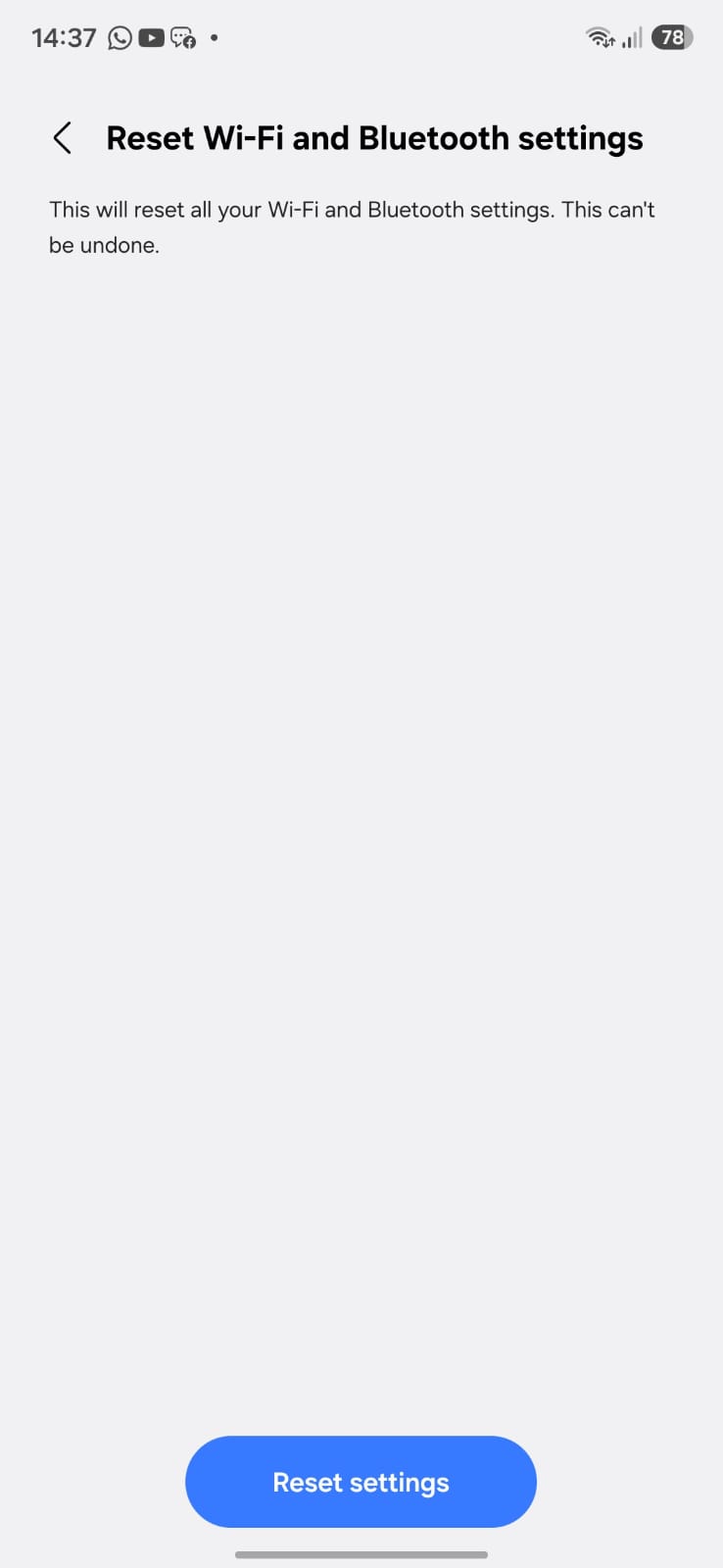
بعض الأشخاص قد أشاروا إلى حل إعادة إعدادات الشبكة إلى ضبط المصنع، سواء كانت إعدادات شبكة لهاتف نفسه، أو إعدادات اتصال الـ Wi-Fi والبلوتوث. ولكن أشار مستخدم آخر أن هذا الحل قد أصبح المشكلة بشكل مؤقت فقط، وعادت للظهور مرة أخرى، ربما لأن الخطأ سببه عدم قدرة الهاتف في التعامل مع اتصال Wi-Fi 7 (حتى الآن، ربما تُرسل سامسونج تحديث فرعي لإصلاح المشكلة).
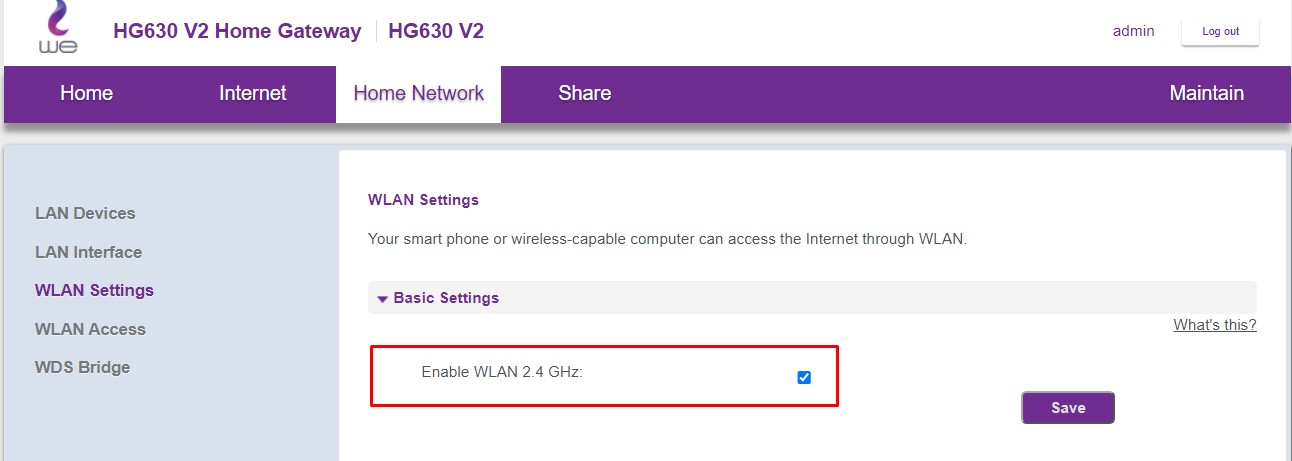
الحل الثاني: تغيير طريقة اتصال Wi-Fi من الرواتر من 5GHz إلى 2.4GHz
خطوات هذه الطريقة ستختلف من جهاز موزع الإنترنت لآخر، ولكن على كلٍ أعتقد أن الموضوع سهل، فقط افتح صفحة الراوتر، اذهب إلى إعدادات اتصال الـWi-Fi، ثم غيره إلى 2.4GHz.
الحل الثالث: إغلاق زر Wi-Fi 7 Mode
أما الحل الذي بإمكانك اتباعه الآن والذي أشار إليه هذا المستخدم: هو إغلاق زر Wi-Fi 7 Mode بداخل خيارات المبرمج. لذا، فقط إتبع التعليمات التالية:
- على هاتفك افتح خيارات المبرمج (Developer options).
- من هنا ابحث عن قسم Connectivity Labs.
- اختر Wi-Fi 7 Mode > قم اغلق زر Wi-Fi 7 Mode، أو غير Maximum multi link من Default إلى 2.
- أعِد تشغيل الهاتف.
هذه الخطوات مفترض أن تغيّر طريقة اتصال هاتفك بالـ Wi-Fi من Wi-Fi 7 إلى Wi-Fi 6E، والنتيجة هنا اسقرار اتصال الإنترنت لديك مع إمكانية حصول هاتفك على سرعة 6 جيجاهرتز كاملةً من الراوتر.