خيارات المُبرمج وUSB Debugging: ما هما وكيف تُفعِّلهما على الأندرويد؟
خيارات المُبرمج (Developer Options) تحتوي مجموعة من الإعدادات المخفية من الشركات افتراضيًا لخطورتها على المستخدم العادي، ولتفعيلها هناك خطوات معينة يجب تنفيذها.
ولكن، قبل أن تذهب إلى الخطوات، ربما تريد أولًا معرفة ماهيّة خيارات المبرمج على الأندرويد (وفي بعض الأحيان خيارات المطوِّر)، ولماذا قد تحتاج إلى تفعيلها.
السبب الأكثر شيوعًا الذي قد يحتاج من أجله أي شخص تشغيل خيارات المبرمج، والذي أنا نفسي أطلبه من المستخدمين عند تنفيذ شرح متقدم معين، هو تفعيل خيار OEM Unlock أو خيار آخر يُسمى USB Debugging. خيار Debugging بالتحديد ضروري جدًا إذا أردت توصيل هاتفك بالكمبيوتر وتثبيت روم رسمي مثلًا، وعادةً ما يتم طلبه في أي شرح يخص معظم التعديلات والتخصيصات على مستوى النظام.
لذا، إن كنت تنوي دخول عالم تعديلات الأندرويد عمومًا، بدايةً من فتح البوت-لودر ومرورًا بتثبيت الريكفري المتقدم أو تثبيت الأنظمة المعدلة والمطبوخة، أو حتى إرسال سطور أوامر ADB، فخيار تصحيح USB أو USB Debugging هو ما ستحتاج إلى تفعيله على جهازك الأندرويد أولًا قبل تنفيذ أي خطوات لاحقة.
كيف تفعِّل خيارات المبرمج على جهاز أندرويد؟
على أغلب أجهزة الأندرويد الموضوع بسيط، فكل ما عليك هو الذهاب إلى الإعدادات > عن الهاتف > ابحث عن رقم إصدار النظام (Build number) واضغط عليه باستمرار 7 ضغطات متتالية > ثم ستظهر رسالة أنت الآن مبرمج.
ولكن، عادةً ما يختلف هذا الترتيب من هاتف أندرويد لآخر، ومن إصدار نظام وواجهة مخصصة في شركةٍ ما لأخرى، لذلك سنحاول قدر الإمكان تغطية طرائق أشهر الشركات تاليًا.
أجهزة سامسونج
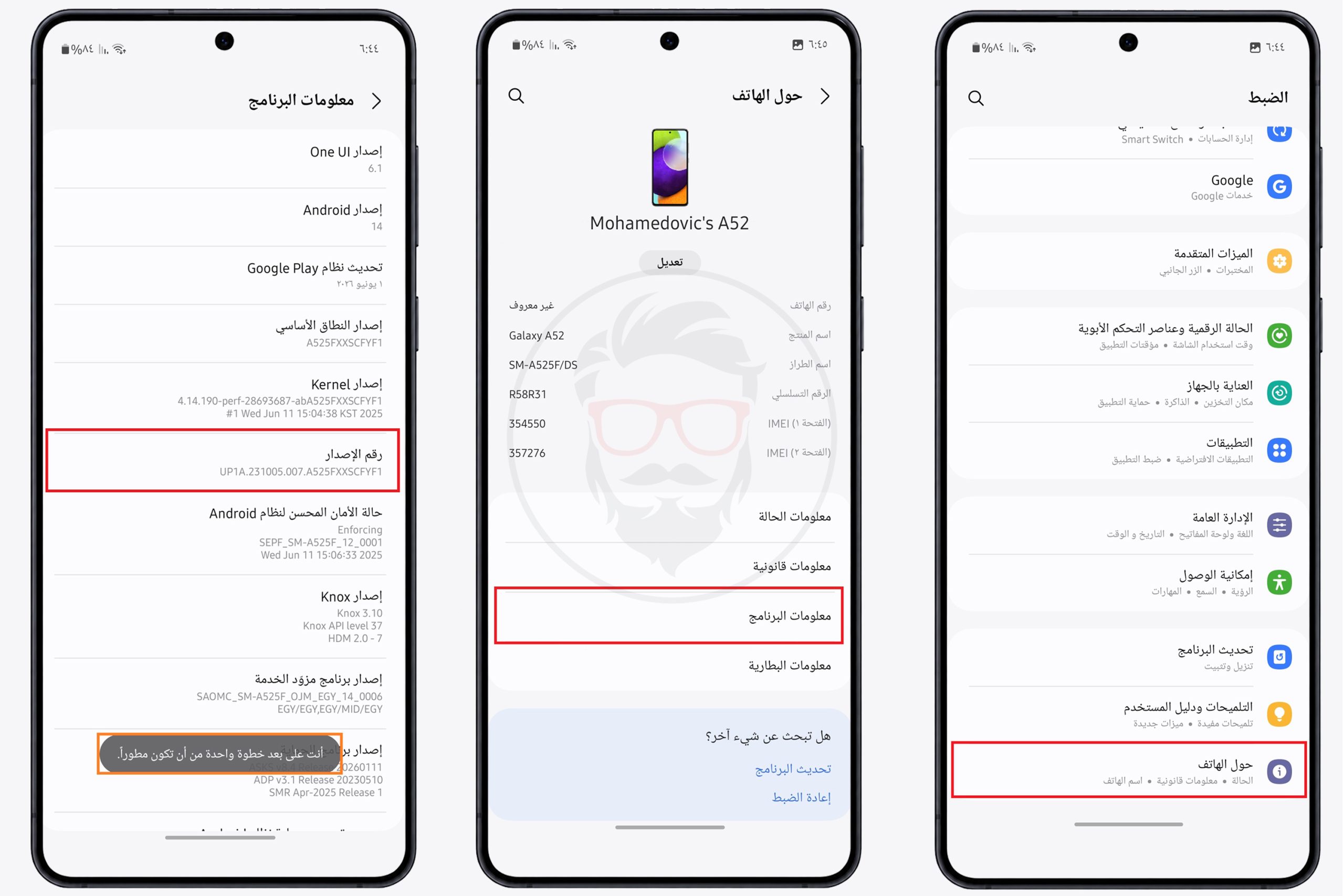
افتح الإعدادات > استمر في النزول للأسف وصولًا إلى عن الهاتف (About phone) > افتح خيار معلومات البرنامج (Software information) > استمر بالنقر المتتابع على رقم الإصدار حتى تظهر نافذة جديدة تطلب منك إدخال رقم Pin أو رمز المرور، ثم ستظهر عبارة تم تفعيل وضع المطور.
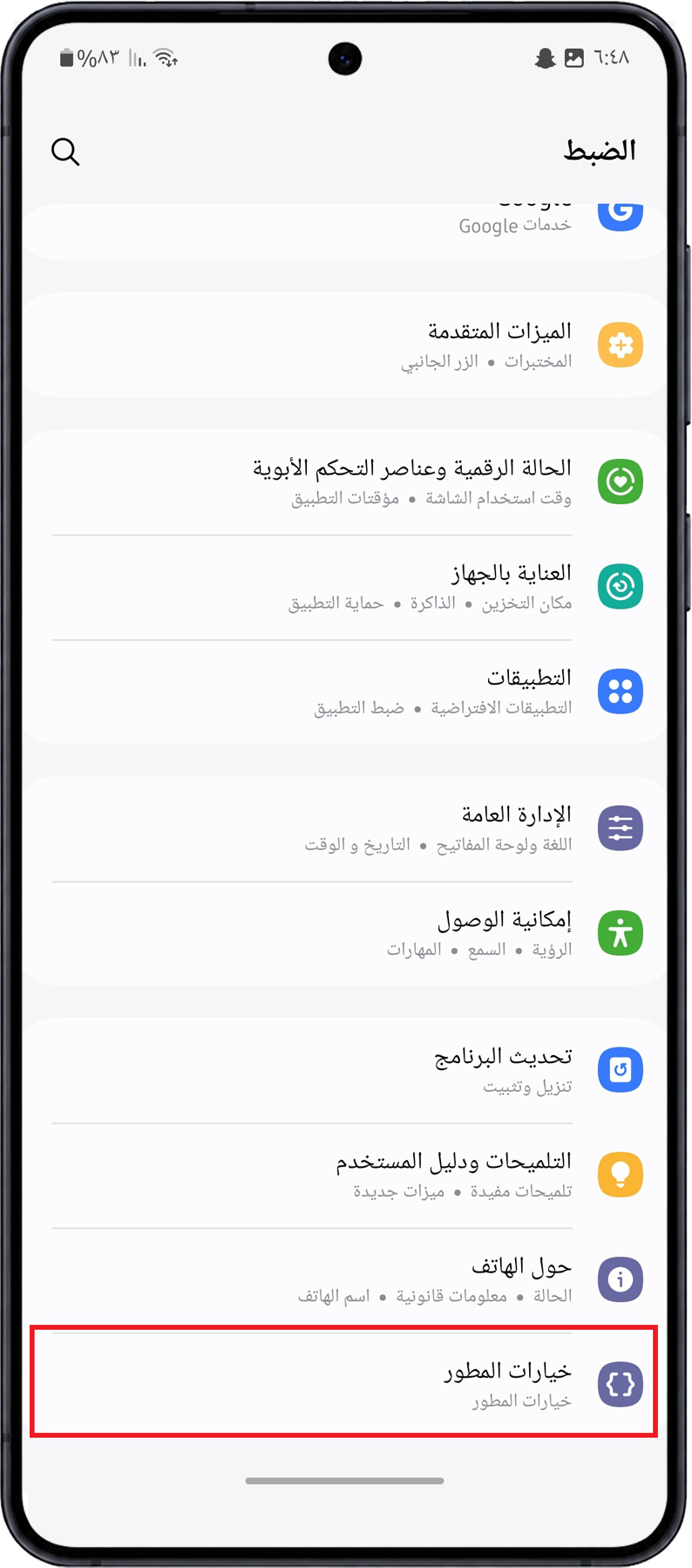
عُد مرة أخرى إلى شاشة الإعدادات الرئيسية، لتجد في نهاية الصفحة خيار جديد باسم: خيارات المطور (Developer options).
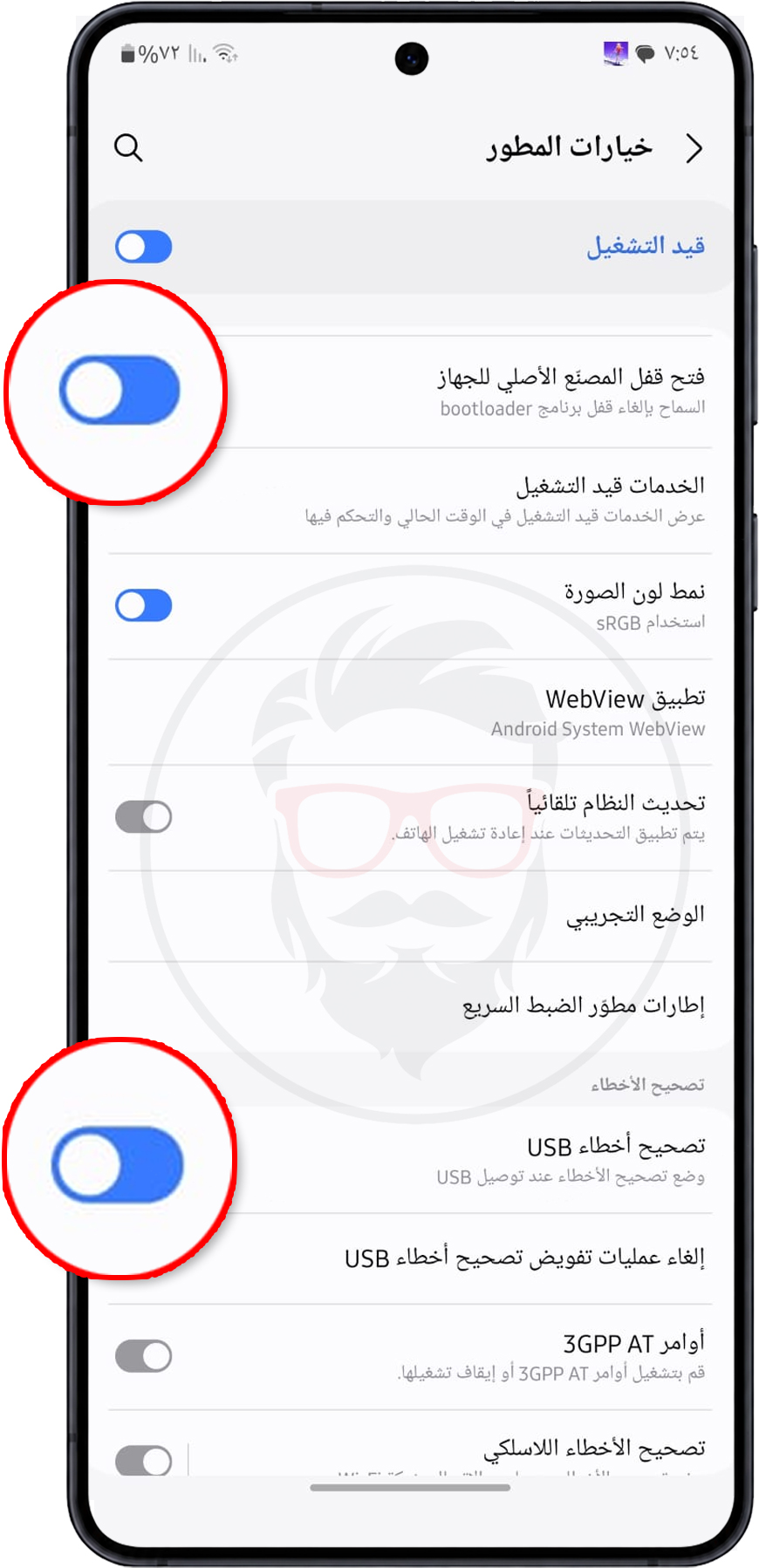
افتحه وبإمكانك من داخله تفعيل خيار USB Deugging Mode أو OEM Unlock في حالة أنك تقرأ هذه الخطوات من أجل فتح البوتلودر.
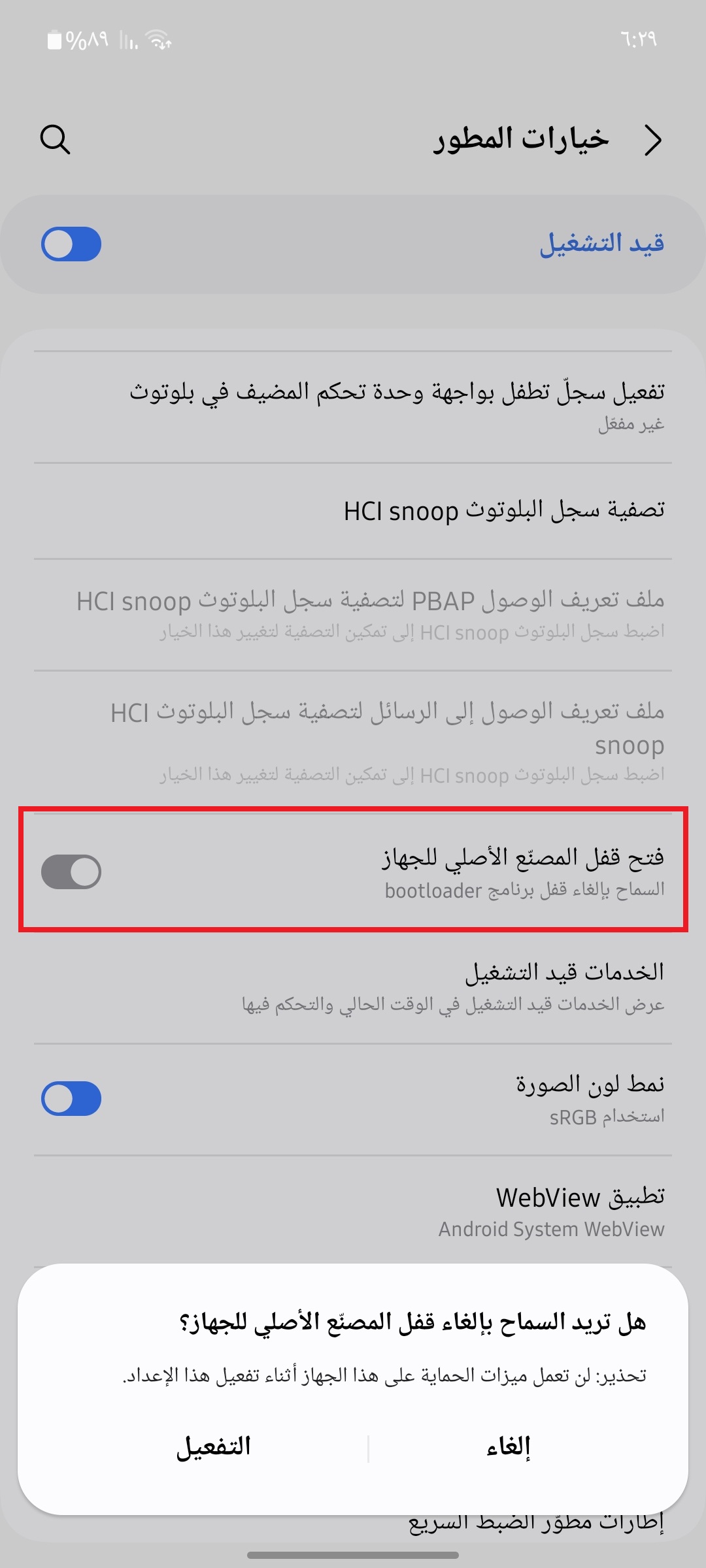
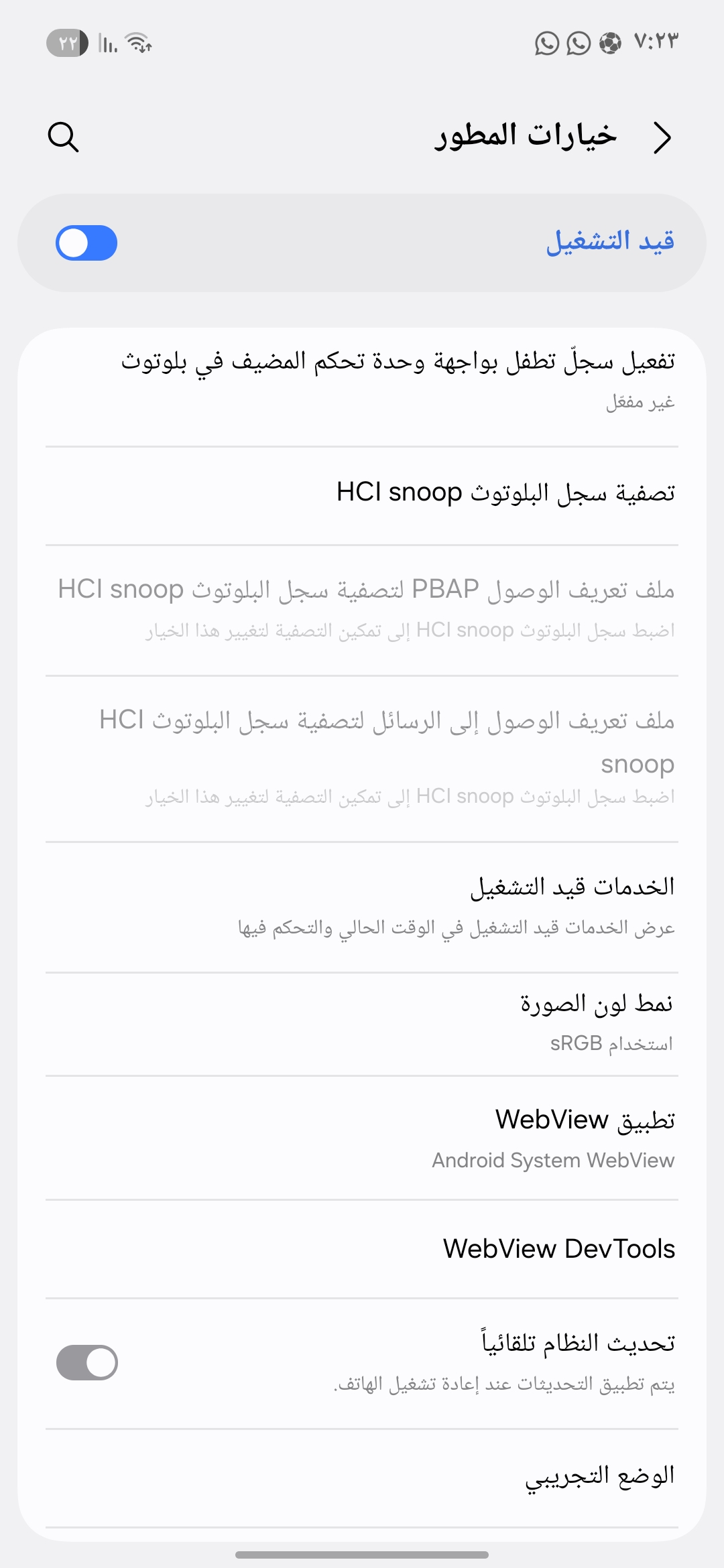
لذا، الخلاصة: فتح البوت-لودر على هاتف سامسونج بدايةً من One UI 8 أصبح غير ممكنًا للأسف.
أجهزة بكسل
افتح الإعدادات > ثم توجّه للأسفل وصولًا إلى لمحة عن الهاتف (About phone). من هنا اذهب إلى رقم الإصدار (Build number) واضغط 7 ضغطات متتالية حتى ظهور رسالة (أهلًا بك بين المطورين).
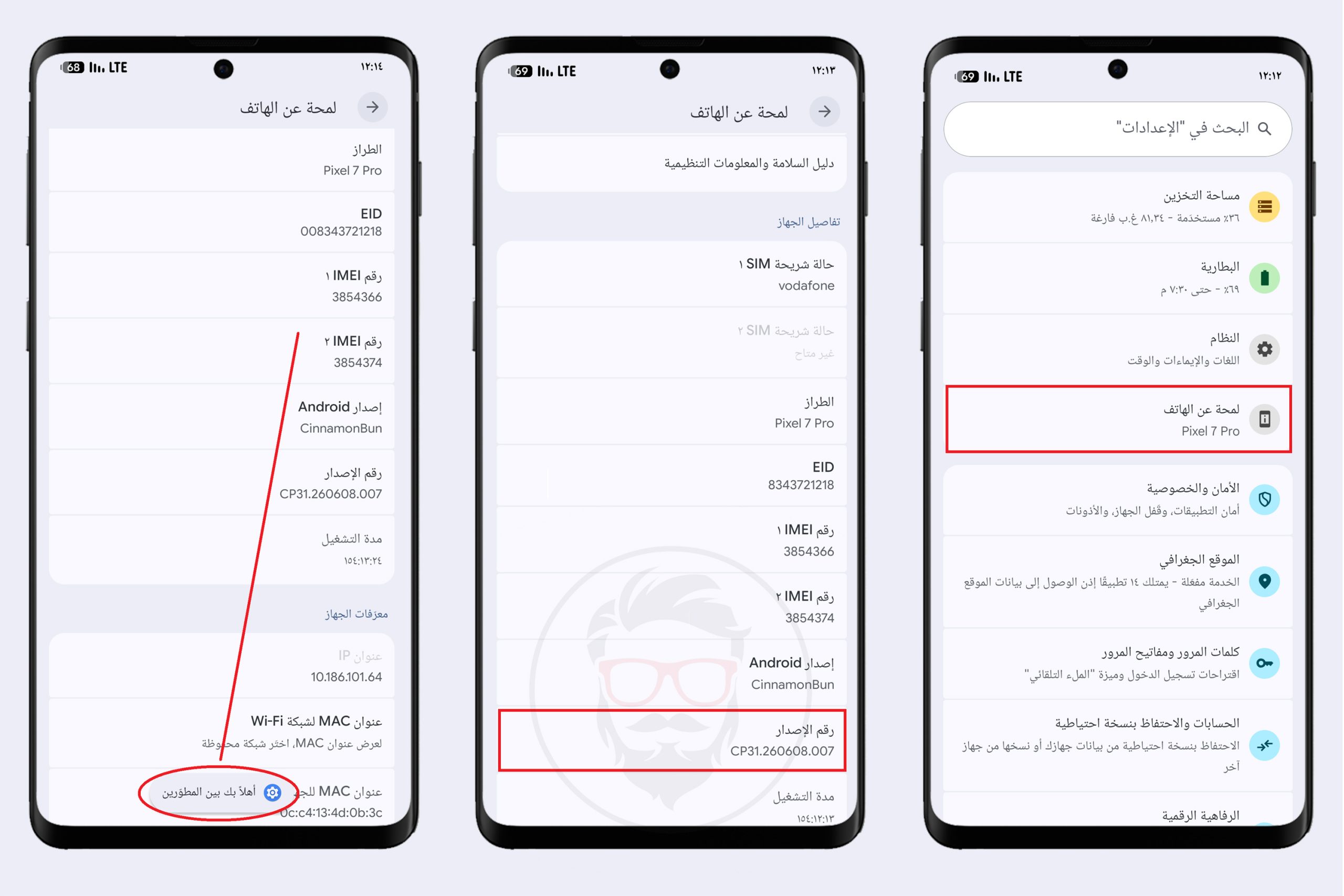
بعد ذلك عُد مرة أخرى للشاشة السابقة ولكن هذه المرة افتح خيار: النظام. من هنا اذهب للأسفل وصولًا إلى خيارات المطورين. الآن من هنا بإمكانك تفعيل خيار فتح قفل المصنّع الأصلي للجهاز (OEM Unlock) وذلك في حالة أنك تتبع الآن شرح لفتح البوت-لودر، أو تفعيل خيار تصحيح USB فقط (USB Deugging).
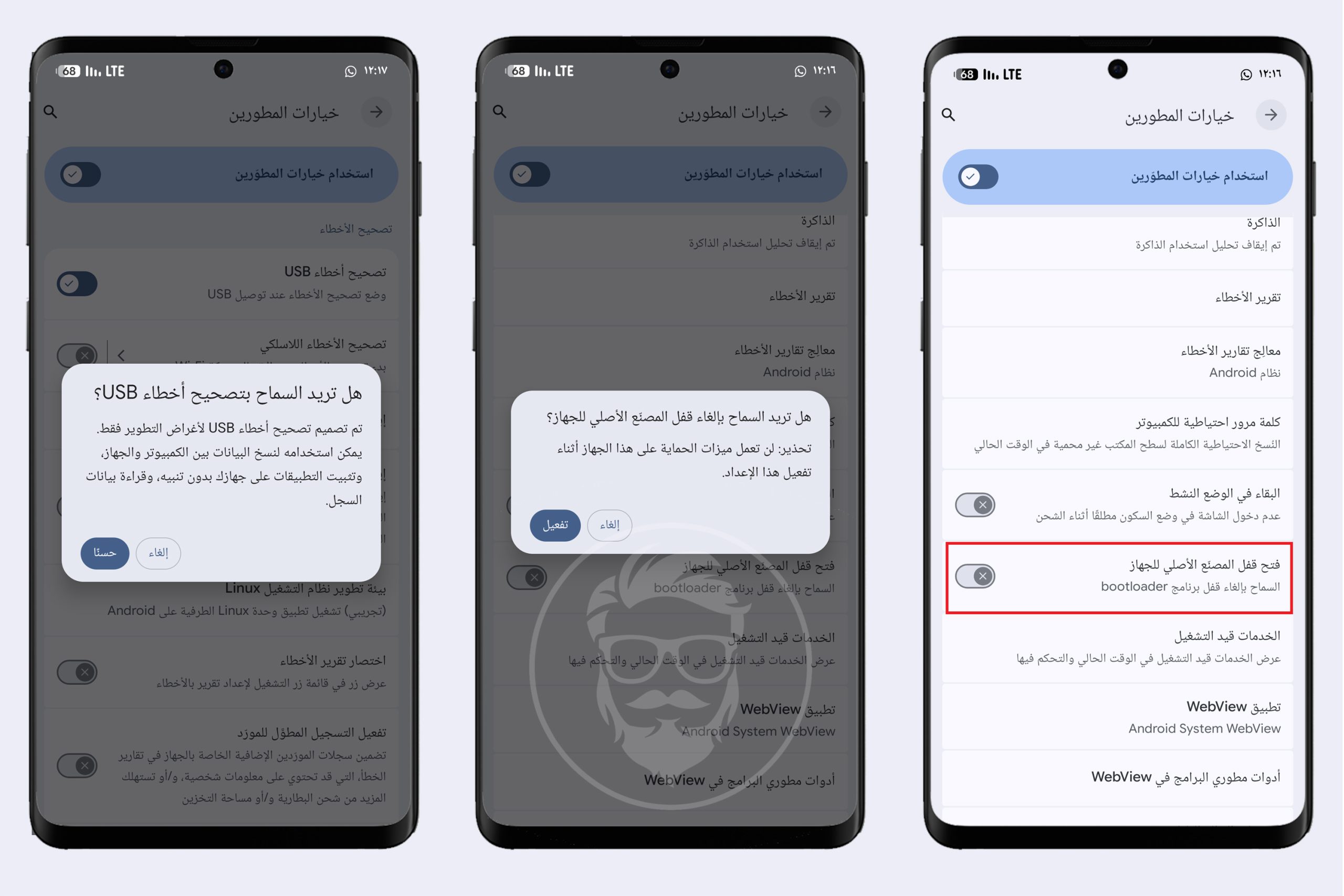
وهنا انتهى الشرح، وأصبحت لديك طريقة تشغيل خيارات المُبرمج، وكذلك خيار OEM Unlock. في معظم هواتف أندرويد لن تختلف الخطوات، بل ربما يختلف الترتيب قليلًا فقط رغم أن الفكرة واحدة. النقر على رقم إصدار النظام مرات متتالية، العودة مرة أخرى وتشغيل خيار Developer Options، ثم بداخله فعّل الخيارات التي تحتاجها الآن، وأنصحك بشِدة إغلاقه مرة أخرى بعدما تنتهي مما تفعله.
سنحاول في المستقبل إضافة الخطوات الخاصة بالمزيد من الشركات عندما يتوفر الهاتف، وإذا كانت لديك أي أسألة حول الخطوات السابقة، فقط أترك لنا تعليق بالأسفل وسنقوم بمساعدتك.