ماذا تفعل إن نسيت كلمة سر هاتفك الأندرويد، أو رقم Pin، أو حتى النمط؟
الموضوع ليس بالصعوبة التي تتخيّلها، في بعض الأحيان!
تُأمِّن أجهزة الأندرويد محتوياتها من خلال رقم Pin، أو رسمة النمط، أو كلمة السر كاملةً. ولكن، ما الذي يُمكنك فعله إن نسيت أيًّا منهم؟ هذا ما سنتحدث عنه اليوم. إذا كنت محظوظًا، قد يكون بإمكانك فتح شاشة قفل الهاتف مرة أخرى بسهولة، بينما في بعض الأحيان الأخرى قد يكون هذا الأمر مستحيلًا.
لنفترض مثلًا أنك تستخدم بصمة الإصبع أو فتح الهاتف بواسطة التعرُّف على وجهك على هاتفك الأندرويد، الفكرة أن لن تتمكن من استخدام أيًا منهما كطريقة التأمين الأساسية للهاتف. على سبيل المثال، عندما تقوم بإعادة تشغيل الهاتف، سيطلب منك إدخال رقم Pin، أو رسمية النمط، أو رمز المرور قبل أن تتمكن من استخدام طريقة الفتح المعتادة مرة أخرى.
لذا، هل تصادف مشكلة نسيان طريقة تأمين هاتفك الأساسية حاليًا؟ دعنا ننظر إذًا على خيارات المتاحة الآن.
فتح القفل الأندرويد باستخدام Extend Unlock
خاصية Extend Unlock (وهي نفسها Smart Lock في أنظمة أندرويد الأقدم)، فكرتها بسيطة جدًا، وهي أن الهاتف يفتح قفل الشاشة تلقائيًا بمجرد توصيله بشبكة إنترنت Wi-Fi المنزل (المفترض أنك اخترتها مسبقًا)، وذلك لمدة 4 ساعات كاملةً قبل أن تحتاج إلى فتح القفل مرة أخرى باستخدام طريقة التأمين المعتادة.
لذا، ما ستفعله هنا ببساطة هو أنك ستذهب إلى شبكة الـWi-Fi الآمنة الخاصة بك، سواء كانت في المنزل أو في العمل مثلًا، وستجد أن شاشة القفل قد فتحت تلقائيًا بمجرد توصيله حتى وإن لم تتذكر رمز المرور.
كيف يُمكنك ضبطها من البداية (قبل مواجهة المشكلة)؟
بالطبع هذا ليس حل لمشكلة نسيان رمز المرور التي تواجهك الآن، ولكنها مع ذلك قد تكون حلًا مستقبليًا يُنقذك في حالة أنك نسيته بعد ذلك، لذلك أنصحك بإعداداها الآن.
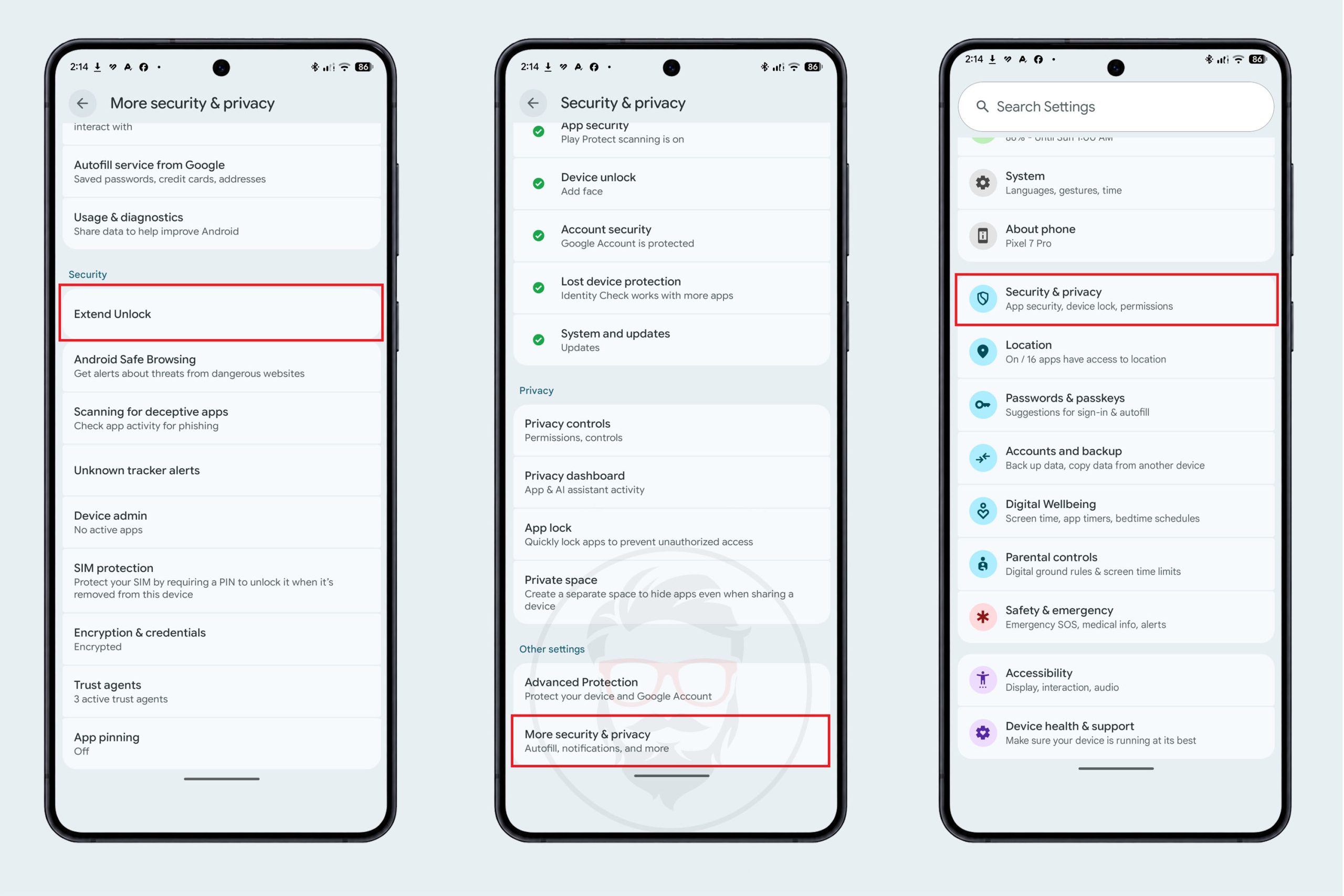
ستختلف الخطوات بناءً على نوع هاتفك، على هواتف سامسونج مثلًا ما زالت تُسمى Smart Lock، ولكن عمومًا اتبع التعليمات التالية (أو ما يشابهها على هاتفك):
- من الإعدادات افتح Security & privacy (أو Security & location) > ثم More security & privacy.
- أدخل رقم Pin أو رمز المرور، أو النمط.
- من هنا شغّل ميزة Extend Unlock واتبع التعليمات الظاهرة على الشاشة.
المشكلة في هذه الطريقة رغم بساطتها هي أنها لن تساعدك في إعادة ضبط رمز المرور الذي نسيته في بادئ الأمر، بجانب أنها تفترض أنك ضبطت إعدادات Extend Unlock أصلًا من البداية، بالإضافة إلى مشكلة أنك لن تتمكن من استخدام هذه الطريقة في حالة إعادة تشغيل هاتفك مثلًا.
لذا، إذا ما صادف أن هذه الطريقة قد نجحت معك، فأنصحك بشِدة إذن أن تقوم بحفظ نسخة احتياطية من هاتفك الأندرويد فورًا، ثم بعد ذلك اتباع إحدى الطرائق القادمة.
فتح قفل هواتف سامسونج بطريقة Previous Screen Lock
إذا كنت تواجه مشكلة نسيان كلمة السر على هاتف سامسونج، فأنت محظوظ؛ لأن سامسونج تدعم مستخدميها بطريقة مختلفة لفتح قفل لهواتف مستخدميها إذا لم يتذكرون رقم Pin وهي: previous screen lock. بإمكانك اتباع هذه الطريقة فقط في حالة أنك قمت بتغييره على هاتفك منذ ثلاثة أيام أو أقل (72 ساعة)، وأيضًا في حالة أن هاتفك كان بنظام One UI 6.1 أو أحدث، علمًا أن بإمكانك استخدام هذه الطريقة لمرة واحدة فقط.
هذه الطريقة تعتمد على أنك تتذكر رمز مرور (أقدم) كنت تستخدمه قبل إعدادك رقم Pin الجديد، لذا يُمكننا القول أنها خطوات تعتمد على الحظ إذا قمت بتغيير رمز القفل مؤخرًا، وكنت في الواقع تتذكر رمز مرورك القديم.
والآن، كيف تستخدم هذه الطريقة؟
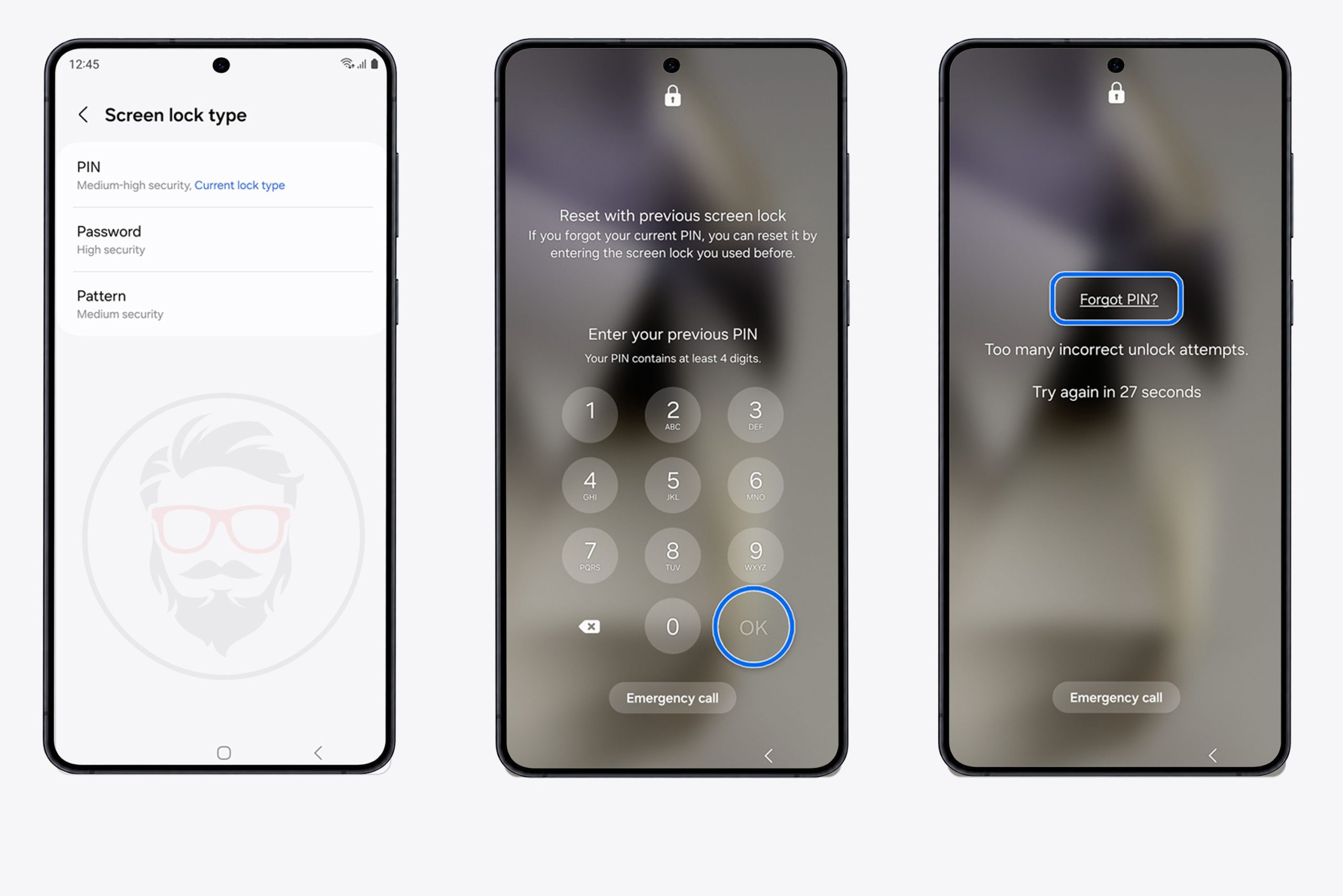
الفكرة هنا أنك ستتعامل مع خيار جديد باسم: Forgot PIN (أو Password/Pattern) والذي سيظهر فقط عندما 5 محاولات فاشلة لإدخال رمز مرور غير صحيح. لذا، ما ستفعله هنا كالتالي:
- أدخل رمز مرور خاطئ 5 مرات متتالية، لتجد أن هناك خيار جديد باسم Forgot PIN.
- عند الضغط عليه، ستظهر بالأعلى رسالة: Reset with a previous screen lock.
- هنا أدخل رمز مرورك القديم (أو رقم Pin أو النمط) بافتراض أنك تتذكره، ثم اضغط OK بالأسفل (سيكون لديك ثلاثة محاولات فقط).
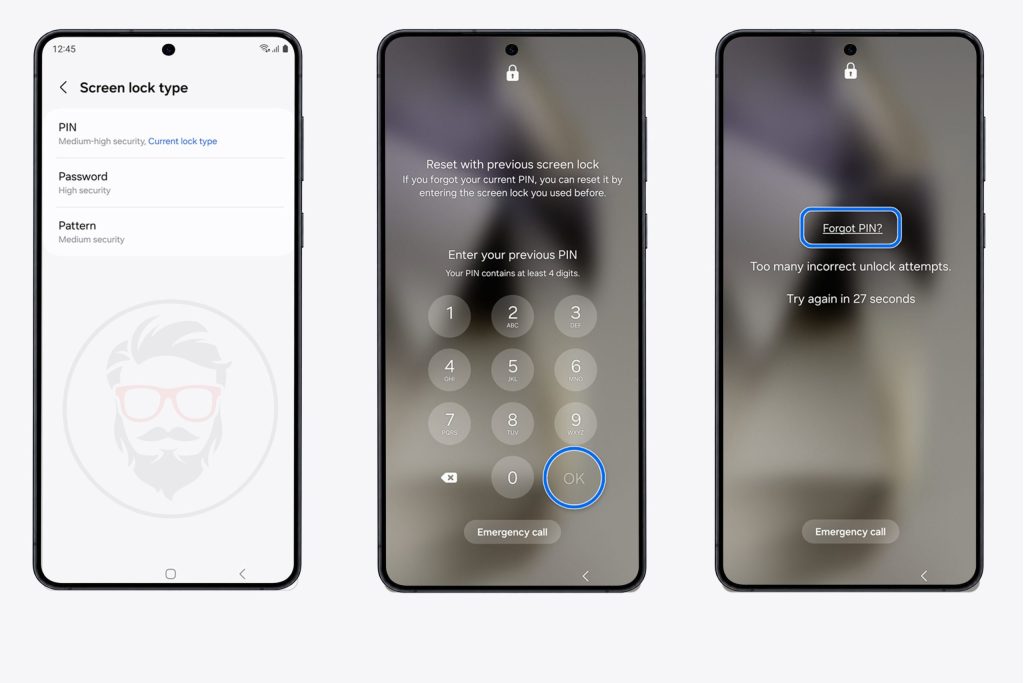
- بافتراض أنك أدخلته بشكل صحيح، ستجد أنك أمام شاشة تغيير رمز المرور أو رقم Pin الحالي.
- الآن أعِد إدخال رمز المرور أو رقم Pin الجديد، واستكمل الإعدادات.
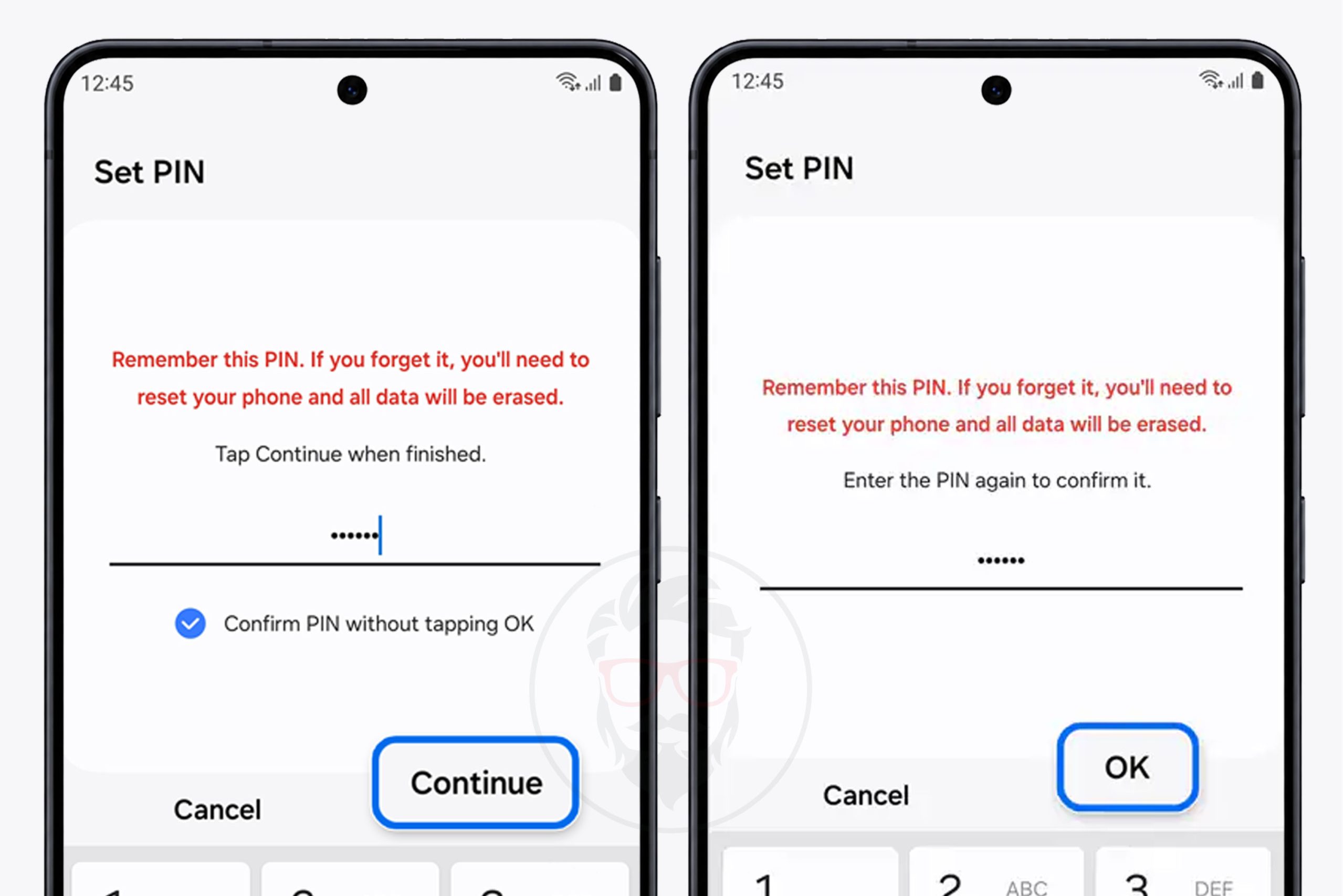
عند ضبط رقم Pin الجديد، ستجد تحذير من سامسونج أنك إن نسيت رمز المرور الجديد أيضًا، فستضطر هنا إلى إعادة الهاتف إلى ضبط المصنع ومسح كافة محتويات الذاكرة.
لذا، أنصحك أن تتذكر الباسوورد الجديد هذه المرة!
إعادة ضبط المصنع بواسطة Google Find Hub
الملاذ الأخير في حالة أنك غير مستخدم لهاتف من سامسونج، أو لم تفعِّل من قبل خيار Extend Unlock في الإعدادات، ولكنك في هذه الحالة للأسف لن تستطيع الاحتفاظ بمحتويات الهاتف الحالية. إعادة الهاتف إلى ضبط المصنع هنا ببساطة ستقوم بمسح كل شيء، وسيعود هاتفك لحالته الأصلية عند الشراء، وكل ما ستحتاجه هنا هو إدخال حساب Google الخاص بك مرة أخرى حتى نتمكن من استخدام الهاتف بعد الفورمات.
وحتى تتمكن من عمل إعادة ضبط المصنع، فستحتاج أي جهاز آخر سواء كان كمبيوتر أو موبايل مسجّل عليه مسبقًا حساب Google الخاص بك وذلك من خلال خدمة Find Hub والتي تدعم تلقائيًا أي جهاز ذكي بنظام الأندرويد.
وكل ما عليك فعله كالتالي:
- افتح صفحة google.com/android/find وسجّل دخول بحسابك في Google.
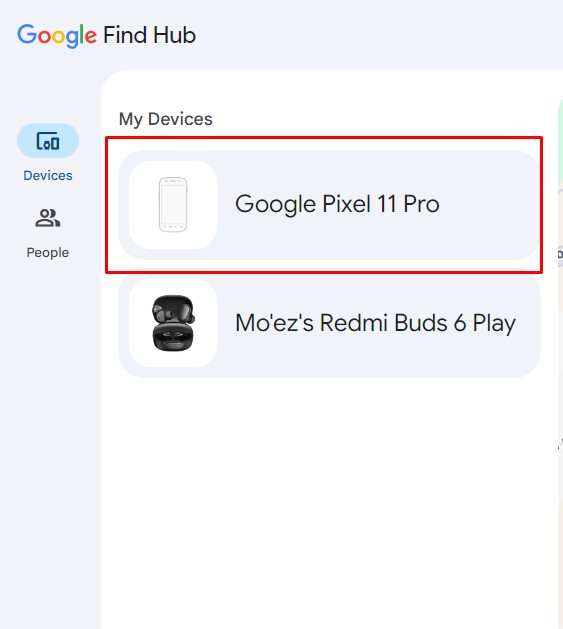
- من الخيارات الجانبية اختر هاتفك الأندرويد.
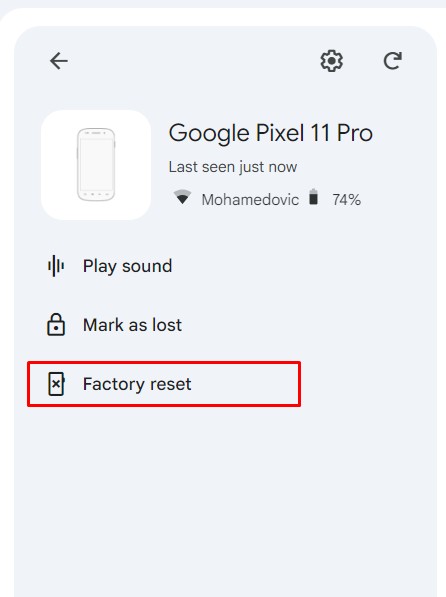
- من هنا اختر Factory Reset.
- وأخيرًا اتبع التعليمات الظاهرة على الشاشة.
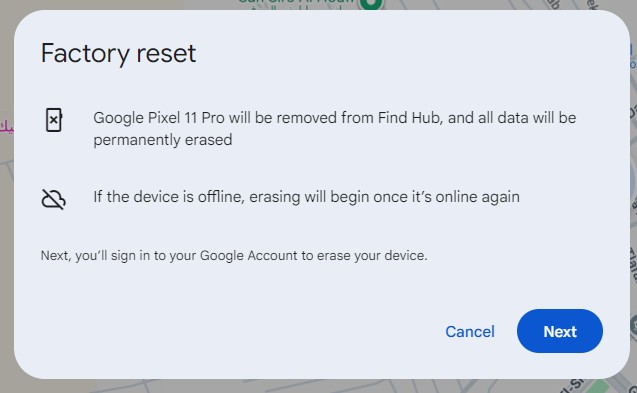
وفي النهاية، سيعود الهاتف إلى الإعدادات الافتراضية بعد إزالة قفل الشاشة، وستحتاج هنا إلى إدخال حساب Google الذي كان عليه قبل اتباع خطوات هذه الطريقة.
وماذا إن نسيت كلمة السر على هاتف قديم؟
أما إن كانت مشكلتك على هاتف أندرويد قديم قد نسيته منذ فترة وأردت تشغيله الآن، فهنالك إذًا طريقة سهلة لفتح شاشة القفل إذا نسيتها ويُمكنك اتباعها طالما أن الهاتف بنظام أندرويد 4.4 أو أقدم؛ إذ في هذه الأنظمة النظام كان مدمج بها طريقة مباشرة لتخطي رسمة النمط أو رقم Pin أو حتى الباسوورد.
كل ما عليك هنا هو اتباع التعليمات التالية:
- تعمّد إدخال رمز مرور خاطئ 5 مرات متتالية في شاشة القفل.
- بعد ذلك سيظهر زر جديد باسم: Forgot pattern أو Forgot PIN أو Forgot password حسب الطريقة المستخدمة منهم.
- اضغط على الزر، وسيطلب منك النظام إدخال حساب Google الخاص بك والموجود بإعدادات الهاتف مع رمز المرور.
بعد ذلك ستتمكن من الدخول إلى نظام الهاتف وإعداد طريقة تأمين جديدة لقفل الشاشة.