ما كيفية عمل نسخة احتياطية كاملة لجهازك الأندرويد؟
هل تُفكِّر حاليًا في تعديل شيءٍ ما لا يُفترض تعديله؟ روم معدَّلة مثلًا، أو ربما ريكفري مخصص مثل TWRP؟ أيًّا كان السياريو، لا بدّ لك من حفظ نسخة احتياطية أولًا.
نعم، قبل أي تغيير جذري قد تريد تنفيذه على هاتفك الأندرويد، على الأرجح أنك ستحتاج أولًا لمعرفة كيف تحفظ نسخة احتياطية كاملة من محتويات جهازك الحالي، سواء كانت جهات الاتصال، الرسائل، الصور والفيديو.
وإذا كنت تتساءل، لماذا قد أحتاج إلى حفظ ملفاتي احتياطيًا قبل البدء؟
ما أنت على وشك فعله الآن هو تعديل معين لا تسمح به الشركة التي صنعت هاتفك. مثل تفليش روم معدَّلة مثلًا، وبالتالي حتى تتمكن من تفليشها ستحتاج أولًا إلى تغيير الريكفري الرسمي بآخر معدَّل، وحتى تتمكن من فعل هذا أو ذاك، ستحتاج في البداية إلى فتح البوت-لودر.
الفكرة هنا أنك أثناء عملية فتح البوت-لودر ستحتاج حتمًا أثناء الخطوات إلى عمل فورمات كامل للذاكرة الداخلية. وإذا قررت مثلًا إلغاء جميع ما سبق حتى تستعيد هاتفك كما كان من قبل، ستحتاج هنا قطعًا لتثبيت النظام الرسمي الخاص بهاتفك، وهو ما سيتسبب أيضًا في حذف محتويات الذاكرة بالكامل.
وهنا ستحتاج لهذه النسخة الاحتياطية التي نصحتك بها قبل فعل أيًّا من الأشياء التي ذكرتها لك بالأعلى.
كيف تنسخ محتويات هاتفك الأندرويد احتياطيًا؟
التالي خطوات ستفيدك جدًا في الحِفاظ على جميع محتويات جهازك الحالي كاملةً آمنة قبل أي تغييرات تنوي تنفيذها الآن، بدءًا من التطبيقات وبياناتها ومرورًا بجهات اتصالك، وحتى الصور والفيديو. ولكل نوع معين من الملفات التي تريد الاحتفاظ بها لاستخدامها فيما بعد هناك طريقة فعّالة مخصصة لكلٍ منهم.
جهات الاتصال
الشيء الأهم الذي لن تستطيع خسارته بعد عمل أي تغيير على النظام هي جهات اتصالك (الأرقام والأسماء)، وأفضل طريقة فعّالة للحِفاظ عليهم واسترجاعهم في أي وقت هي المزامنة بينها وبين حساب Google الخاص بك، وبالتالي مجرد أنك تتذكر حسابك، فأنت إذًا سيكون لديك الوصول الكامل لجهات اتصالك حتى وإن استخدمت جهاز مختلف.
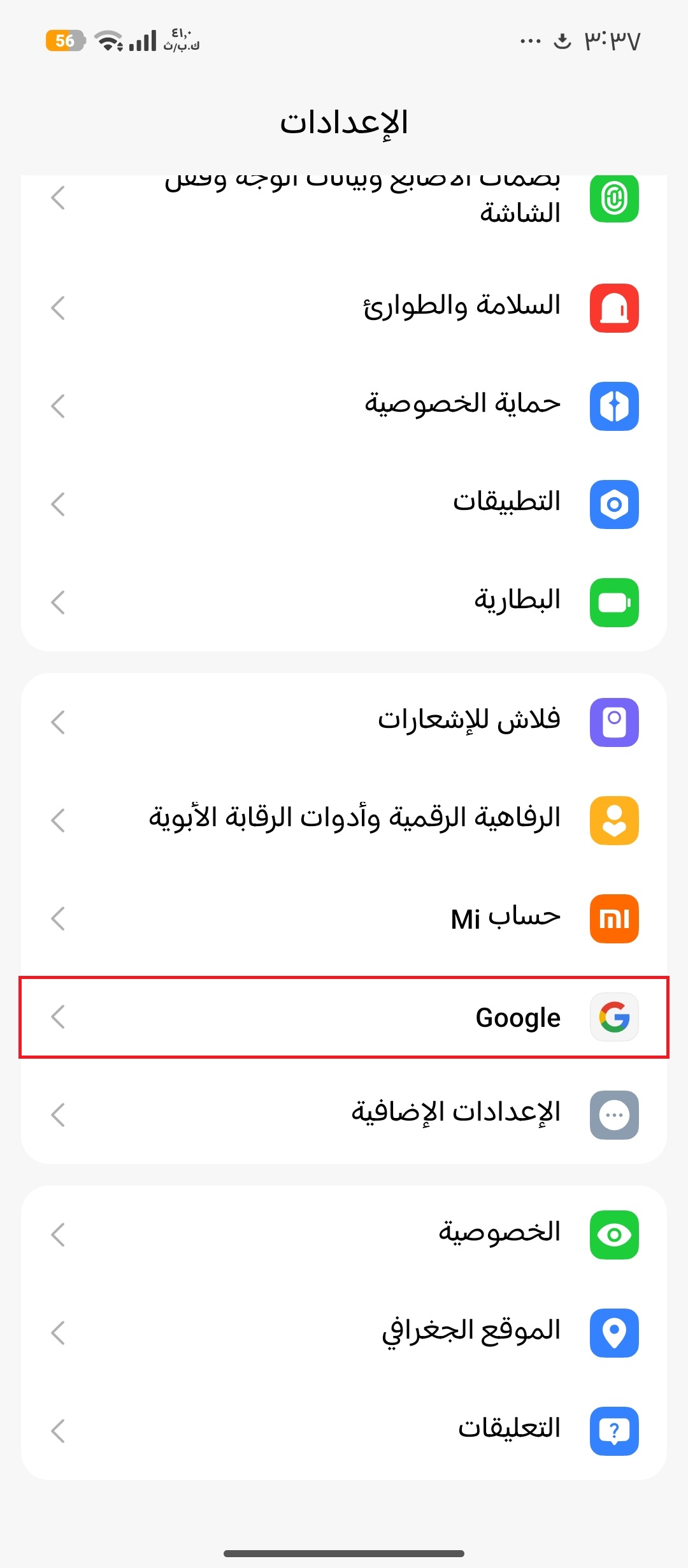
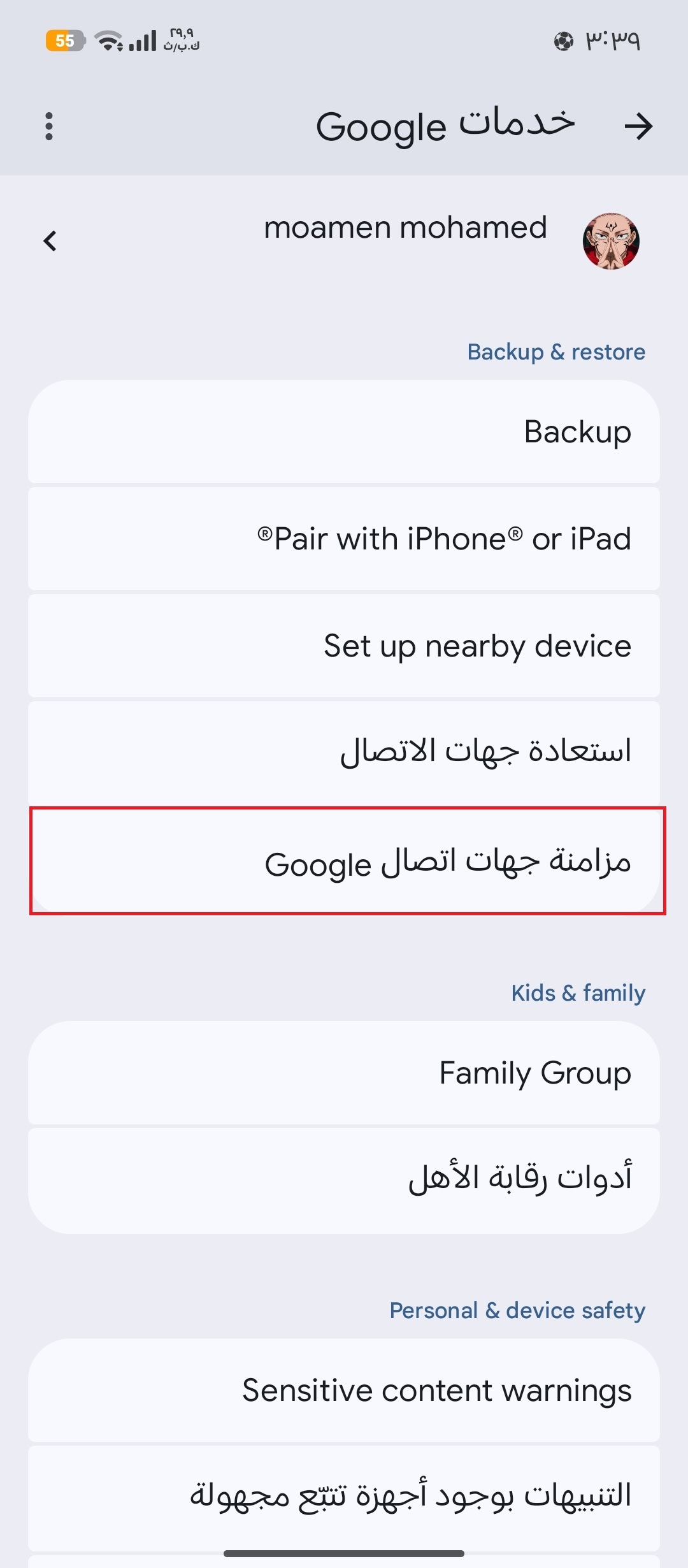
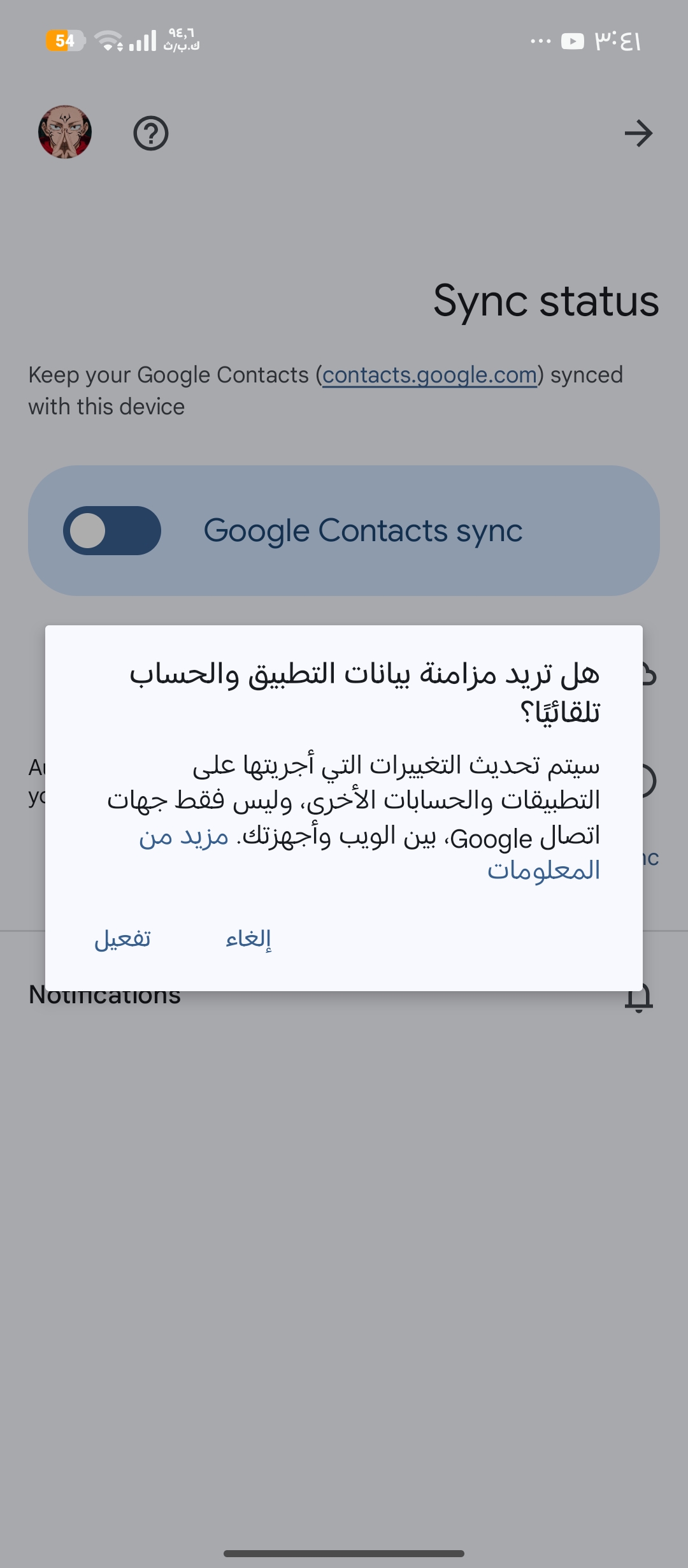
ولتفعل ذلك، ببساطة اذهب إلى الإعدادات > ثم اذهب إلى Google > توجّه أسفل وصولًا إلى قسم Backup & Restore واختر مزامنة جهات اتصال Google > وتأكد أن زر المزامنة فعّال.
ماذا لو فقدت جهات اتصالك لأي سبب وأردت استرجاعها من حساب Google مرة أخرى؟
الموضوع بسيط، ستحتاج فقط لاتباع نفس الخطوات السابقة مع خطوة إضافية، وهي تسجيل الدخول في حساب Google الذي شغّلت المزامنة معه أولًا.
الرسائل وسجل المكالمات
في الماضي، لم يكُن هناك أي طريقة رسمية لنسخ رسائل الأندرويد أو سجل المكالمات احتياطيًا، وكنا نحتاج آن ذاك لاستخدام تطبيقات خارجية مثل SMS Backup للرسائل مثلًا. أما الآن، فقد وفّر الأندرويد طريقة مشابهة لنسخ الرسائل وسجل المكالمات احتياطيًا على حساب Google Drive من داخل إعدادات الهاتف أيضًا.
فقط اتبع الخطوات التالية بالترتيب:
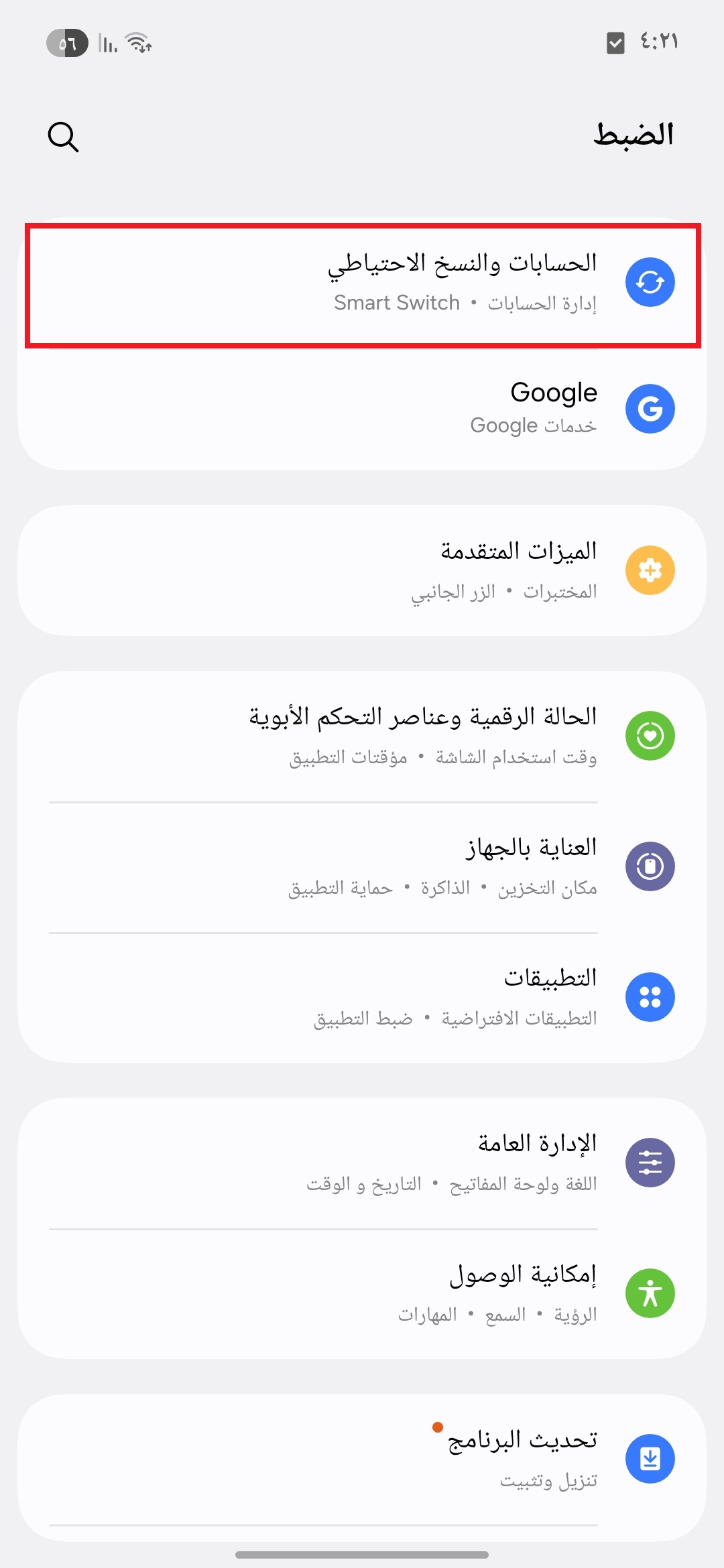
- افتح الإعدادات > واذهب إلى الحسابات والنسخ الاحتياطي.
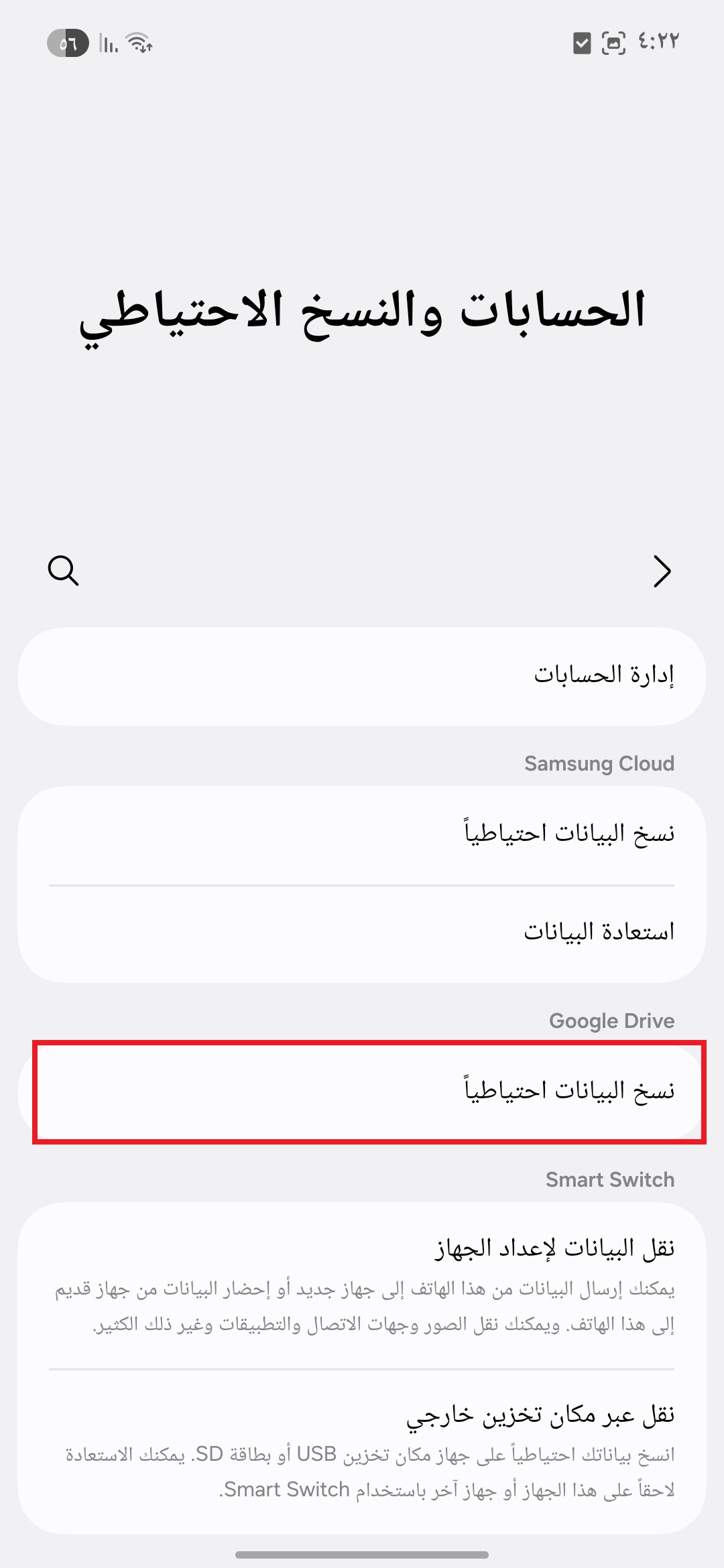
- اذهب إلى قسم Google Drive واختر نسخ البيانات البيانات احتياطيًا.
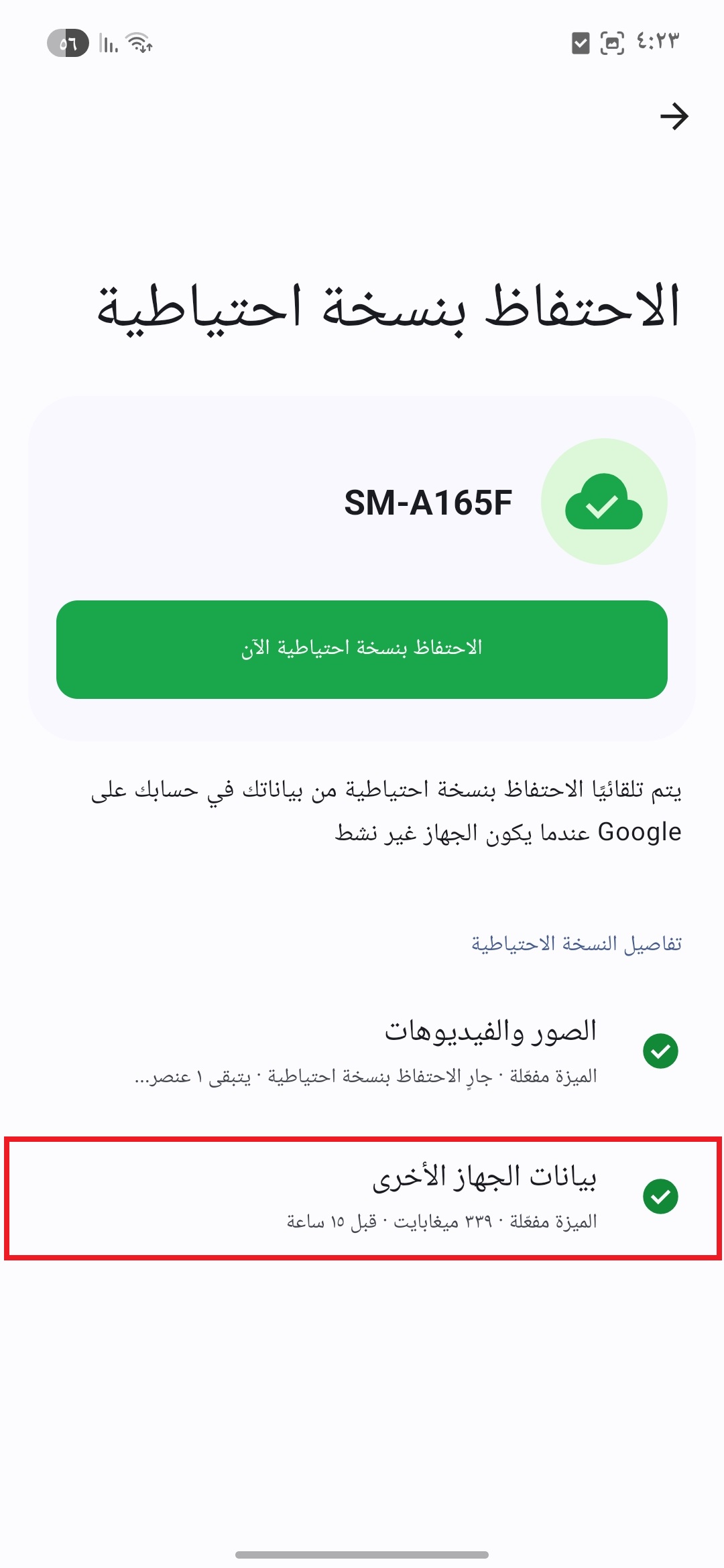
- من هنا اختر: بيانات الجهاز الأخرى.
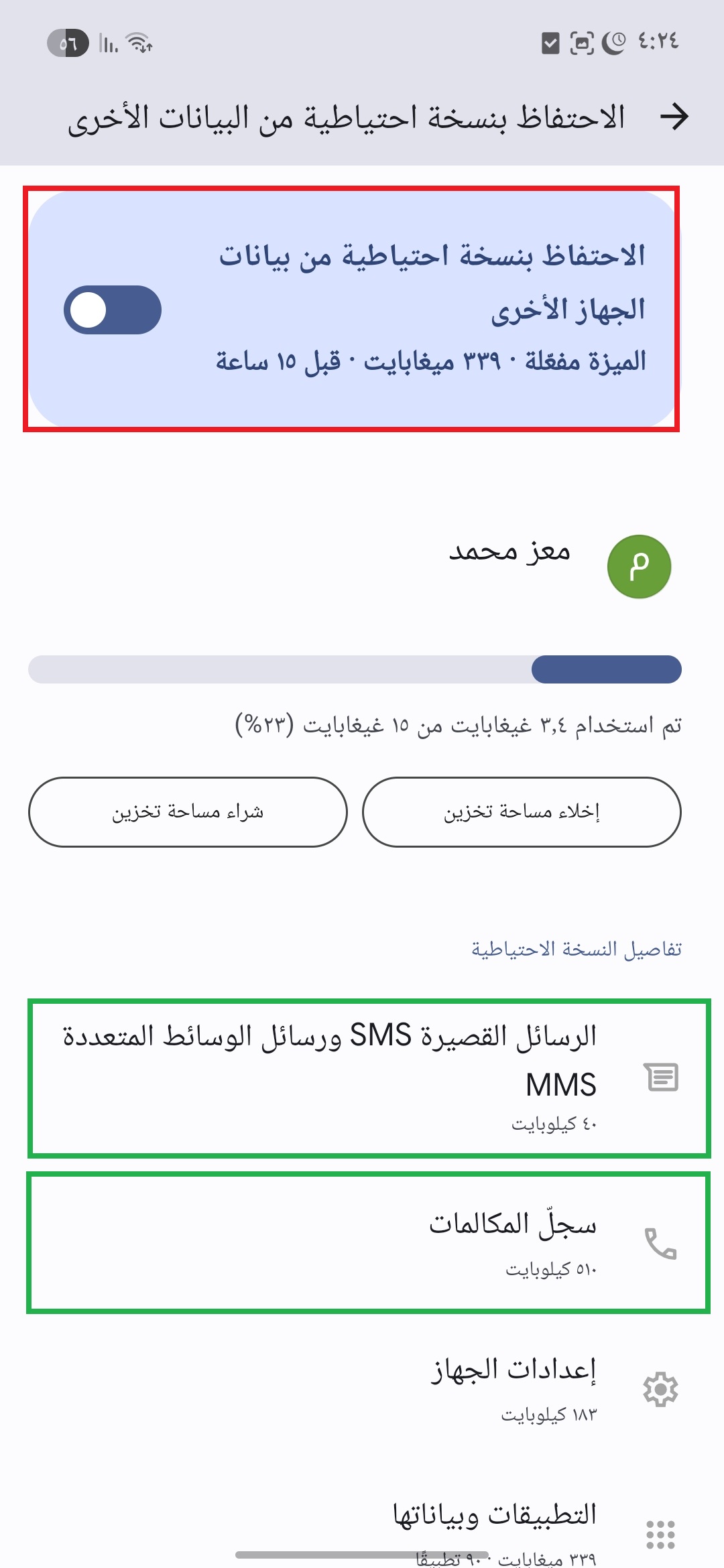
- فعّل خيار: الاحتفاظ بنسخة احتياطية من بيانات الجهاز الأخرى.
الصور والفيديو
شخصيًّا، أهتم جدًا بالحِفاظ على نسخ احتياطية دائمة من أي صورة أو فيديو أقوم بتصويره بطريقتين، إحداهما أون لاين باستخدام Google Drive، مشكلتها فقط أن النسخة المجانية منه تعطيك فقط 15 جيجابايت، لذلك قررت الاشتراك في خطة Google One مناسبة والتي تمنحك سعة تخزين بدايةً من 100 جيجابايت.
وحتى تتمكن من نسخ صورك وفيديوهاتك احتياطيًا أونلاين على جوجل درايف اتبع التالي:
- من متجر بلاي ابحث عن تطبيق Google Photos وثبِّته على هاتفك.
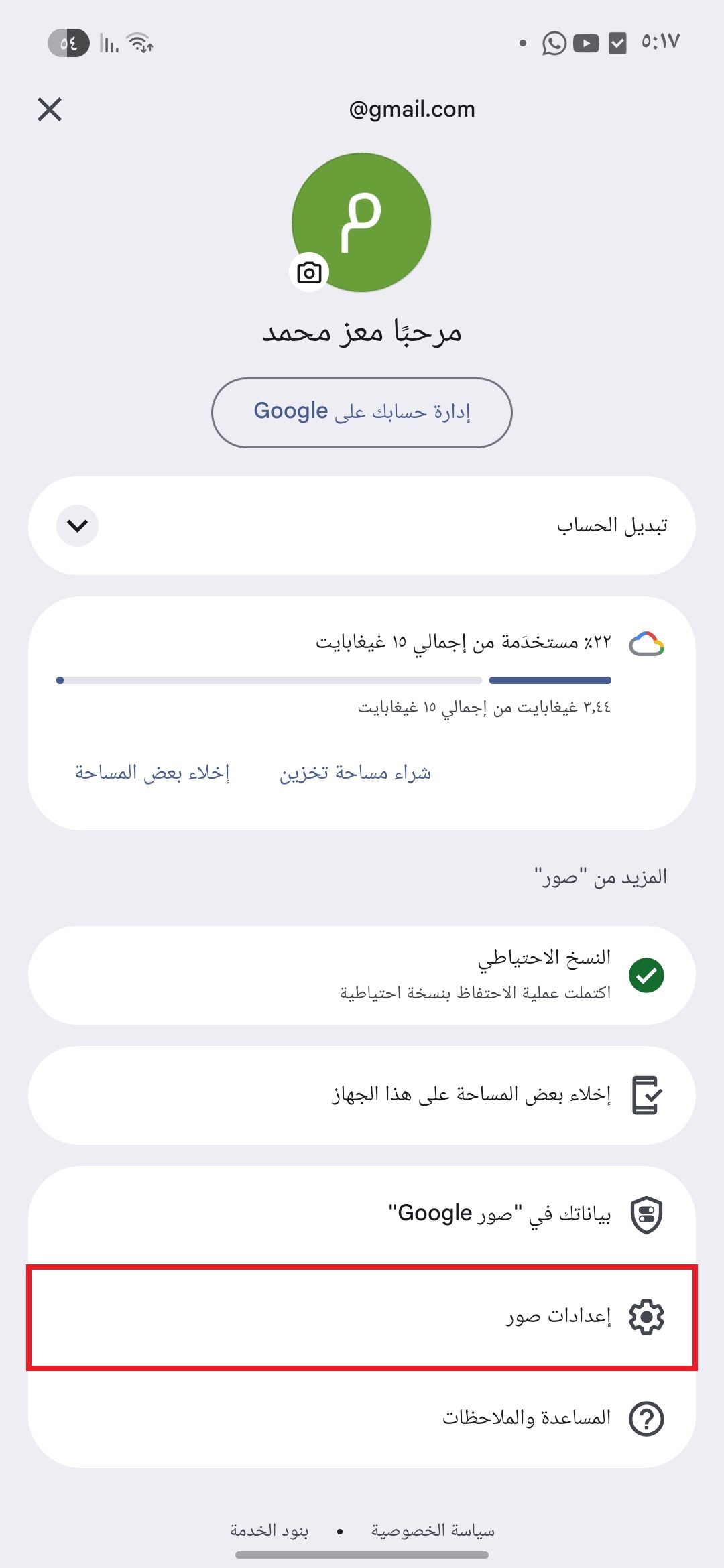
- افتح التطبيق، واضغط على صورة حسابك بالأعلى.
- من هنا اذهب إلى إعدادات الصور.
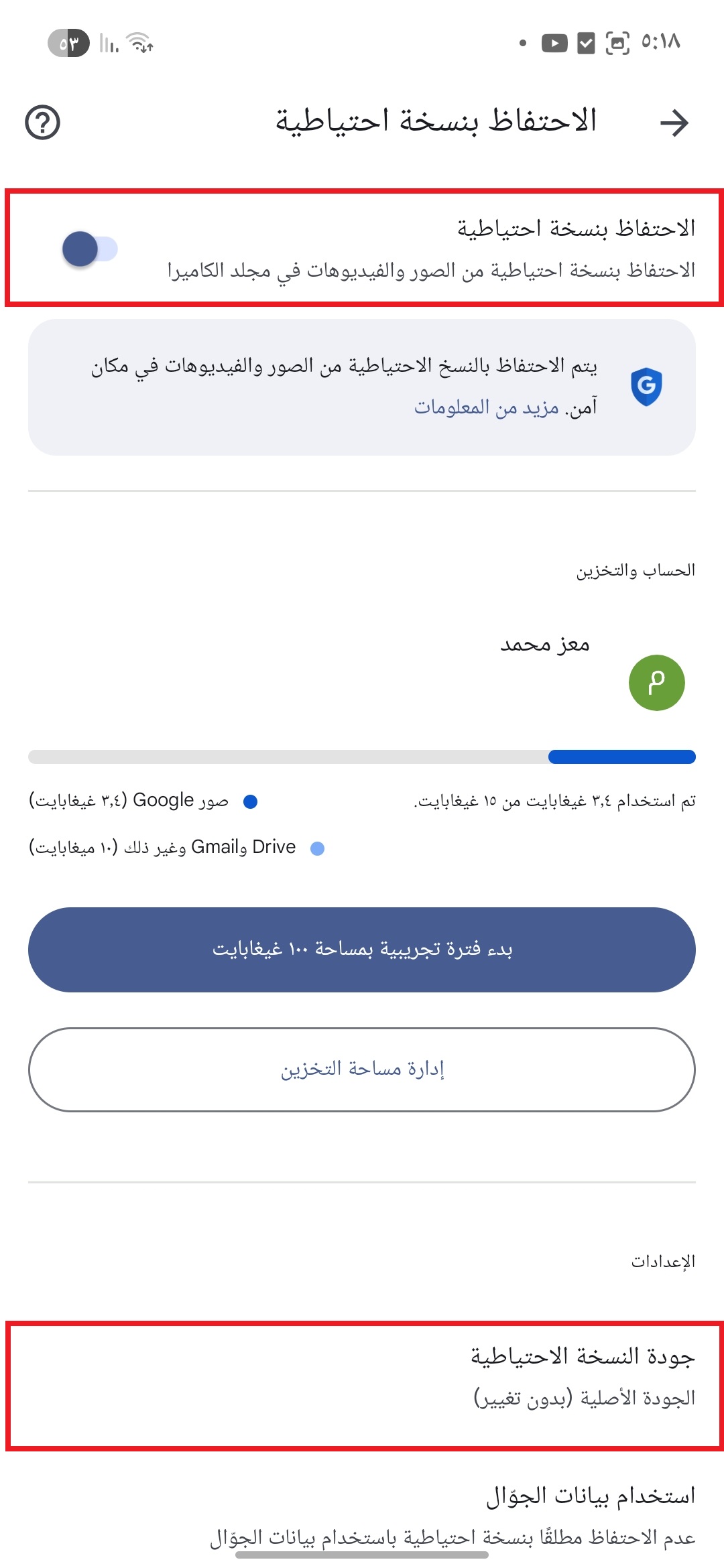
- افتح خيار الاحتفاظ بنسخة احتياطية > وفعّل الاحتفاظ بصور وفيديوهات مجلد الكاميرا.
- في نفس الصفحة من الأسفل اذهب لخيار جودة النسخة الاحتياطية.
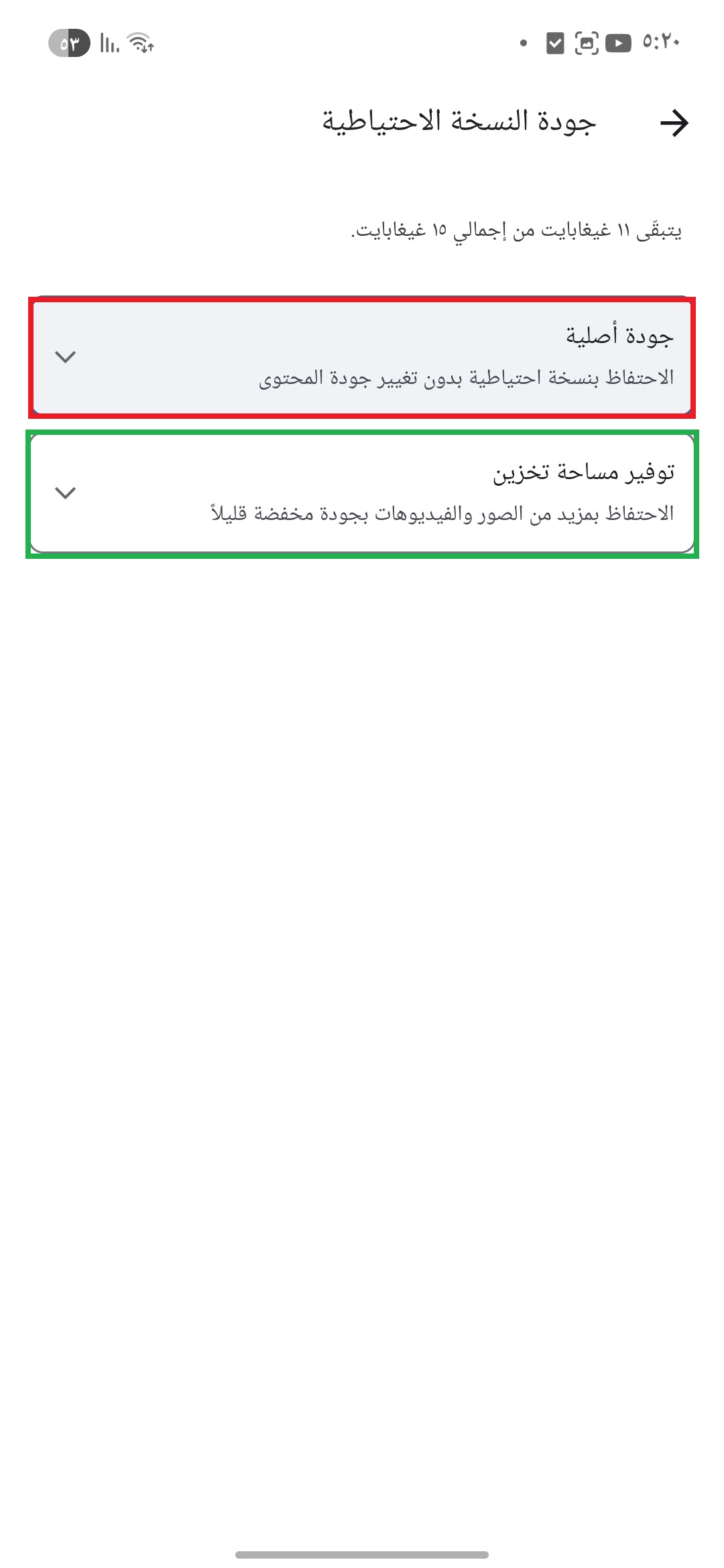
- هنا اختر جودة أصلية إذا كان لديك خطة مدفوعة، أو توفير مساحة التخزين إذا كنت على الخطة المجانية.
أما الطريقة الثانية والتي أفضّلها في الواقع وهي الاحتفاظ بكل شيء أوف لاين على قرص صلب خارجي، لأنني أحب التصوير بكثرة، وأحب الاحتفاظ بكل شيء قريبًا مني بحيث إذا أردت الوصول لأي صورة لا أحتاج إلى الإنترنت أولًا.
ولتفعل ذلك ببساطة اتبع الخطوات الآتية:
على الموبايل
- في البداية، ثبِّت تعريفات USB الخاصة بهاتفك.
- بواسطة كابل USB وصّل هاتفك بالكمبيوتر.
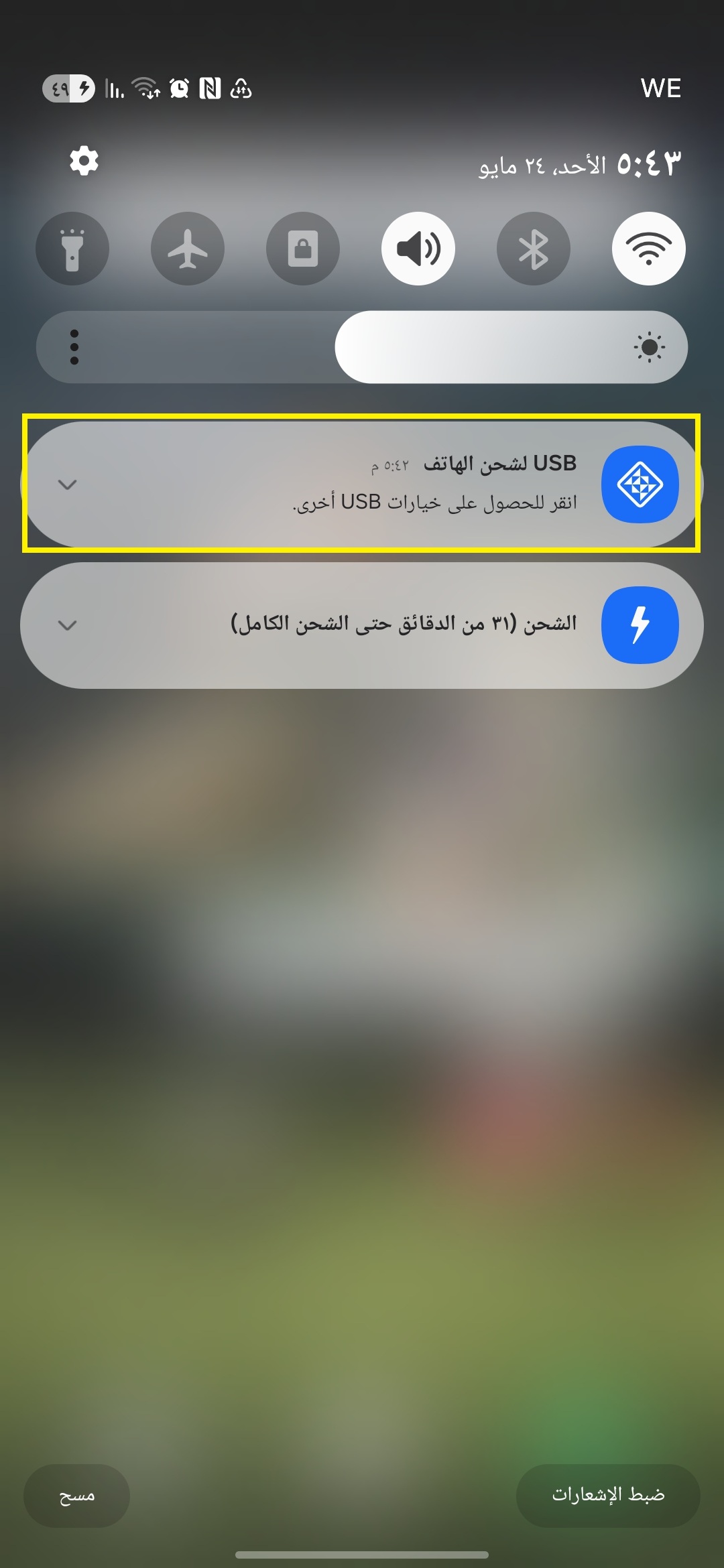
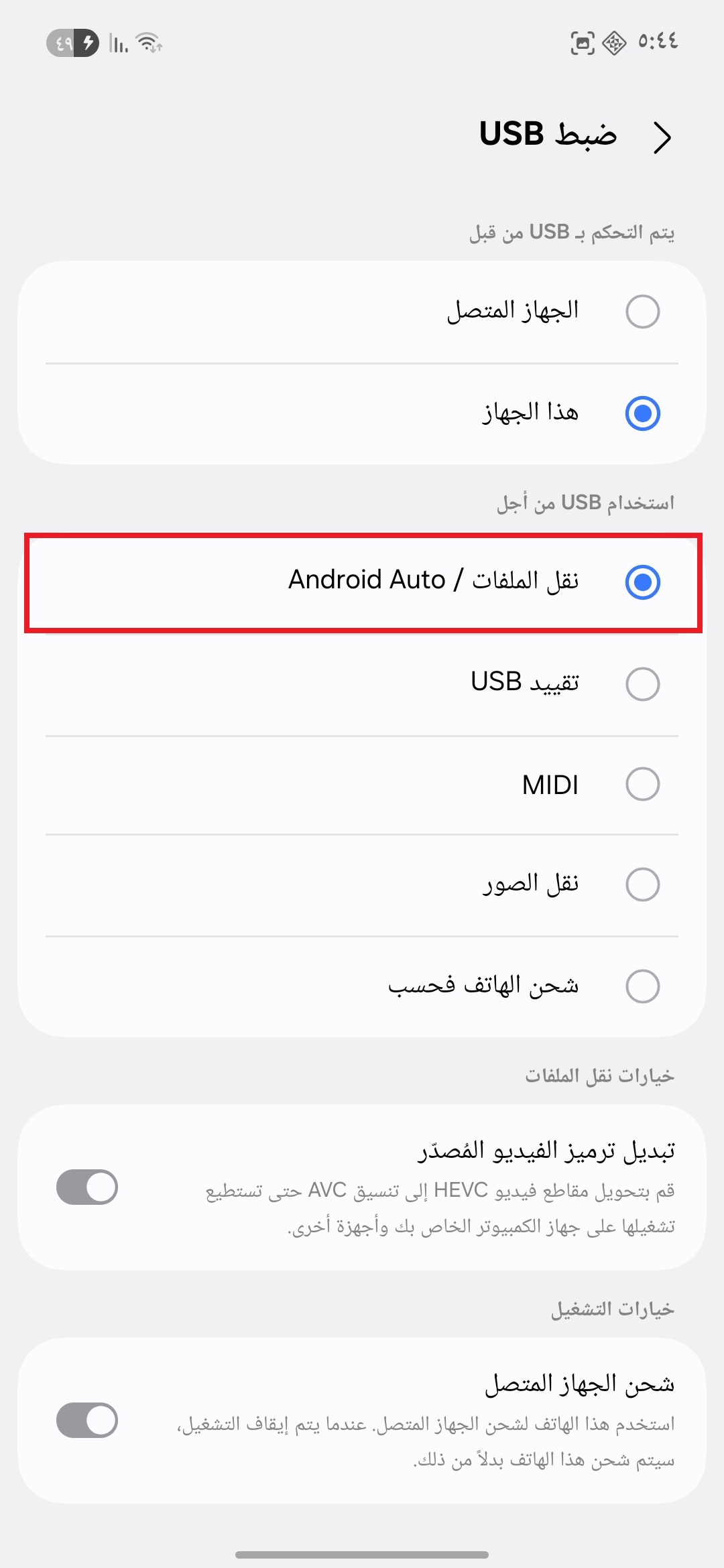
- على هاتفك ستجد إشعار جديد: خيارات USB أخرى > افتحه واختر: نقل الملفات.
على الكمبيوتر
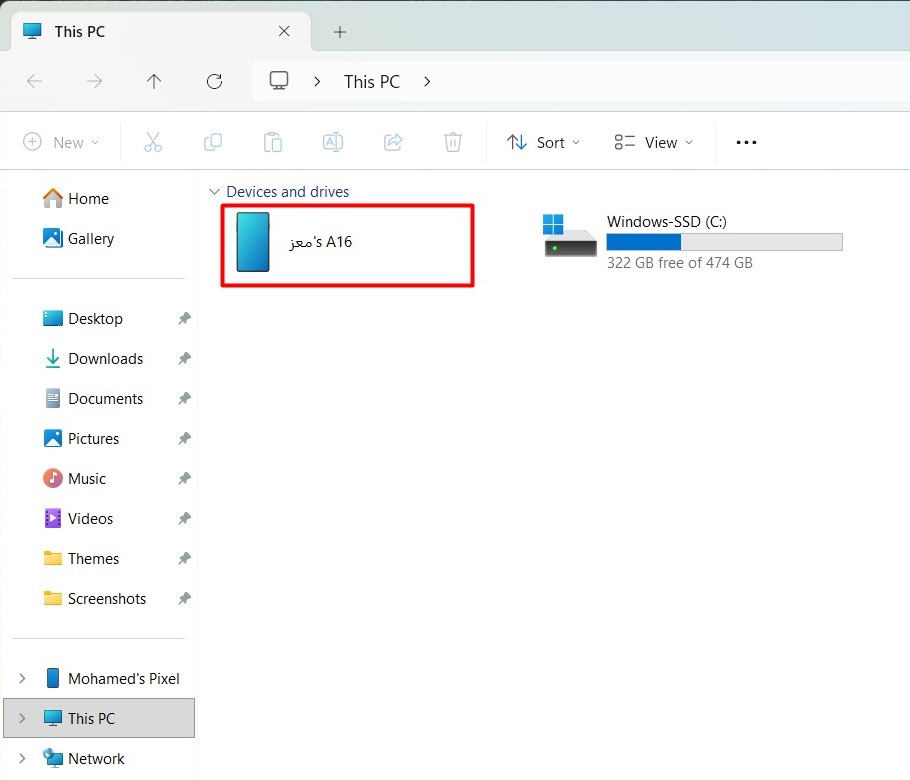
- افتح Thic PC إذا كنت مستخدمًا لويندوز 10 أو 11، أو من My Computer إذا كنت مستخدم ويندوز 7.
- ستجد أيقونة جديدة باسم هاتفك، افتحها.
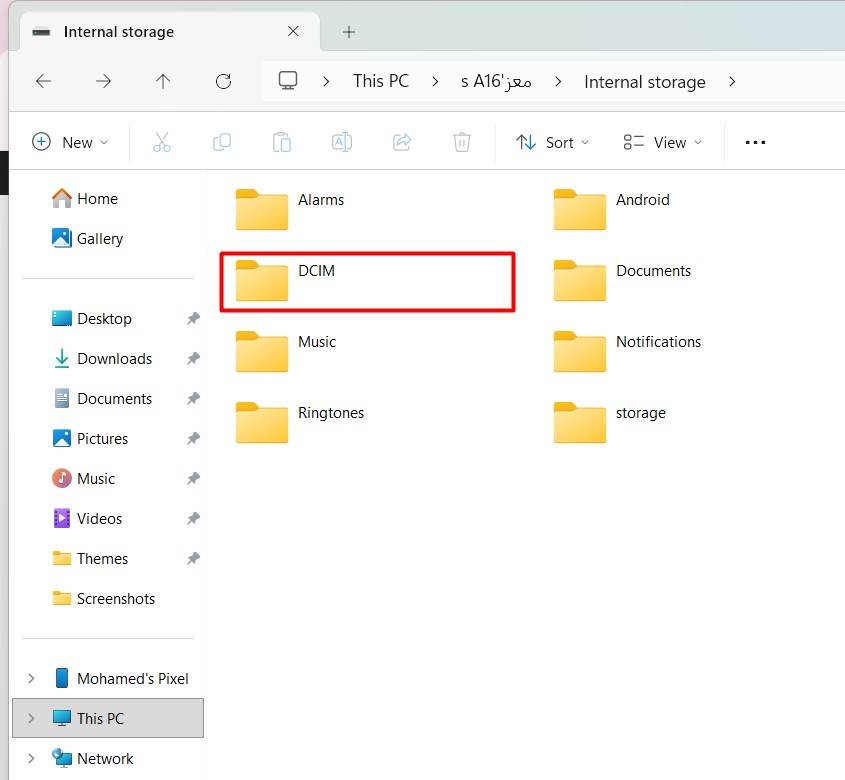
- الآن ستجد مجلدات الذاكرة الداخلية الخاصة بهاتفك.
- ابحث عن مجلد الصور (عادةً ما يكون باسم DCIM) وانسخه كاملًا.
محادثات وصور الواتساب
أما بالنسبة لعمل نسخة احتياطية واسترجاعها من تطبيق WhatsApp، فسيكون أيضًا لديك طريقتين، واحدة أونلاين، والأخرى أوف لاين بدون إنترنت.
الطريقة الأولى (الأونلاين)
والتي أفضّلها شخصيًا هي التلقائية والتي تتعامل بها مع Google Drive أيضًا حيث يتم نسخ محادثاتك وصورك وفيديوهاتك تلقائيًا على التطبيق أولًا بأول، أو بشكل أسبوعي مثلًا، وذلك بدون أي تدخل منك، فقط عمل الإعدادات للمرة الأولى.
وطريقة تنفيذها سهلة:
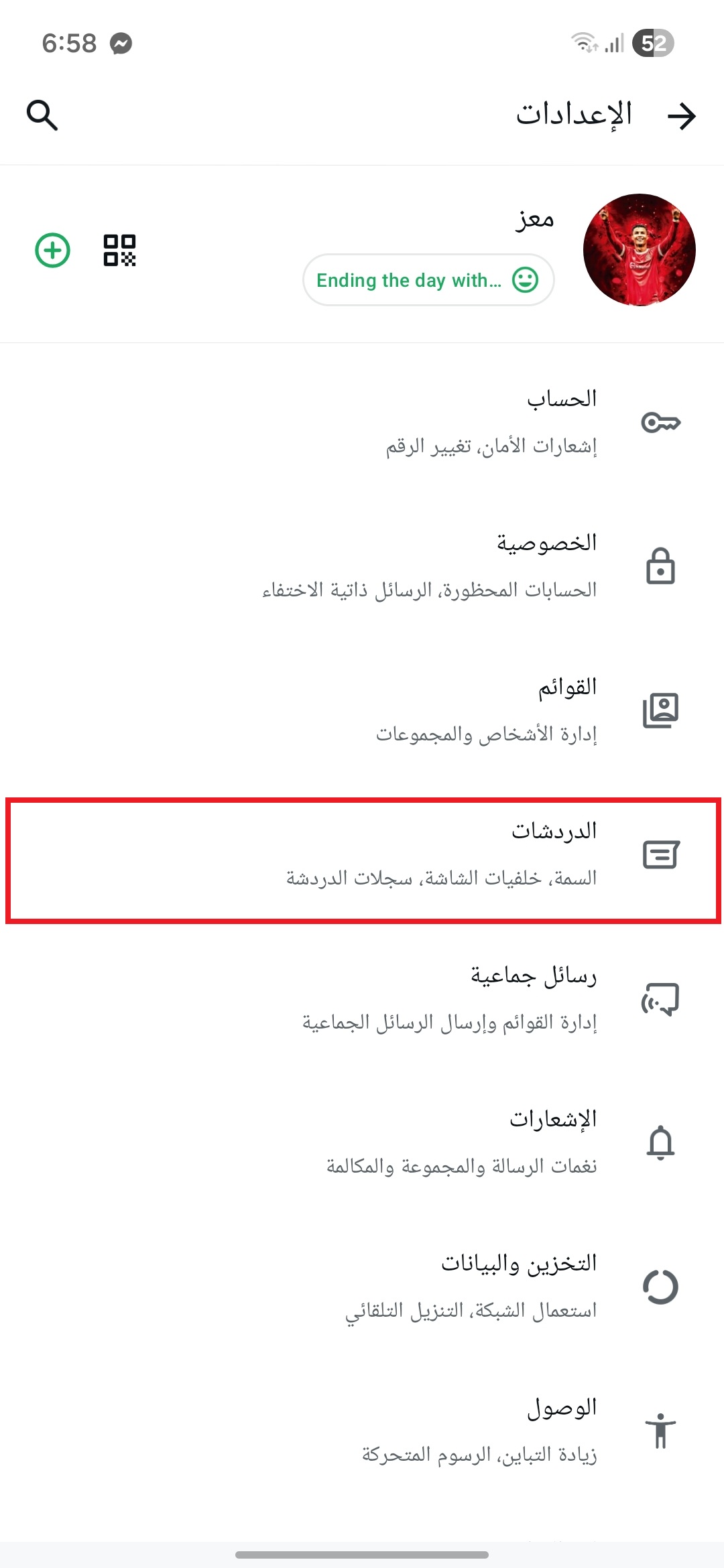
- افتح تطبيق واتساب لديك، ومن قائمة الثلاثة نِقاط بالأعلى افتح: الإعدادات.
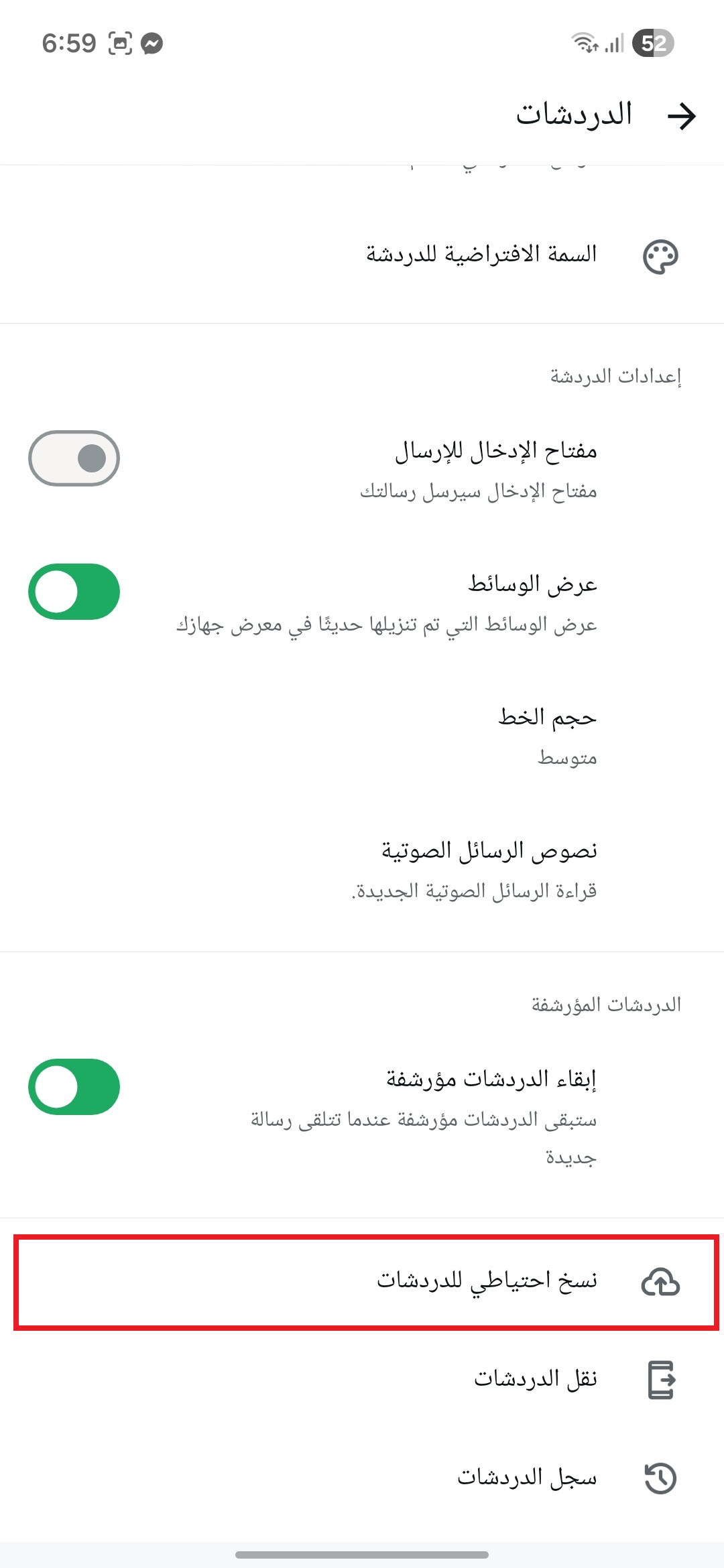
- من هنا اختر: الدردشات، ثم توجّه للأسفل وصولًا لخيار: نسخ احتياطي للدردشات.
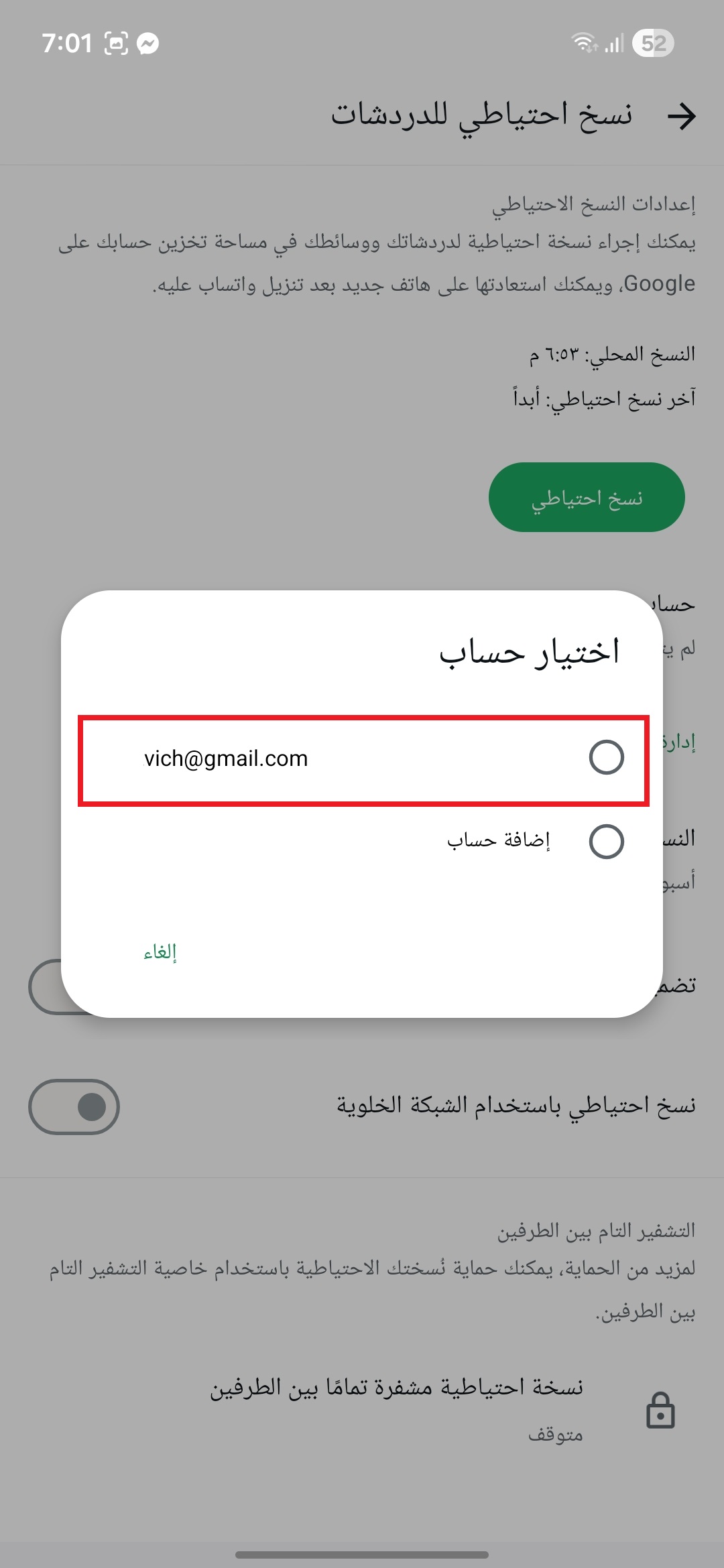
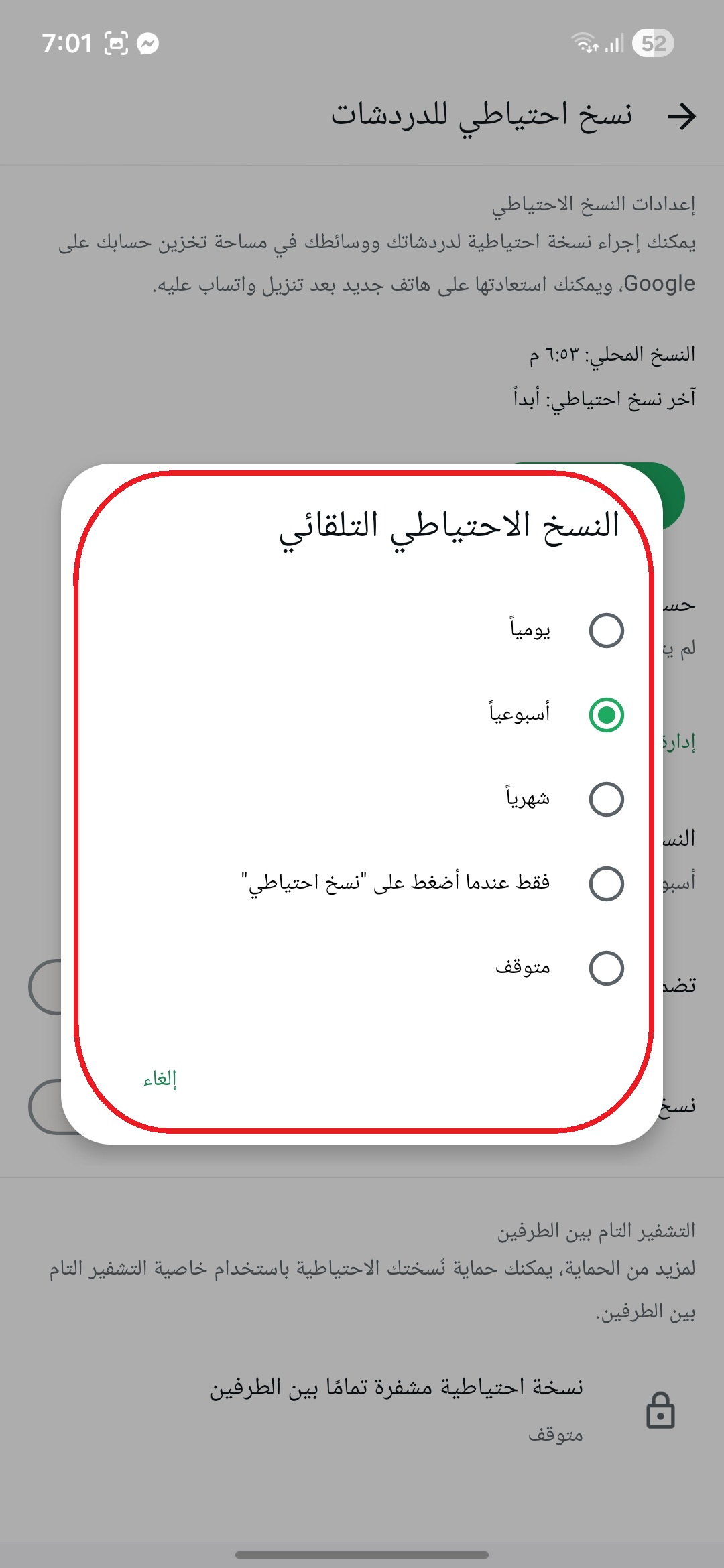
- في خانة حساب Google اختر حسابك، وفي النسخ الاحتياطي التلقائي اختر الفترة المناسبة.
استرجاع هذه النسخة الاحتياطية سهل جدًا، بمجرد أن تسجّل الدخول في حساب Google، ثم تثبِّت تطبيق الواتساب وتسجّل الدخول برقمك، أثناء الإعدادات الأولى ستظهر لك رسالة أن هناك نسخة احتياطية يُمكنك استرجاعها.
الطريقة الثانية (الأوفلاين)
وهي الأوفلاين، ويفضلها البعض ربما لأن محتويات الواتساب كبيرة جدًا لدرجة عدم القدرة على نسخها احتياطيًا في جوجل درايف، أو ببساطة لأن السعة التخزينية في المجانية قد انتهت، وفي هذه الحالي لن تتمكن من استكمال النسخ الاحتياطي للرسائل الجديد.
ولتنفيذ طريقة عمل نسخ احتياطي محلي للواتساب اتبع الخطوات الآتية:
- من إعدادات الواتساب اذهب إلى: الدردشات > ومنها إلى: نسخ احتياطي للدردشات.
- وهنا ستضغط على الزر الأخضر: نسخ احتياطي.
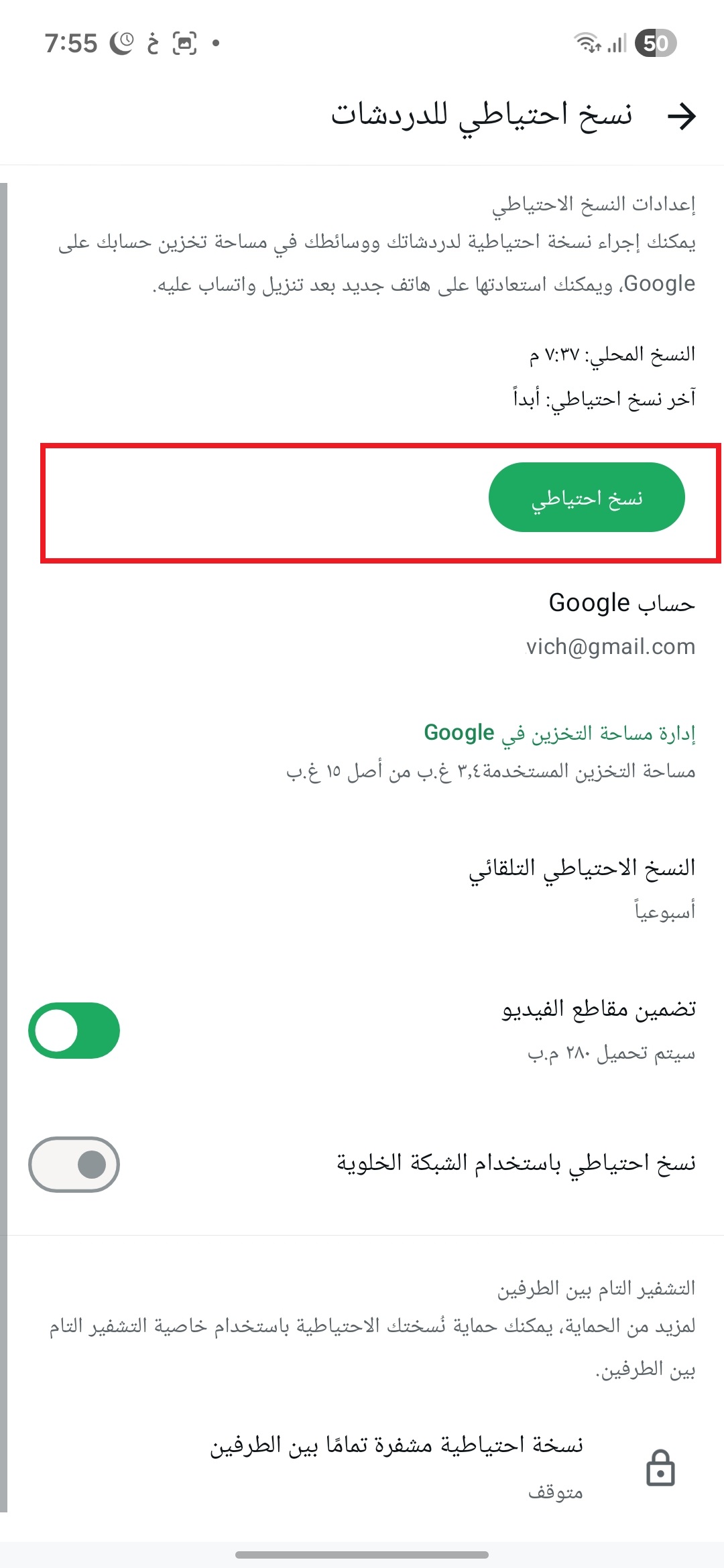
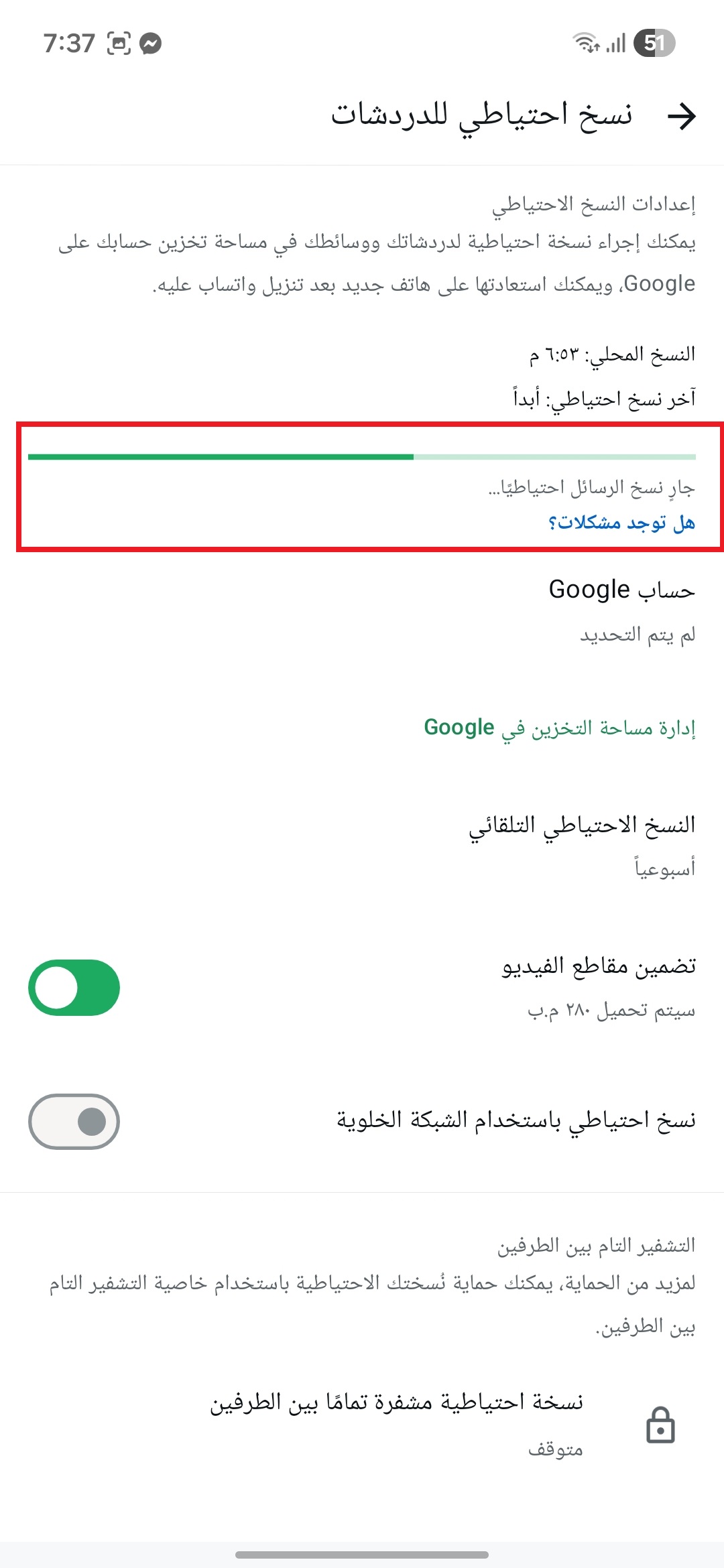
هنا أنت حفظ نسخة احتياطية محلية من الواتساب، علمًا أنها ستكون مشفرة بامتداد crypt14 أو crypt15، مما يعني أنك لن تستطيع استخدامها على هاتف آخر أو حتى على نفس الهاتف إلا إذا سجّلت الدخول على الواتساب برقمك أولًا. النسخة الاحتياطية الأحدث تكون عادةً باسم: msgstore.db.crypt14 – وإذا كانت هناك نسخ أقدم فستكون مميزة بتاريخها مثل: msgstore-2026-05-24.1.db.crypt14.
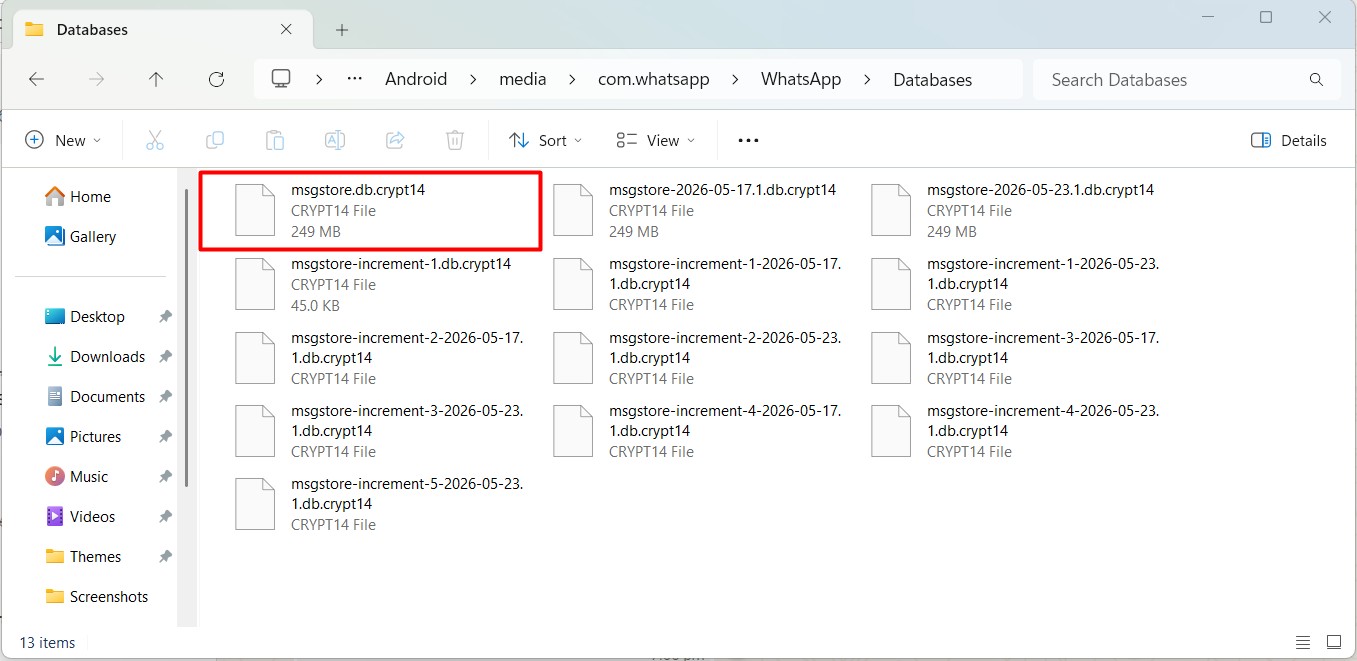
وحتى تتمكن من الوصول إليها لنقلها إلى هاتف آخر مثلًا، أو حفظها على الكمبيوتر، ستكون حاليًا إحدى المسارات التالية اعتمادًا على نوع الهاتف:
Internal Storage > Android > media > com.whatsapp > WhatsApp > Databases
Internal Storage > WhatsApp > Databases
ويُمكنك الوصول إليها ببساطة بواسطة أو متصفح للملفات تفضّله سواء كان الافتراضي لديك أو أي تطبيق خارجي.