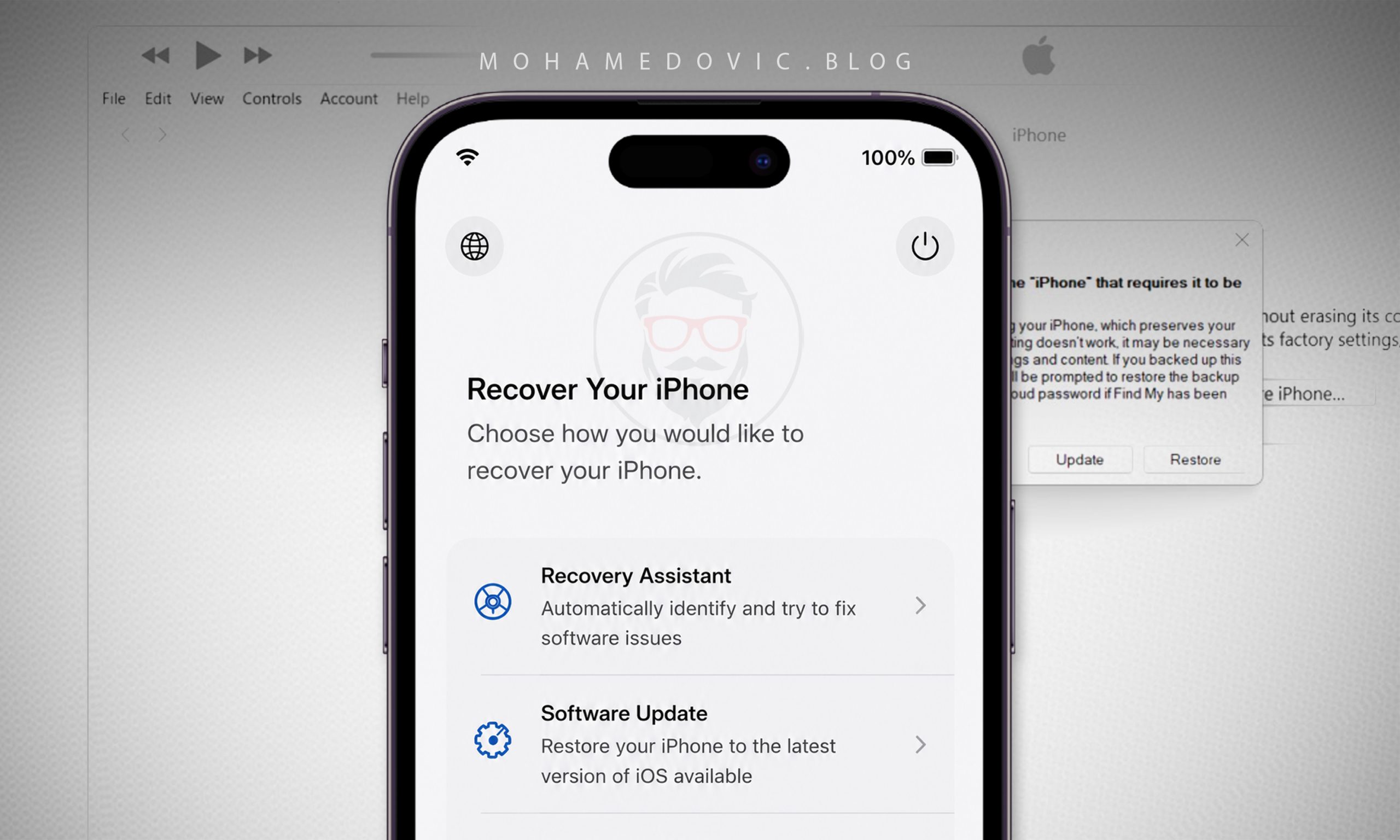
ما هو Recovery Mode بأجهزة آيفون؟ كيف تدخل إليه وتخرج منه؟
معرفة كيفية فتح وضع الاسترداد (Recovery Mode) على الآيفون قد تكون منقذة لك في الكثير من السيناريوهات، سواء كنت تريد تثبيت نظام، تحديث، أو تواجه مشكلة في الهاتف.
وإذا كنت تتساءل لماذا قد تحتاج هذا الوضع من الأساس؛ فسيكون مفيدًا إن واجهت مشكلةٍ ما في هاتفك وأردت تثبيت نظام تشغيل جديد، تحديث النظام الحالي، أو هاتفك مثلًا يُعاني من مشكلة Bootloop (التعليق على شعار آبل أو إعادة التشغيل المتكررة). هناك الكثير من المشكلات التي قد يتطلب إصلاحها الدخول إلى وضع الريكفري.
وقبل كل شيء أريد توضيح نقطة:
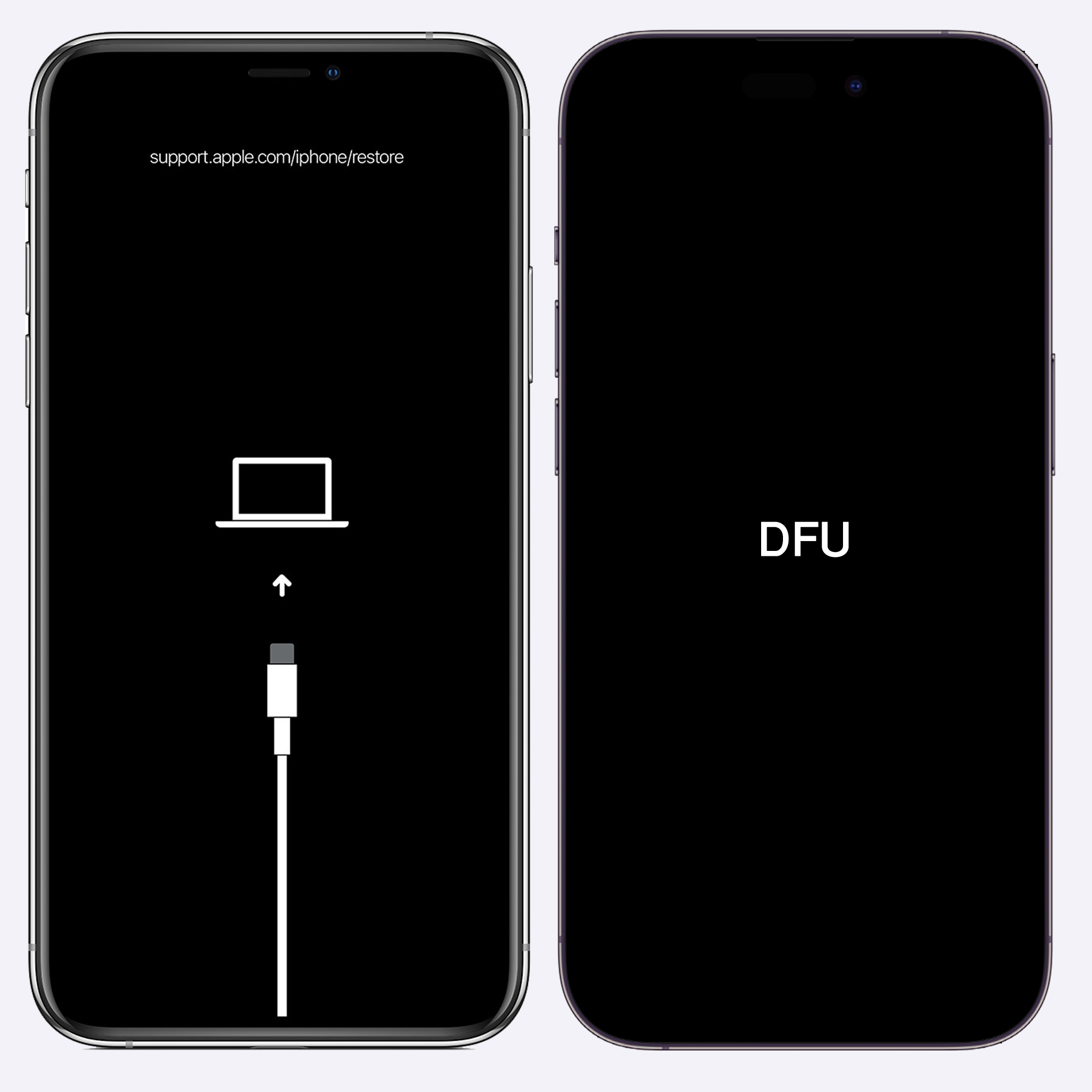
هناك خلط شائع بين Recovery Mode ووضع آخر أيضًا في الآيفون يُسمى DFU Mode – اختصار عبارة Device Firmware Update. والفرق بينهم أن الريكفري يعتمد في فتحه على البوت-لودر الخاص بالنظام نفسه (iBoot) وتظهر صورة الكابل وعلامة iTunes، بينما DFU ذو مستوى أعمق لأنه يتخطى بوت-لودر آبل أصلًا ويتيح لك توصيل الهاتف بالكمبيوتر مباشرةً لتتمكن استرجاع النظام حتى في حالة عدم عمل iBoot، والشاشة تكون سوداء بالكامل بلا أي علامات، ونادرًا جدًا ما ستحتاجه كمستخدم عادي للآيفون.
كيف تدخل وضع الريكفري على أي iPhone؟
الدخول إلى وضع الريكفري في الآيفون يتم بواسطة الضغط على مزيج من الأزرار المتتابعة والذي يختلف من جهاز لآخر: هواتف تحتوي على زر هوم حقيقي يُمكنك الضغط عليه مثل iPhone 7 أو iPhone SE 1 (2026) مثلًا لها طريقة مختلفة عن iPhone Xs أو 11 وحتى 17 بعد أن استغنت آبل عن هذا الزر، بينما اختلفت الخطوات نفسها كليًّا بعد ظهور iOS 27.
لذا، وسبب تغيير آبل لتصميم الآيفون أكثر من مرة، الطريقة هنا ستختلف اعتمادًا على إصدار هاتفك وكذلك نظام التشغيل المثبّت عليه حاليًا.
الهواتف بنظام iOS 27
مع ظهور نظام iOS 27 Beta، غيّرت آبل وضع الريكفري نفسه حيث أصبح متطابقًا مع نفس الوضع على أجهزة الماك، وأصبح أكثر تطوُّرًا ويحتوي على بعض الخيارات لدرجة أنك قد لا تحتاج إلى كمبيوتر أثناء التعامل معه لاسترجاع نظام الهاتف أو تحديثه مثلًا.
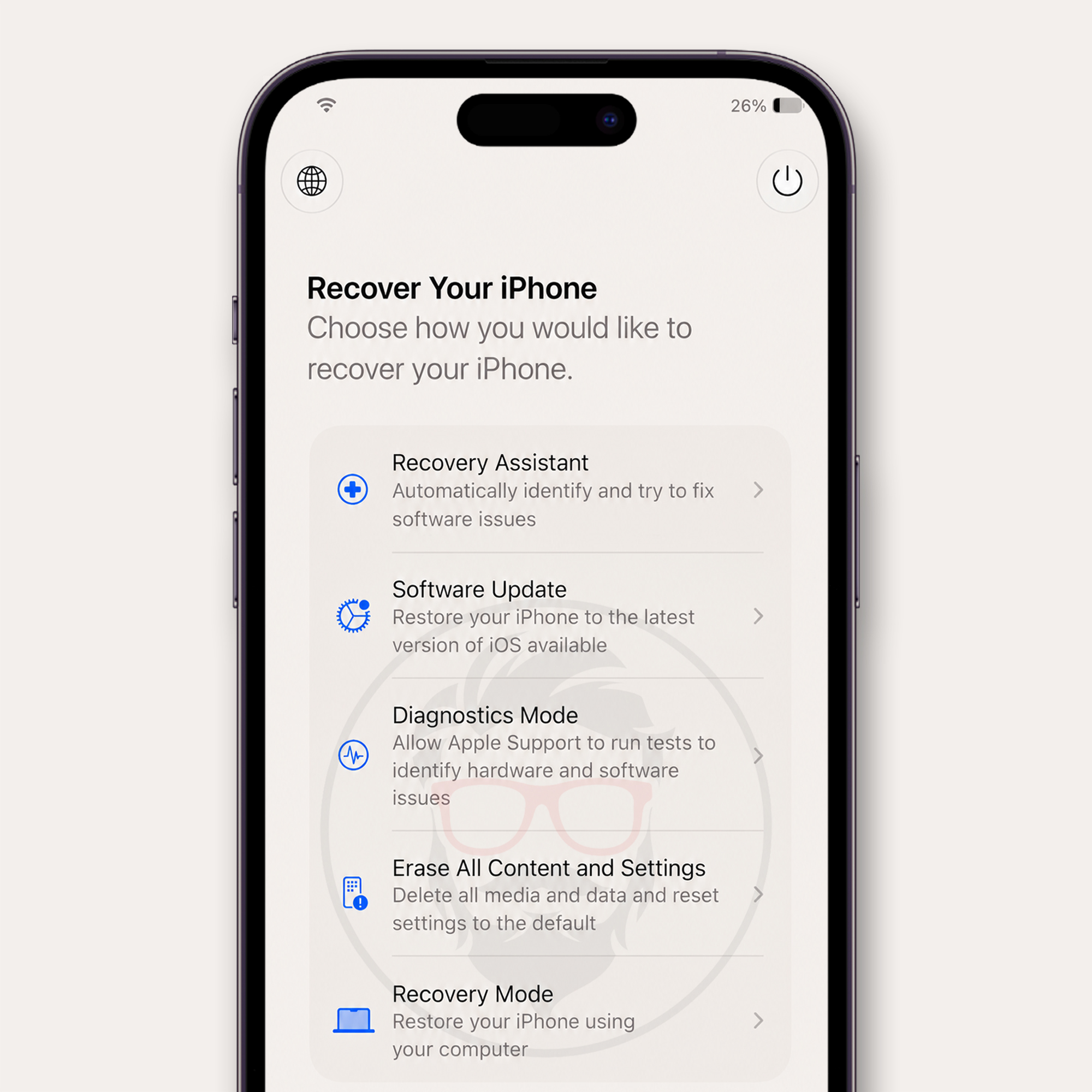
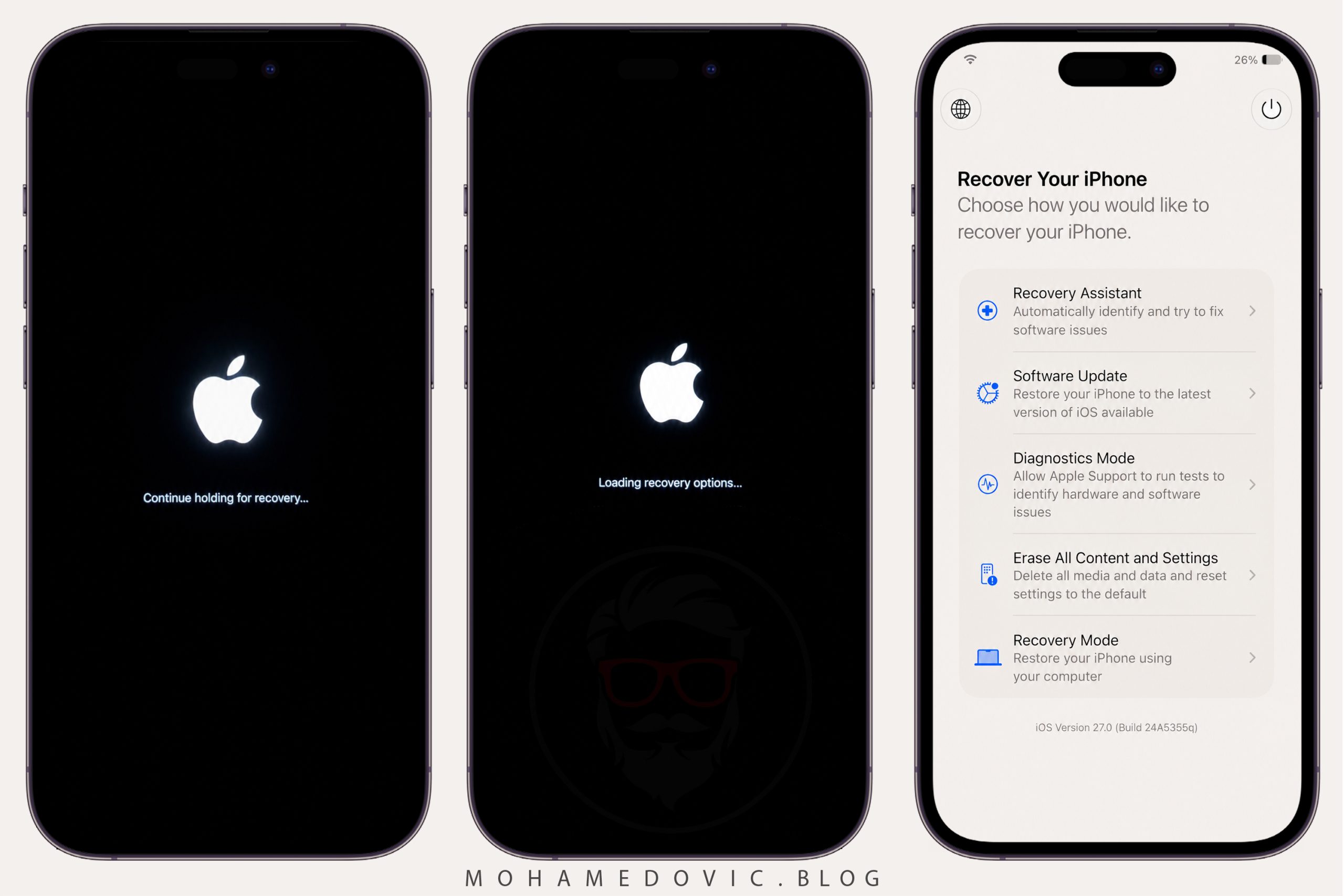
لذا، للدخول إلى الريكفري على iPhone بنظام iOS 27 اتبع الخطوات الآتية (علمًا أنها تعمل على جميع هواتف آيفون المؤهلة للنظام بدايةً من iPhone 11 وحتى سلسلة iPhone 17 كاملةً (ومعهم iPhone Air):
- اغلق هاتفك تمامًا، وانتظر لثوانٍ للتأكد من أنه مغلقًا.
- من زر Power أعِد تشغيل الهاتف، حتى يعمل كالمعتاد ويظهر شعار آبل.
- استمر بالضغط على زر الـPower لثوانٍ إضافية حتى تظهر عبارة (Continue holding for recovery).
- بعد ذلك ستجد عبارة (Loading recovery options)، ثم ستجد الهاتف بداخل وضع الريكفري.
هواتف iPhone 8 أو أحدث
هذه الطريقة الخاصة بعدد كبير جدًا من هواتف الآيفون بدايةً من iPhone 8 وأيضًا iPhone X حتى الأجهزة الأحدث من سلسلة iPhone 17، وتتضمن أيضًا سلسلة SE الإصدار الثاني والثالث. بشكل أساسي: إذا كان هاتفك لا يحتوي على زر Home حقيقي قابل للضغط، فهذه هي الطريقة الصحيحة لهاتفك.
- وصّل هاتفك بالكمبيوتر باستخدام كابل USB (شرط أن يكون عالي الجودة).
- اضغط زر رفع الصوت واتركه سريعًا، وبعده مباشرةً زر خفض الصوت واتركه سريعًا.
- وبعدهما مباشرةً اضغط زر الـPower واستمر بالضغط، سييظهر لوجو آبل، لا تترك الزر الآن.
- استمر بالضغط حتى يدخل الهاتف إلى وضع الريكفري.
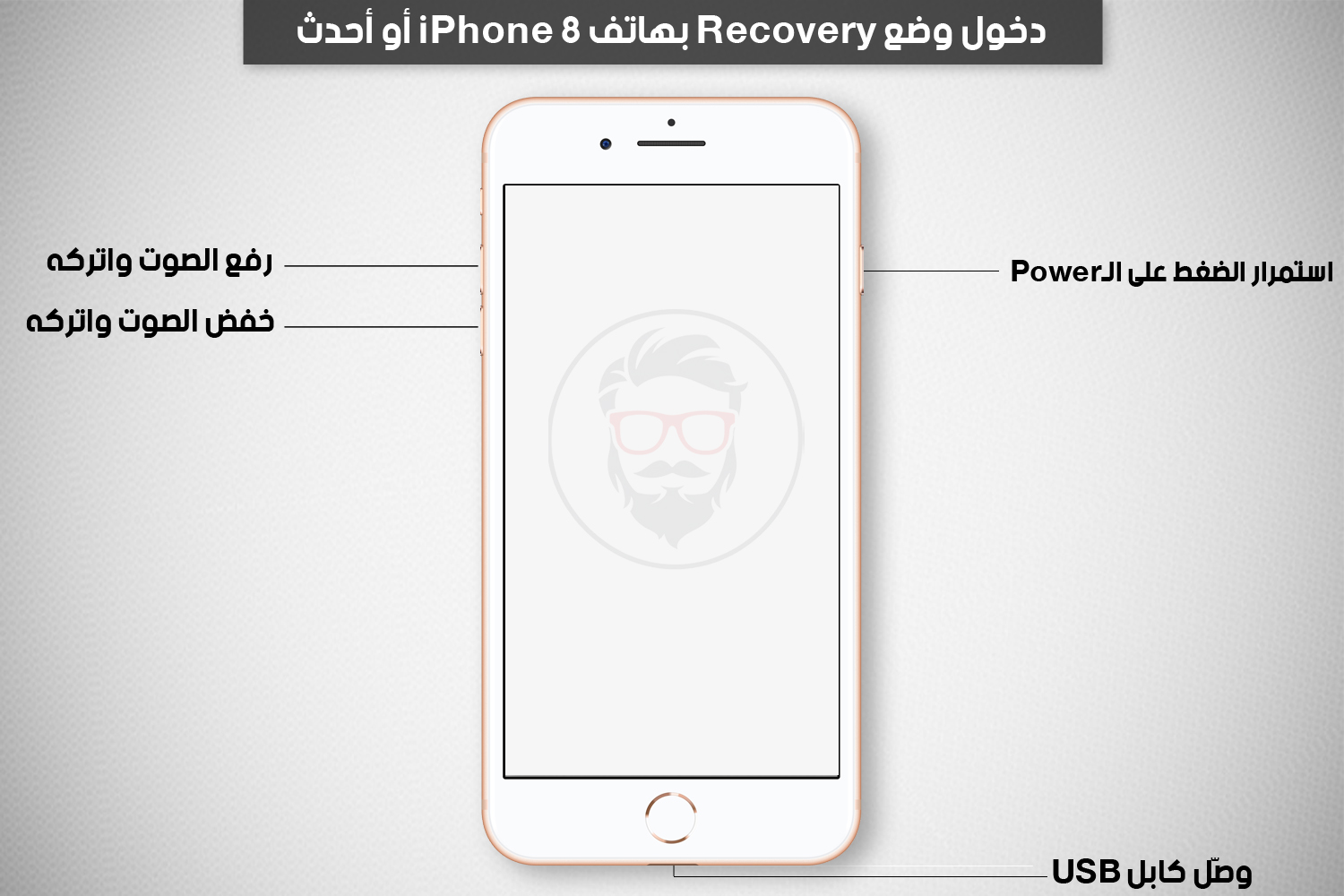
هاتف iPhone 7, Plus
بالنسبة لهاتف آيفون 7 بالتحديد الوضع مختلف نوعًا ما، لأن آبل أطلقته مع زر Home ولكنه غير قابل للضغط، عبارة عن زر نعم ولكنه باللمس ويستجيب لقوة الضغطات آنذاك، لذلك طريقة الدخول لوضع الريكفري به أصبحت فريدة ومخصصة له فقط، ومختلفة عن الهواتف الأقدم، وأيضًا الأحدث.
- وصل الهاتف بالكمبيوتر عبر كابل Lightning.
- اضغط (واستمر بالضغط) على زريّ خفض الصوت + Power في نفس الوقت.
- استمر بالضغط، الشاشة ستتحوّل إلى الأسود، وسيظهر شعار آبل، لا تترك الأزرار الآن.
- اترك الأزرار فقط عندما يدخل الهاتف إلى وضع الريكفري.
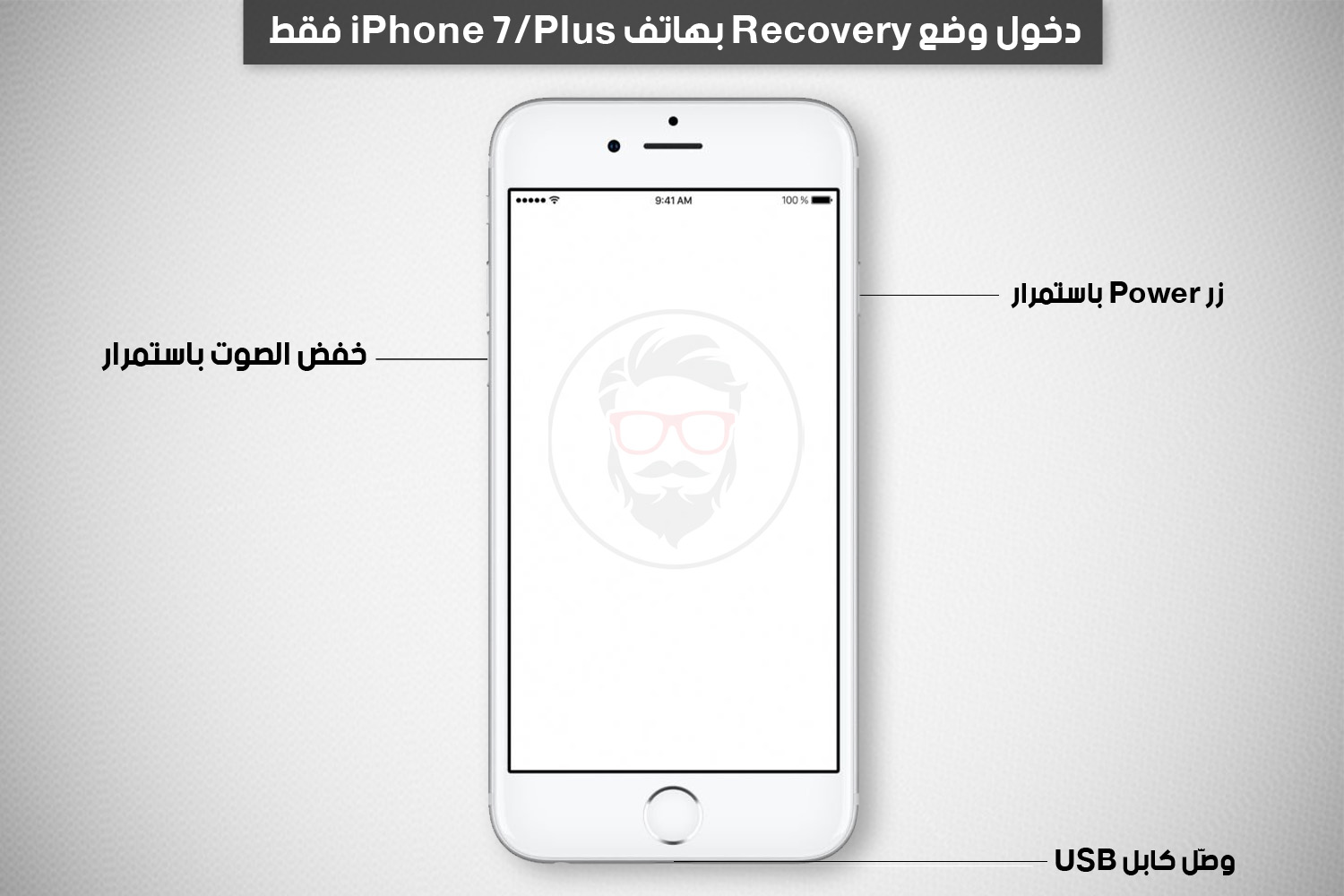
كما ذكرنا، هذه الطريقة تخص هاتفيّ آيفون 7، و7 بلس فقط، ولا تتشابه أبدًا سواء مع الهواتف الأحدث أو الأقدم أو حتى تلك التي ظهرت في نفس العام مثل iPhone SE 2016.
هاتف iPhone 6/6s أو أقدم
إذا كنت مستخدمًا لهاتف قديم مثل iPhone 6 أو 6s أو iPhone SE 2016 أو أقدم منهما ولديك زر Home حقيقي يُمكنك الضغط عليه فعلًا، فستكون الطريقة المستخدمة هنا هي الطريقة الأصلية التي اعتاد عليه معظم مستخدمي آيفون بدايةً من الآيفون الأول iPhone 2G وحتى 6s.
- في البداية اغلق هاتفك تمامًا، وانتظر ثوانٍ للتأكد من أنه مغلقًا.
- اضغط باستمرار على زر Home > وفي نفس الوقت وصّل الهاتف بالكمبيوتر مستخدمًا كابل Lightning.
- استمر بالضغط على زر Home حتى تظهر عبارة Connect to computer، ثم اتركه.
ليس لديك كمبيوتر؟ اتبع التالي:
- اغلق الهاتف تمامًا.
- اضغط باستمرار على زريّ Home + Power معًا بنفس الوقت.
- لا تتركهما حتى تظهر عبارة شاشة Connect to computer.
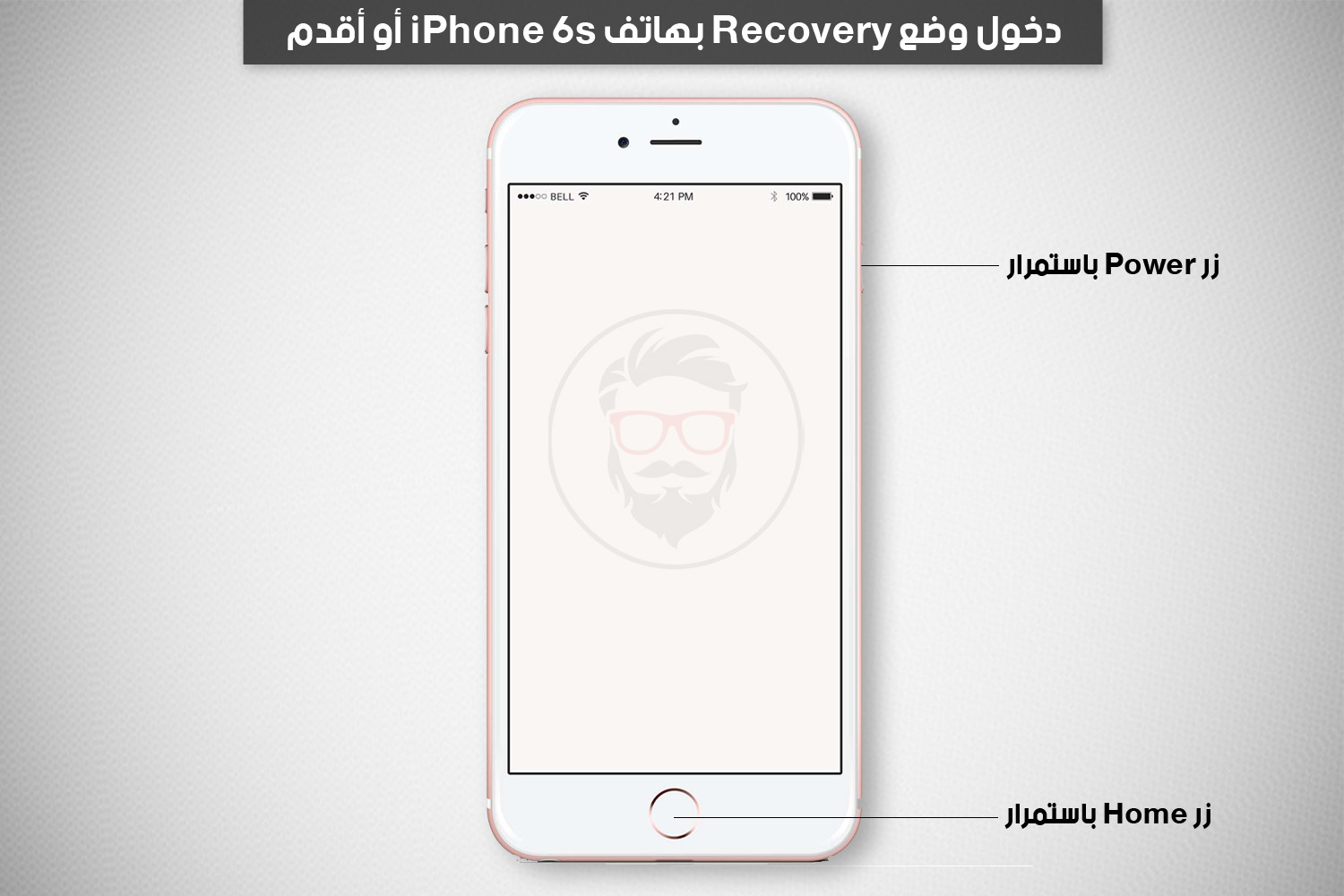
تحديث أو استرجاع نظام iOS على الكمبيوتر
بمجرد أن تنجح في إدخال هاتفك إلى وضع الريكفري، أنت إذًا تخطيت أصعب خطوة عندما تريد استرجاع نظام iOS على الآيفون، ومن هنا يُمكنك عملية إصلاح النظام على الكمبيوتر. ما ستفعله تاليًا سيعتمد على ما لديك الآن وما تريد فعله: ستعمل من خلال أداة iTunes في حالة أنك مستخدم لنظام ويندوز أو كمبيوتر ماك قديم، أو من خلال Finder إذا كنت مستخدمًا للماك بدايةً من نظام Catalina أو أحدث.
عندما توصّل الآيفون للكمبيوتر أثناء وجوده بداخل وضع الريكفري، أداة الآيتونز أو فايندر مفترض أن تتعرّف على هاتفك في وضع الريكفري، وستفهم مباشرةً أنك تريد فعل شيء ما في نظام الهاتف.
ستظهر رسالة تطلب منك الاختيار بين استرجاع نظام iOS إلى آخر إصدار مستقر (Restore) أو تحديثه إذا كان النظام لديك ليس الأحدث (Update).
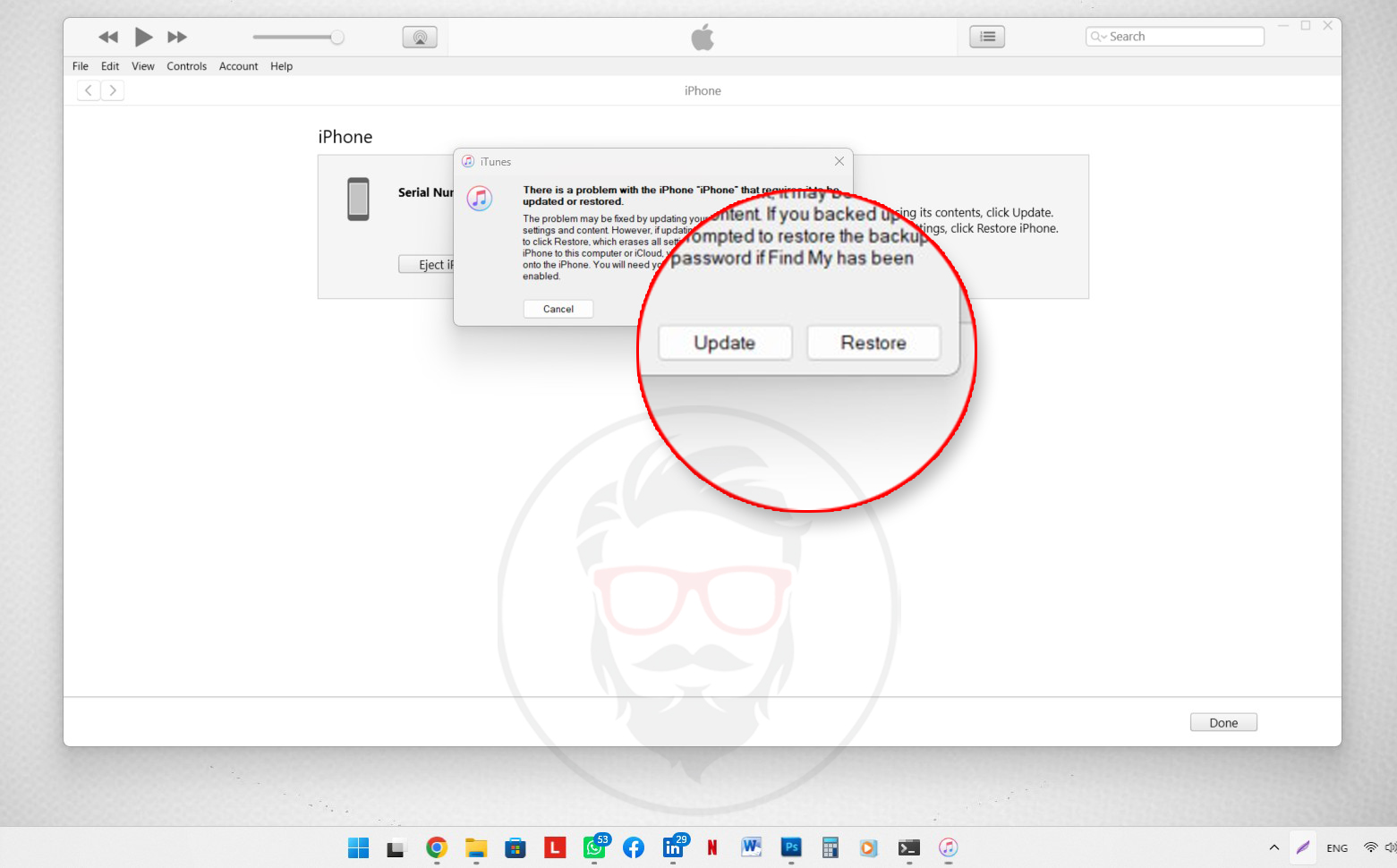
هذا أهم قرار في هذه العملية بالكامل، لأن استرجاع النظام هنا سينتُج عنه إزالة محتويات الذاكرة، وإذا اختارت التحديث فقط فستجد كل شيء كما هو، ولكن تم تحديث النظام فقط.