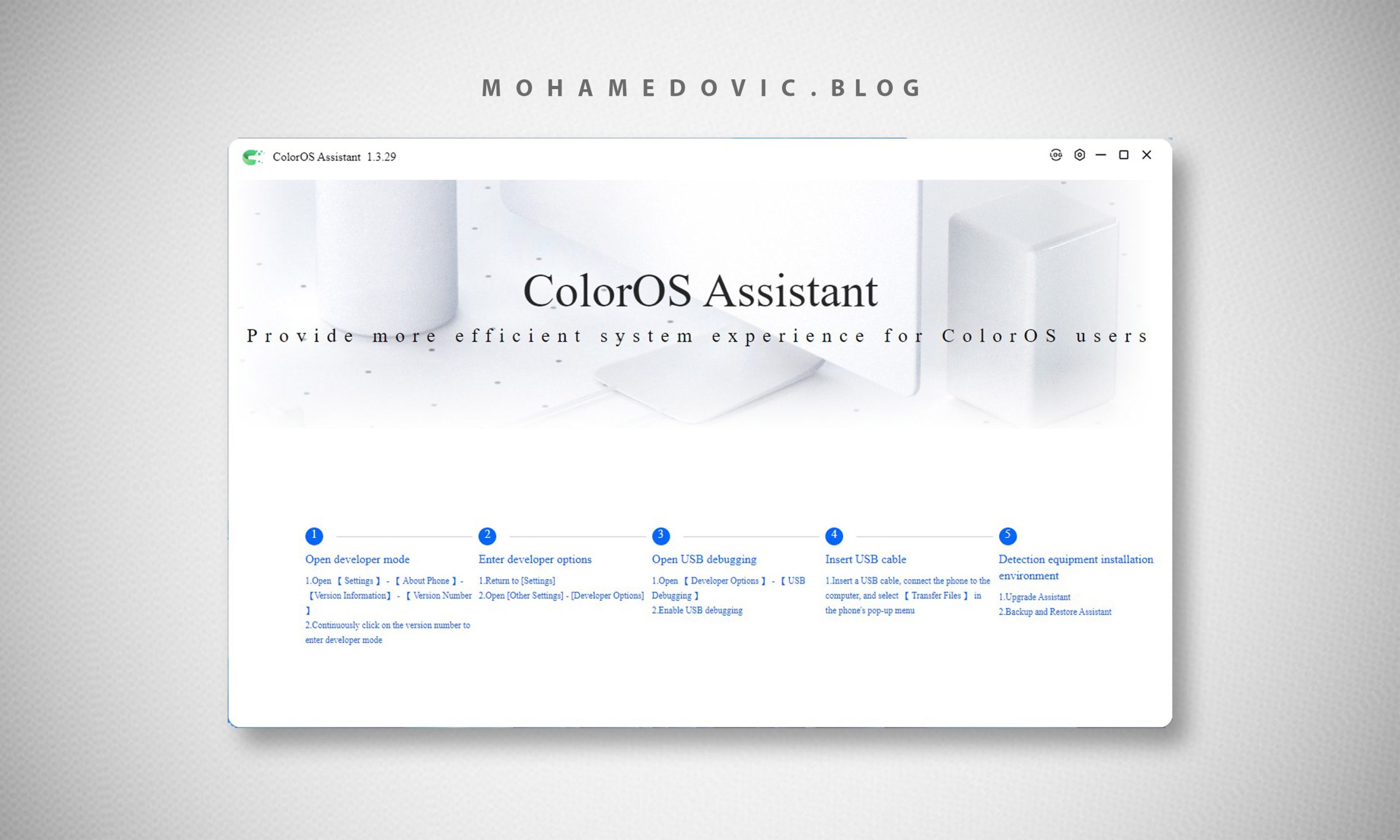
أداة ColorOS Assistant – تثبيت التحديثات الرسمية لأجهزة Oppo, OnePlus
إذا كنت تبحث عن طريقة التثبيت اليدوي لتحديثات ColorOS على هاتفك من أوبو، ون بلس، أو حتى ريلمي، فبإمكانك ذلك ببساطة بواسطة أداة ColorOS Assistant Tool.
لعلَّك تتساءل الآن، ما علاقة هواتف شركة OnePlus أو Realme بأداة تُسمى ColorOS Assistant؟ أليست هواتف ون بلس تعمل بواجهة Oxegyn OS وهواتف ريلمي تعمل بواجهة Realme UI؟ نعم، هذه المعلومة كانت صحيحة حتى نظام أندرويد 16. أما بدايةً من أندرويد 17، يبدو أن شركة BBK (المالكة للعلامات التجارية أوبو، ون بلس، ريلمي، وأيضًا فيفو) تحاول توحيد الواجهات المستخدمة على الشركات التابعة لها.
لذا، بخلاف هواتف Vivo التي ما زالت تعمل الآن بواجهة OriginOS، هواتف الشركات الأخرى من BBK سواء أوبو، ريلمي، أو ون بلس فأصبحت جميعها الآن تعمل بواجهة ColorOS.
وبالتالي، إذا أردت في مرحلةٍ ما تثبيت تحديث رسمي، فرعي، أو حتى روم كامل على هاتف أوبو، ون بلس، أو ريلمي، فستتبع إذًا نفس الخطوات والتي تتضمن بشكل أساسي استخدام ColorOS Assistant Tool.
متطلبات ضرورية
قبل خطوات التثبيت، هناك بعض المتطلبات الضرورية التي يجب عليك تنفيذها أولًا:
- تأكد أن هاتفك مشحون بنسبة 60% على الأقل.
- لا تغلق هاتفك أبدًا أثناء تثبيت التحديث.
- ثبِّت تعريفات USB للأندرويد الملائمة لهاتفك.
- ستحتاج إلى تفعيل خيار USB Debugging والسماح بالتحكم به من الكمبيوتر.
- يجب أن تتأكد أن لديك سعة تخزين كافية على الهاتف لتثبيت التحديث الجديد.
- يُنصح أن تقوم بحفظ نسخة احتياطية من ملفاتك لاسترجاعها وقت الحاجة.
تثبيت أداة ColorOS Assistant
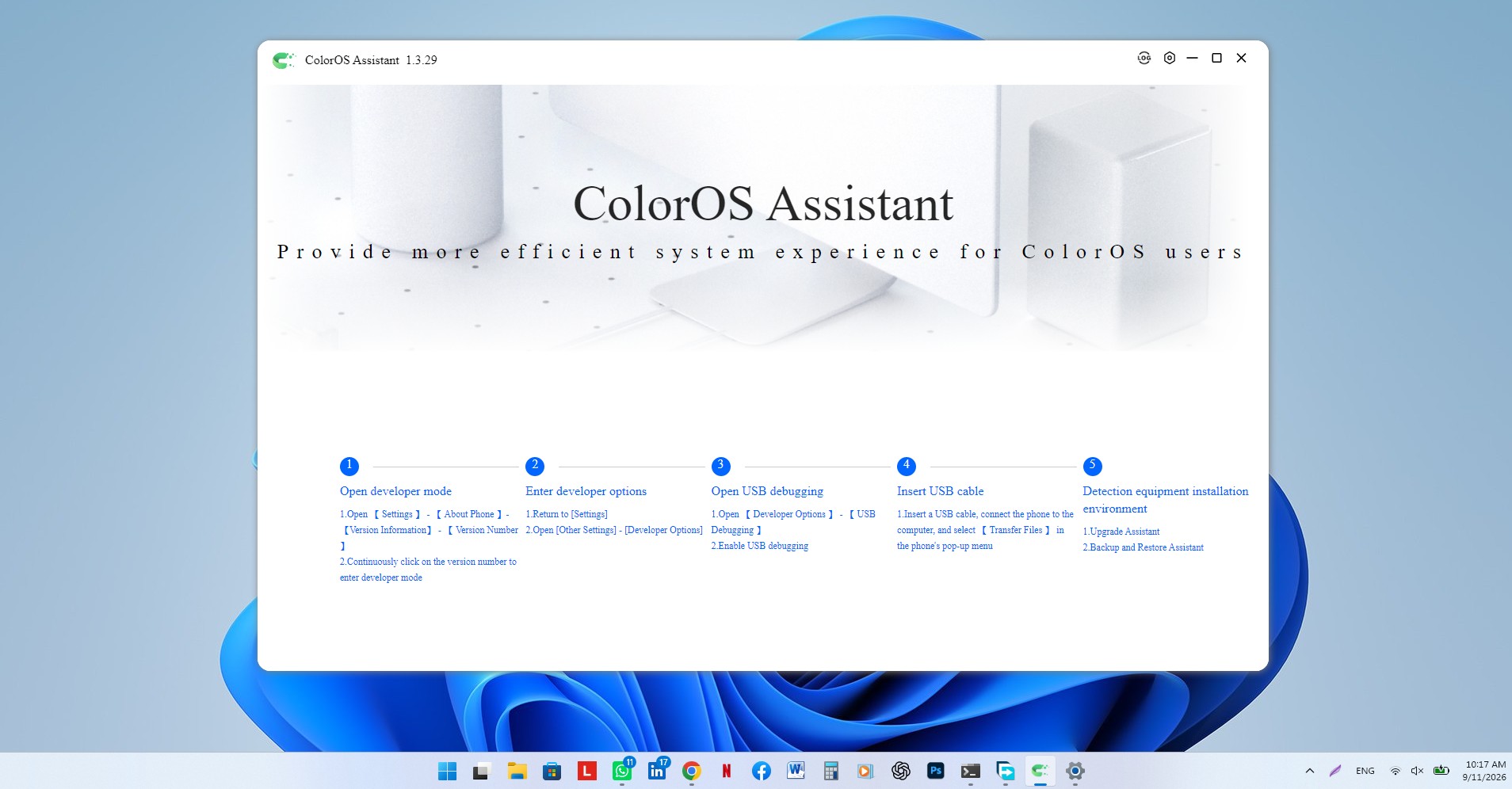
- على الكمبيوتر، حمِّل أداة ColorOS Upgrade من موقع أوبو الرسمي، وابدأ تثبيتها.
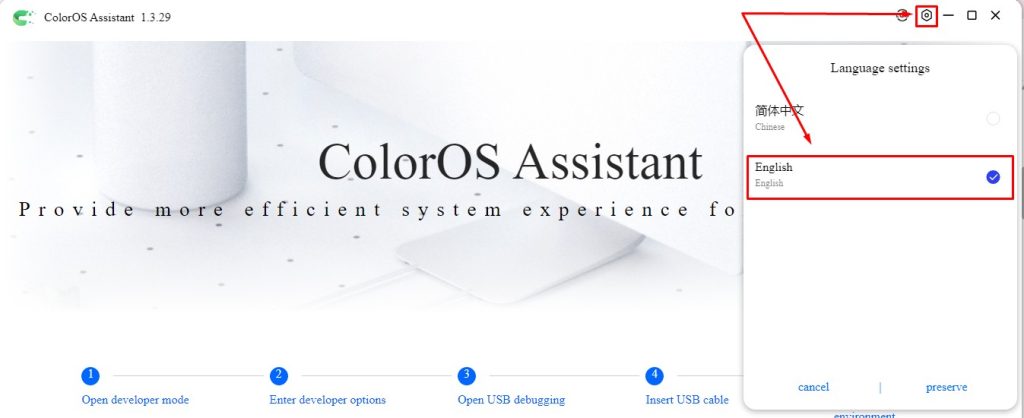
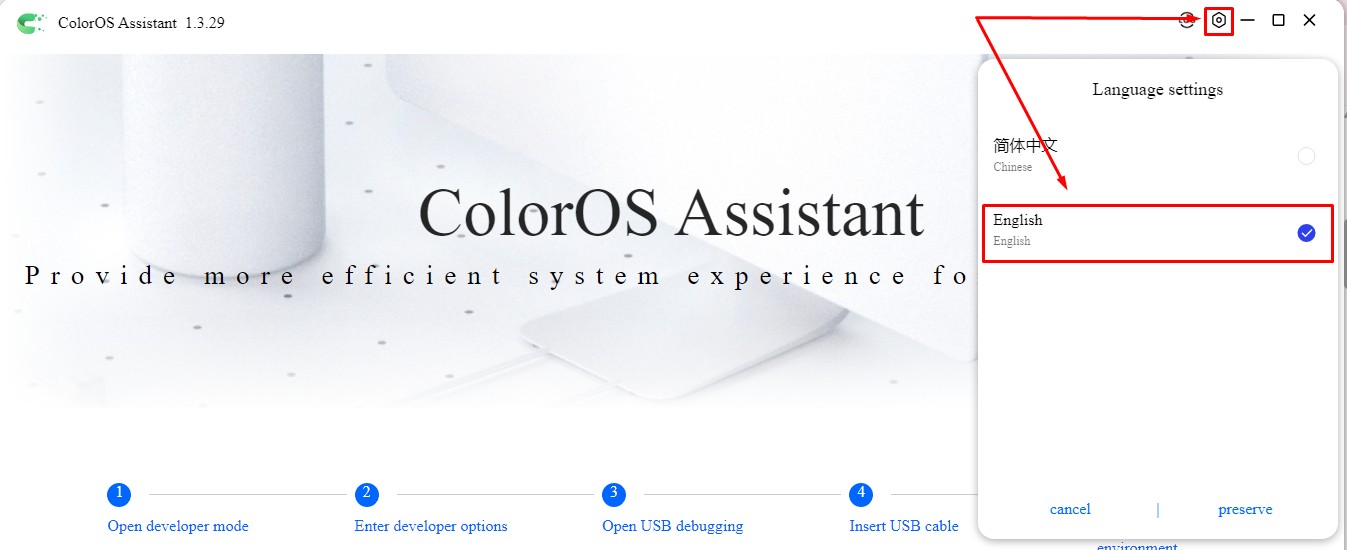
- غيّر لغة الأداة الافتراضية من الصينية إلى الإنجليزية.
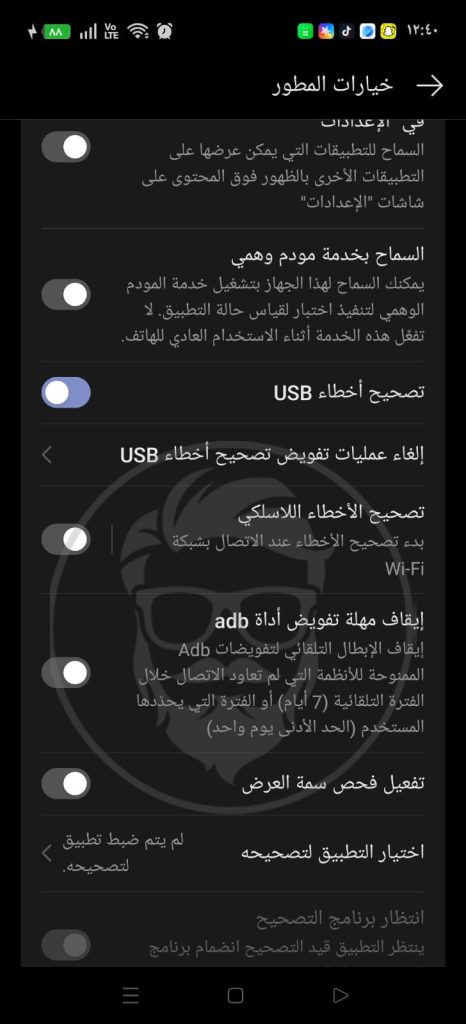
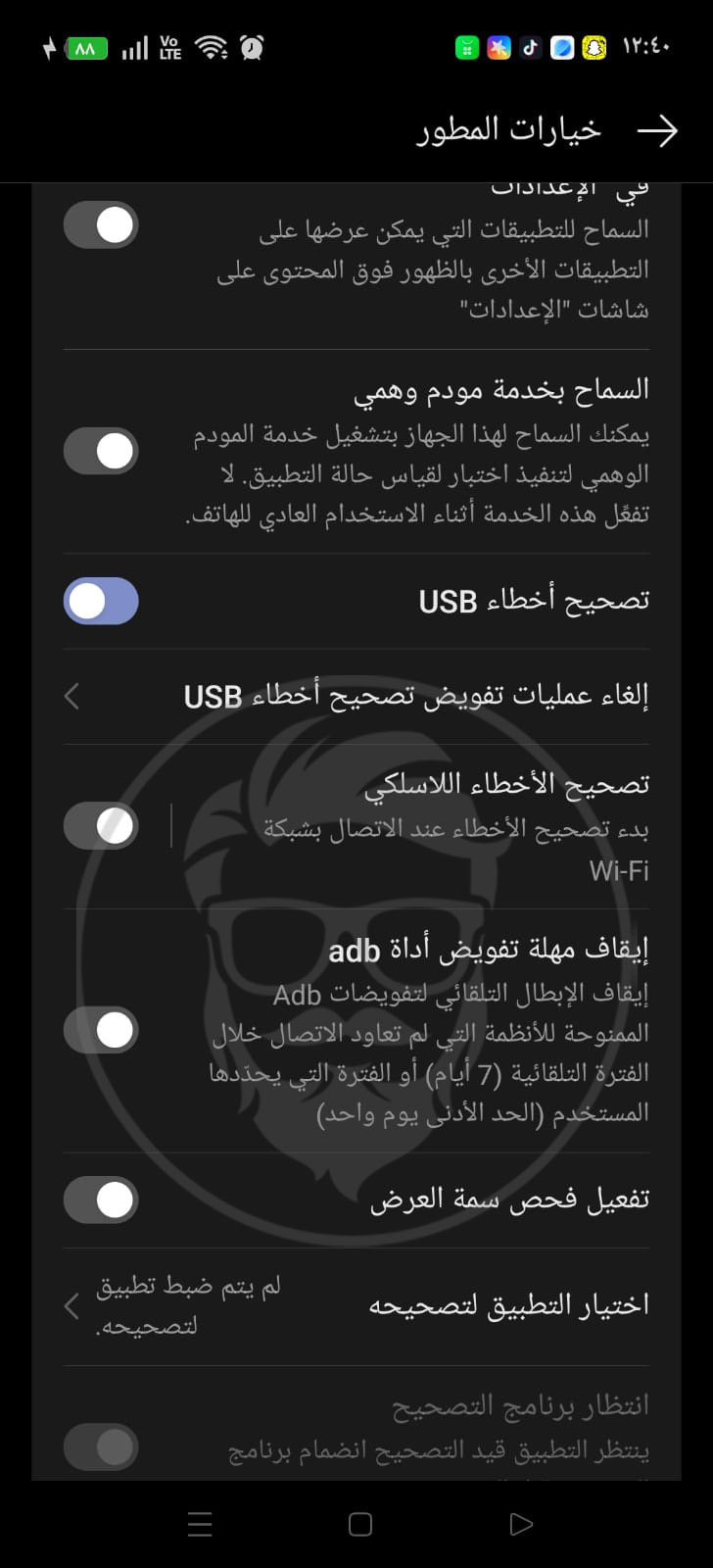
- على هاتفك سواء كان أوبو، ون بلس، أو ريلمي: فعّل USB Debugging (بداخل خيارات المبرمج).
- على الكمبيوتر، افتح أداة ColorOS Upgrade واتبع التعليمات الظاهرة على الشاشة.
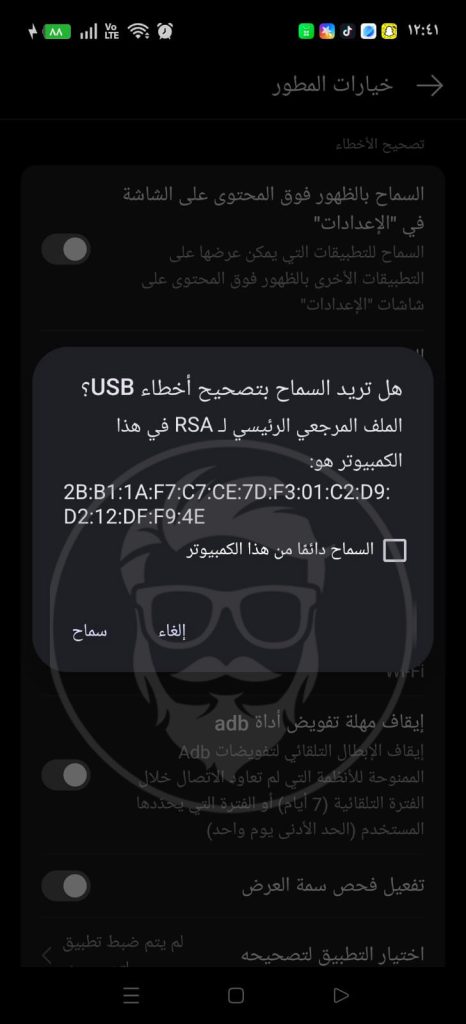
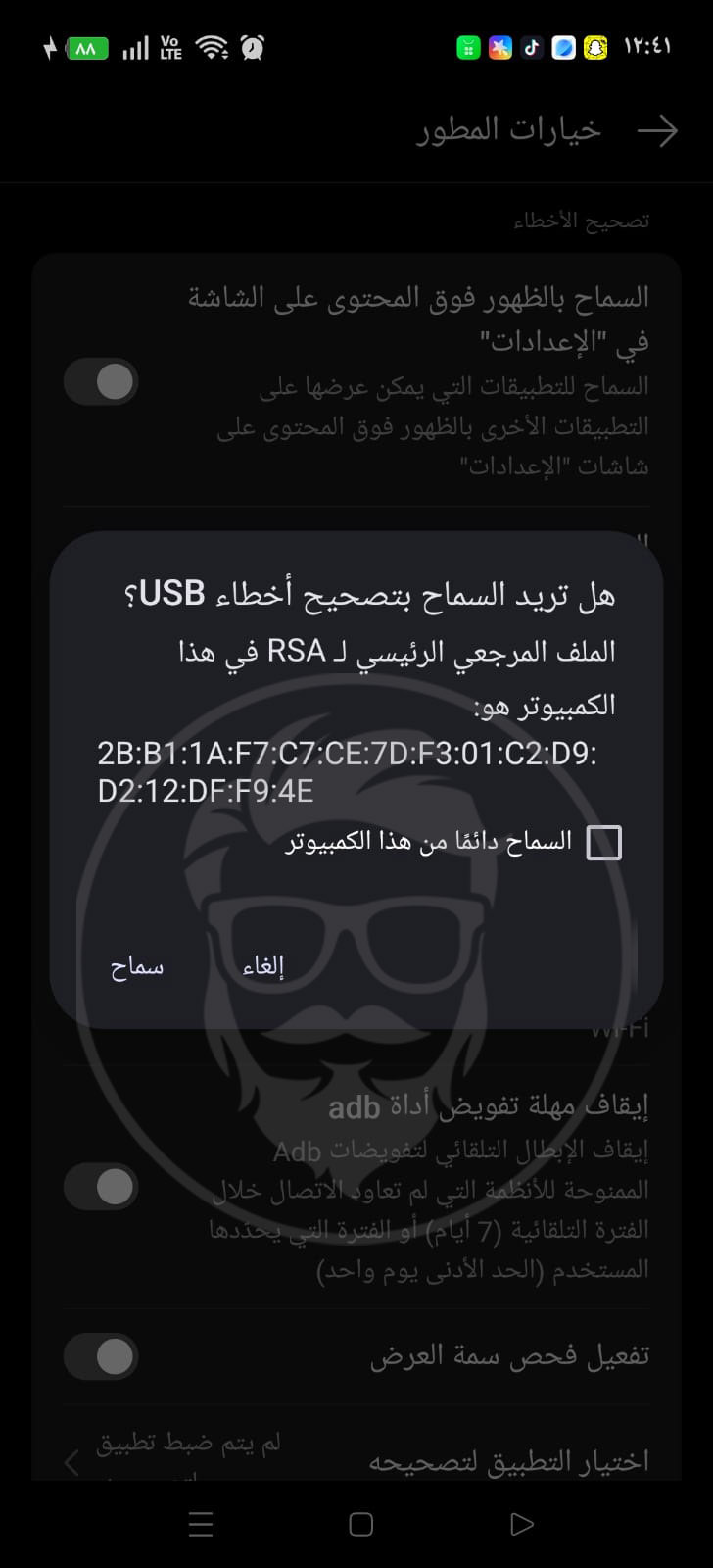
- وصَّل الهاتف للكمبيوتر باستخدام كابل USB-C وانتظر 10 ثواني. ستظهر رسالة على شاشة الهاتف تطلب منك السماح للكمبيوتر بـ Debugging، وافق على الطلب بالضغط على Allow أو سماح.
- هنا ستظهر رسالة جديدة على الكمبيوتر تطلب منك تثبيت ملف apk الخاص بالأداة على الهاتف، اضغط OK لبدء التثبيت.
- الآن على الهاتف، اضغط على زر Install حتى يبدأ تثبيت التطبيق الخاص بأداة ColorOS Assistant.
هنا انتهت خطوات تثبيت أداة ColorOS Assistant على الكمبيوتر، والهاتف. والآن، اعرف طريقة الاستخدام من الخطوات القادمة.
خطوات تحديث هاتف بنظام ColorOS باستخدام أداة Assistant
بافتراض أن خطوات التثبيت السابقة تمت بالطريقة الصحيحة، الآن حان موعِد اتباع خطوات تثبيت التحديثات نفسها.
- على الكمبيوتر افتح أداة OPPO ColorOS Assistant.
- وصّل هاتفك بنظام ColorOS للكمبيوتر باستخدام كابل Type C، ولا تنسَ فتح شاشة قفل الهاتف.
- الآن عُد للأداة، وتأكد من وجود تحديث جديد، واضغط (Start upgrade) أو (Update now) لتذهب إلى صفحة تحميل التحديثات.
ملحوظة: في حالة أن زر Start upgrade أو Update now غير قابلين للضغط، فليس هناك إذن تحديث جديد متوفر لهاتفك. - انتظر حتى يكتمل التحميل، وبإمكانك متابعته في شريط التقدم الظاهر في الأداة.
- بعد تحميل التحديث، سينتقل تلقائيًا إلى ذاكرة الهاتف، وستظهر رسالة على الكمبيوتر تفيد بانتهاء التحميل، اضغط OK.
- على الهاتف، ابحث عن حِزمة التحديث الجديد واضغط (Install).
تثبيت تحديث جديد على هاتف بنظام ColorOS قد يستغرق ما يصل إلى 20 دقيقة، اعتمادًا على نوع التحديث نفسه سواء كان مجرد إصدار فرعي، أو نظام تشغيل كامل جديد مثل ColorOS 17 مثلا عند الترقية من ColorOS 16. لذا، انتظار تثبيت النظام، وسيتم إعادة تشغيل الهاتف تلقائيًا مرة أخرى بمجرد انتهاء التثبيت.