كيف تجد الروم الرسمي لأي هاتف سامسونج (دليل شامل 2026)
إذا كنت مستخدمًا لهاتف سامسونج، فستعرف أن لديك وضعًا يُسمى Odin ومن خلاله ستتمكَّن من تفليش الروم الرسمي. ولكن، كيف تحصل أصلاً على هذا الروم؟ إجابتك ستجدها هنا.
بخلاف معظم الشركات التي عادةً ما توفر طريقة واحدة للحصول على نظام المصنع، سامسونج مدعومة بشِدة من مجتمع المطورين؛ لأن هناك ما يصل إلى 7 طرق بإمكانك استخدام أيّ منها إذا أردت الحصول على أحدث نظام رسمي متوفر لهاتفك، بالطبع لن نتحدث عنهم بالكامل هنا، بل سأختار لك أفضلهم فقط.
وباستخدام الطريقة المناسبة يُمكنك إيجاد أحدث نظام رسمي لجهازك السامسونج، من مصدر رسمي تمامًا، وذلك سواء كان تابلت، هاتف، قديمًا أو حديثًا، إما على هيئة ملف واحد وعادةً ما يكون باسم PDA أو AP، أو الأربعة ملفات منفصلة: BL – AP – CP بالإضافة إلى CSC.
كيف تحصل على الروم الرسمي لهواتف سامسونج؟
قبل أن نذهب إلى الطرق التي سنتحدَّث عنها بعد قليل، ربما ستحتاج إلى معرفة بعض المعلومات الهامة؛ فأي روم رسمي لهاتف سامسونج يتألف من عِدة أجزاء أساسية يجب عليك فهمها جيداً حتى تتعلَّم ما تتعامل معه هنا، وتحديداً كيف تُقسَّم هذه الأجزاء الذاكرة الداخلية للهاتف.
تحدَّثت من قبل بشيء من التفصيل عن هذه الأجزاء في مقال مخصص عن أداة Odin، ولكن دعني أذكرها سريعًا مرة أخرى هنا:
- ملف BL: يكون بامتداد tar.md5 ومسئول عن البوت-لودر.
- ملف AP: اختصار (Android Processor) ويحتوي النظام الأساسي كاملًا.
- ملف CP: اختصار (Core Processor) ويحتوي ملفات المودم مثل الاتصالات عمومًا والواي-فاي.
- ملف CSC: اختصار (Country Specific Code) ويحتوي أكواد مزودي الشبكات التابعة لدول معينة.
- ملف Home CSC: هو نفسه الملف السابق، ولكنه لن يحذف محتويات الذاكرة أثناء تثبيت الروم في الأودين.
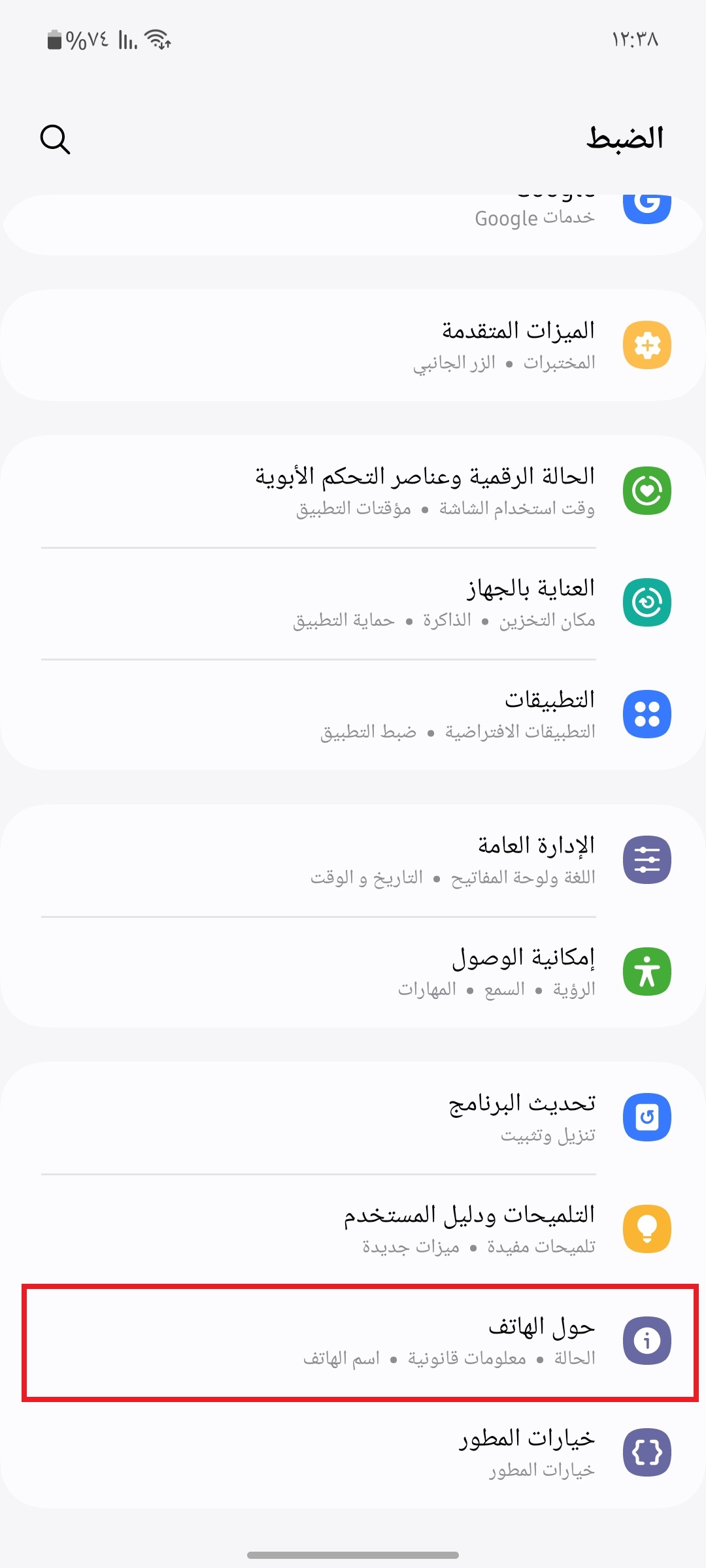
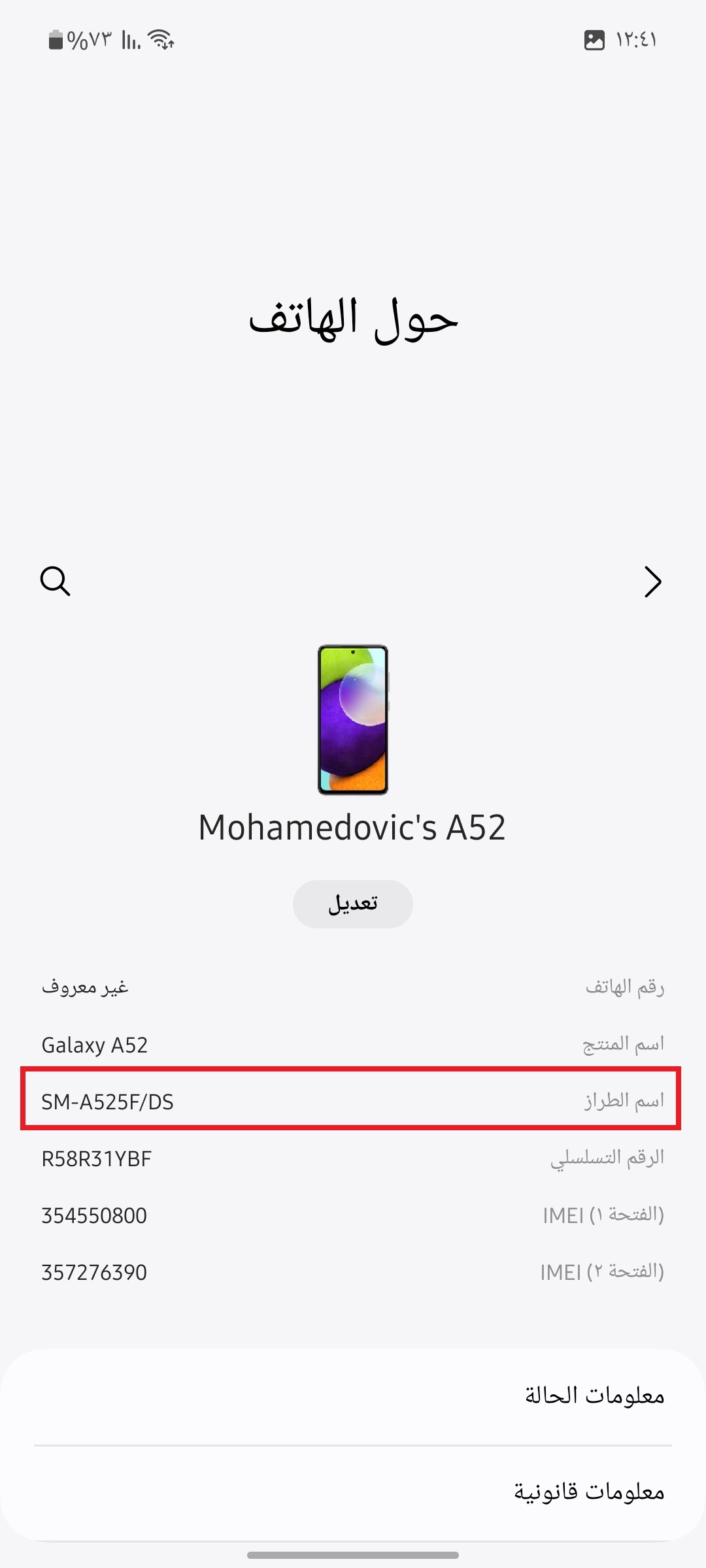
ستحتاج أيضًا لمعرفة رقم إصدار هاتفك الحالي لأنك ستحتاجه أثناء الخطوات القادم، ولتفعل ذلك اتبع التعليمات الآتية:
- من إعدادات الهاتف اذهب إلى حول الهاتف.
- هنا في خانة اسم الطراز ستجد رقم الإصدار (في حالتنا هنا Galaxy A52).
أداة Frija
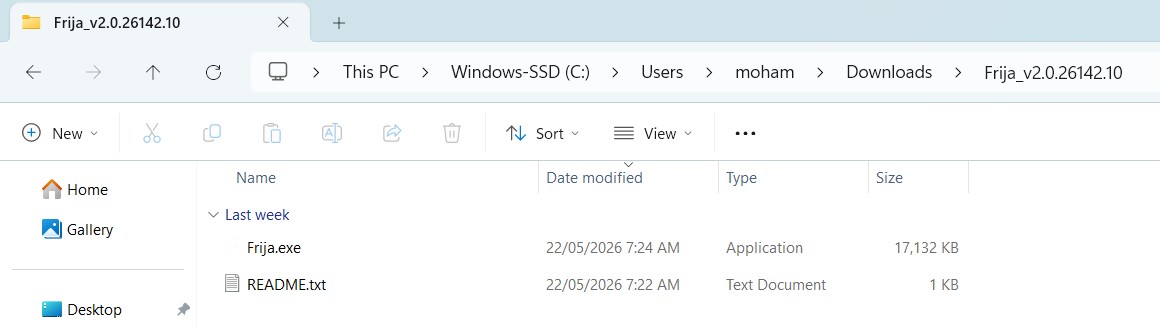
هي الأداة المفضلة لي شخصيًّا وأتعامل معها منذ سنوات وذلك لسهولة واجهتها، وحقيقة أنها تمنحك أحدث روم رسمي متاح لهاتفك في وقت بحثك مباشرةً من خوادم سامسونج نفسها، أي أنها موثوقة تمامًا، بجانب أنها مفتوحة المصدر. تتميز أيضًا بأنها تحتوي وضعين أساسيين، أحدهما التلقائي والآخر يدوي.
الوضع التلقائي هنا ميزته أنه يكتشف هاتفك بدون تدخل منك بمجرد توصيله طالما الكمبيوتر قد تعرَّف عليه، بينما اليدوي سيحتاج منك إلى إدخال بيانات صحيحة لهاتفك مثل رقم الإصدار، كود CSC، ورقم IMEI.
والآن، كيف تستخدمها؟
في البداية، اذهب إلى الرابط الرسمي للأداة على GitHub. ابدأ التثبيت، وربما تظهر رسالة أنك تحتاج إلى Microsoft Runtime، فقط وافق على التثبيت.
الوضع التلقائي
بالطبع أنصحك هنا بتشغيل الوضع التلقائي، لذلك اختره من الأعلى على اليسار، وستطلب منك الأداة تعريفات USB لهواتف سامسونج، اختر Yes في حالة أنك لم تُثبِّتها من قبل أو No إن كانت لديك.
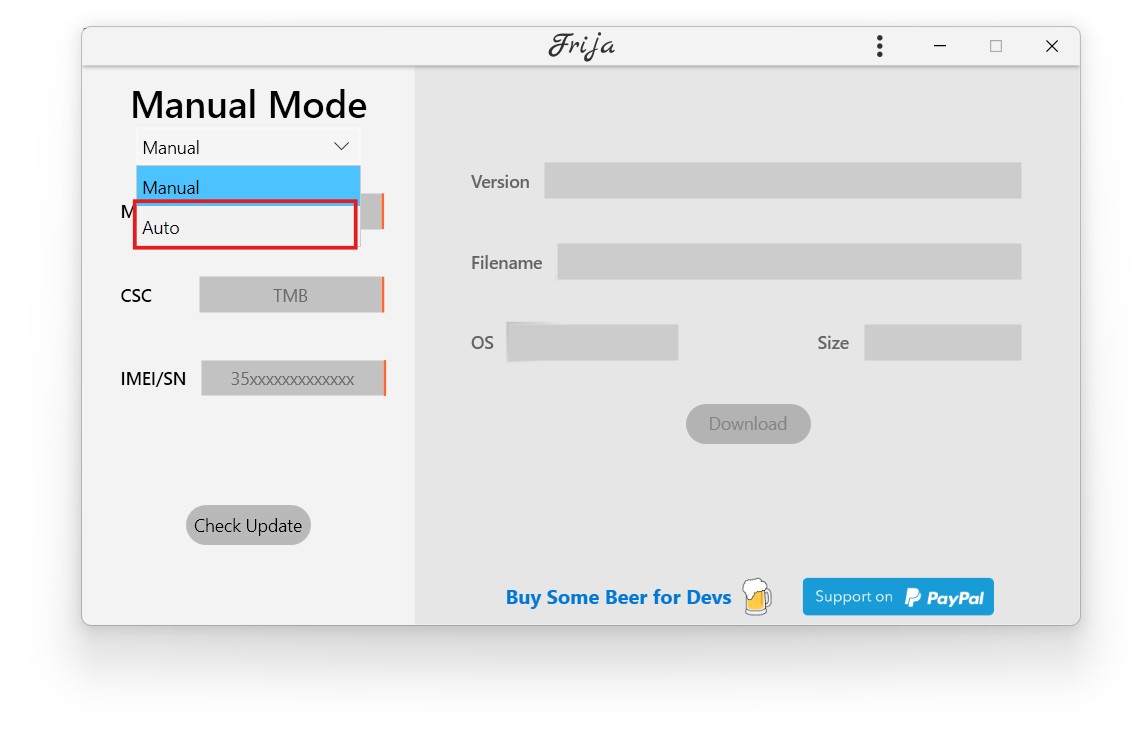
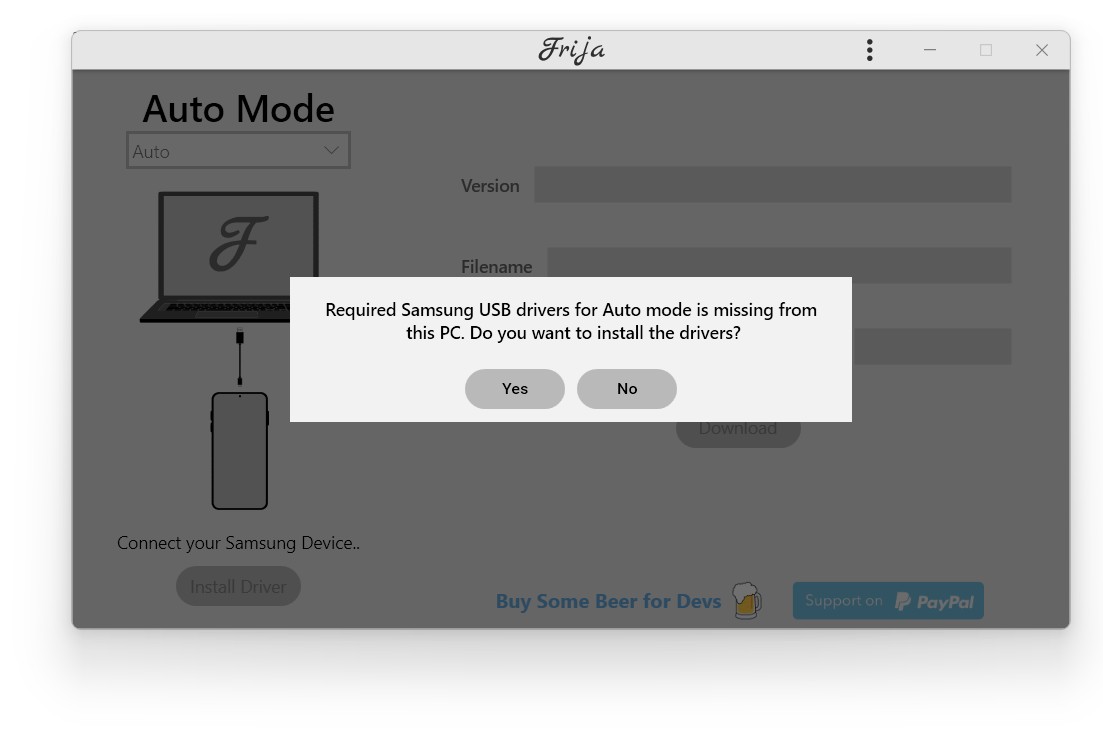
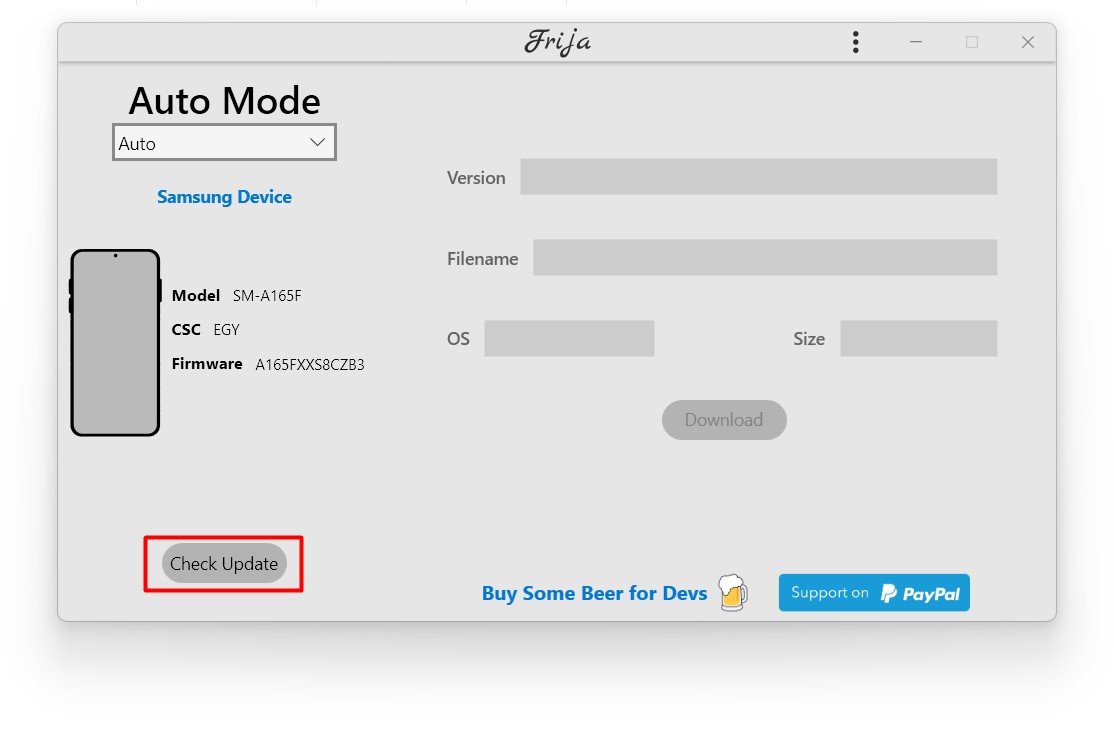
التجربة التالية تمت على هاتف Galaxy A16 4G. بمجرد أن تم توصيل الهاتف بكابل USB، اكتشفته الأداة مباشرةً، والآن كل ما عليك هو الضغط على زر Check Update.
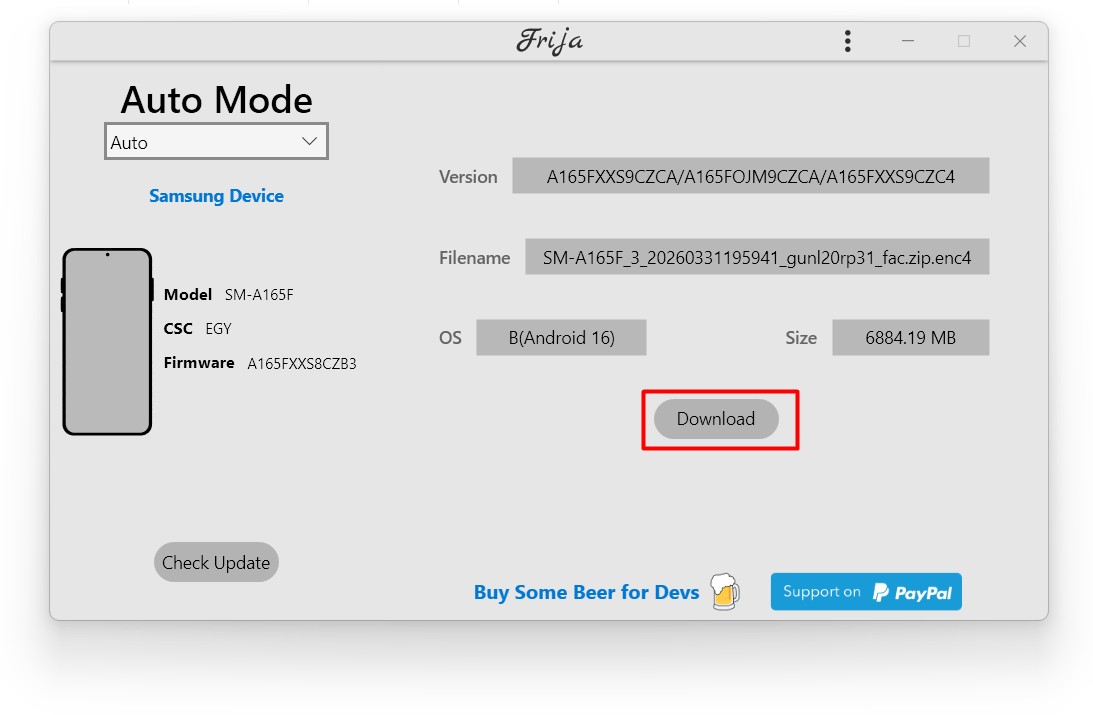
وبعد مرور ثوانٍ قليلة من البحث، سيكون لديك أحدث روم رسمي خاص بهاتفك، وفي حالتنا هنا هو أندرويد 16.
الوضع اليدوي
ماذا في حالة أنك تحاول الحصول على أحدث نظام تشغيل لهاتف سامسونج ولكنه لا يعمل الآن، أو دخل إلى وضع Odin Mode ولم تستطع إخراجه، وبالتالي لن تتمكن الأداة من اكتشافه؟
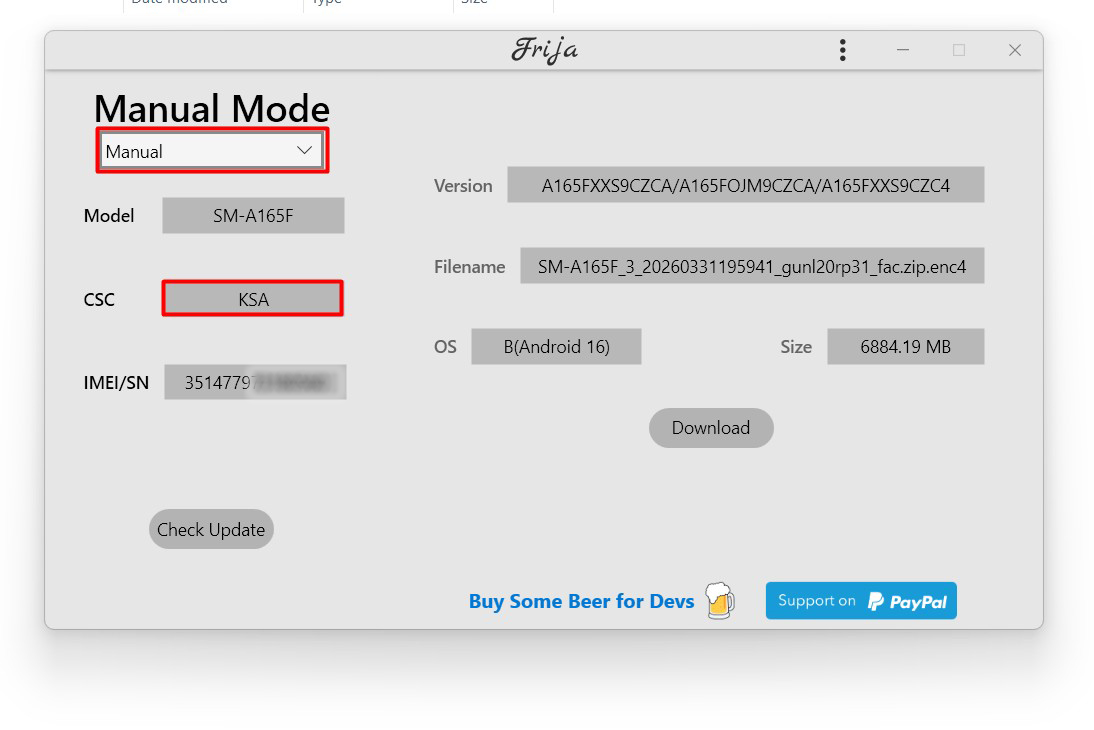
الخطوات في منتهى البساطة، ستحتاج فقط لكتابة بيانات الهاتف، وستصل في النهاية إلى نفس النتيجة. المثال هنا ما زال على هاتف Galaxy A16، لذلك ستكون البيانات المطلوبة كالتالي:
- رقم الموديل: SM-A165F
- كود CSC: هو EGY – سيتغير اعتمادًا على الدولة، للسعودية مثلًا سيكون KSA.
- وهنا ستحتاج رقم IMEI والذي يُمكنك الحصول عليه من صندوق الهاتف أو على درج شريحة SIM.
والآن، هنا تجربة الحصول على أحدث نظام تشغيل في الوضع اليدوي لنفس الهاتف، ولكن ذلك الموجه للسعودية.
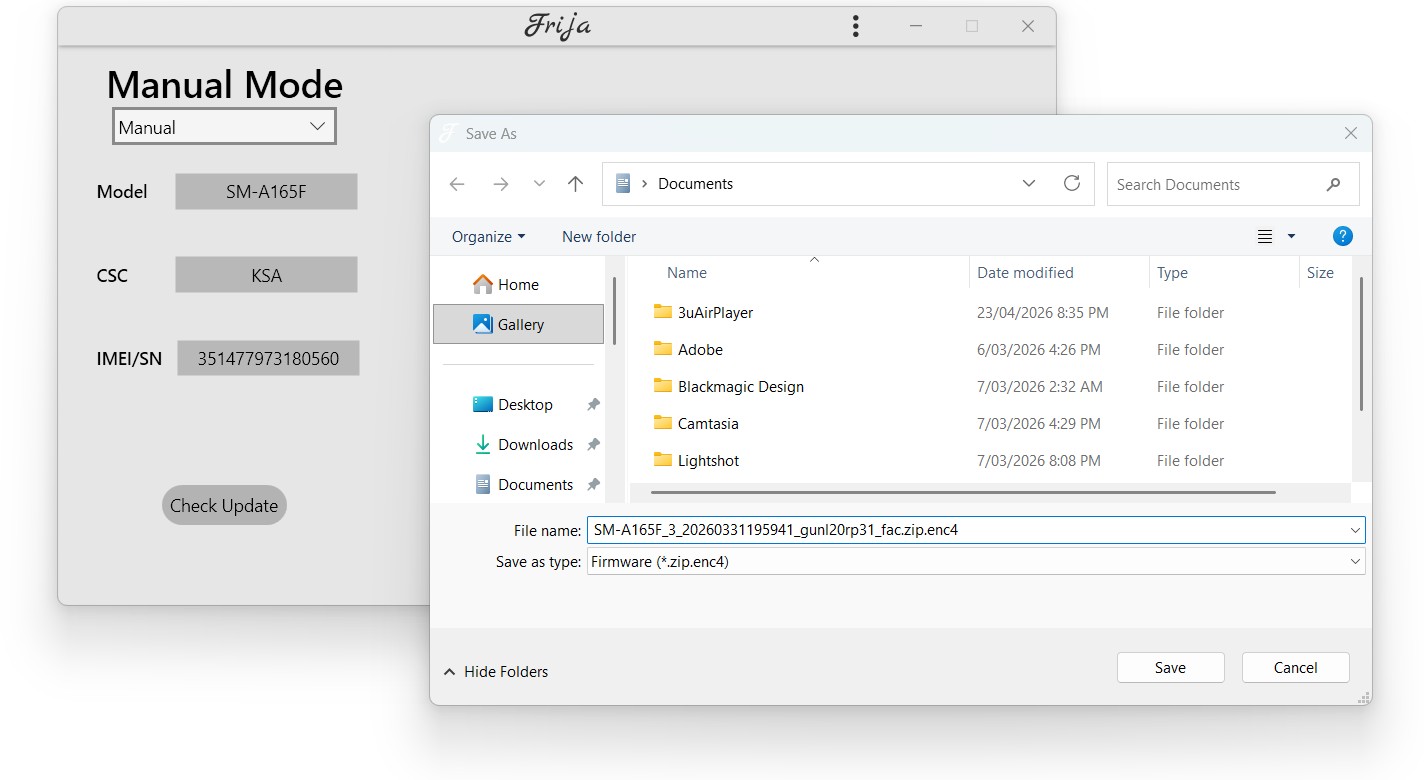
الملف الناتج لديك هنا سيكون شيء مثل: SM-A165F_3_20260331195941_gunl20rp31_fac.zip.enc4. ما ستحتاج لفعله هو تعديل اسم الملف وإزالة آخر جزء منه وهو .enc4 لتكون آخر ثلاثة أحرف هي .zip، حتى تتمكن من فك الضغط واستخراج محتوياته.
وأخيرًا، بعد فك الضغط، سيكون لديك روم رسمي كامل مع أربعة ملفات مختلفة بإمكانك استخدامهم مباشرةً بداخل أداة Odin.
أداة Bifrost
البعض يظُن أنها أفضل أداة للحصول على رومات سامسونج الرسمية، خاصةً أنها مثل Frija ذات واجهة سهلة وكذلك مفتوحة المصدر، بينما نقطة القوة التي أراها أنا في أنها أداة داعمةً للعمل على مختلف المنصات مثل ويندوز، ماك، لينوكس، وحتى الأندرويد، وليست مخصصة لنظام ويندوز فقط مثل معظم منافسيها.
تم بنائها في الأساس على أداة قديمة تُسمى Samloader، ولكن الفرق أن Bifrost تتميز بواجهة رسومية وأزرار ظاهرة أمامك، بخلاف Samloader التي لن تتمكن من التعامل معها إلا عبر سطور الأوامر لأنها كانت عبارة عن أداة مكتوبة بكود Python.
ميزة أخرى أعجبتني شخصيًّا وهي أنها لا تتطلب إلا رقم إصدار الهاتف وكود CSC فقط حتى تتمكن من إيجاد أحدث نظام رسمي للهاتف.
أما عن طريقة استخدامها فهي كالتالي:
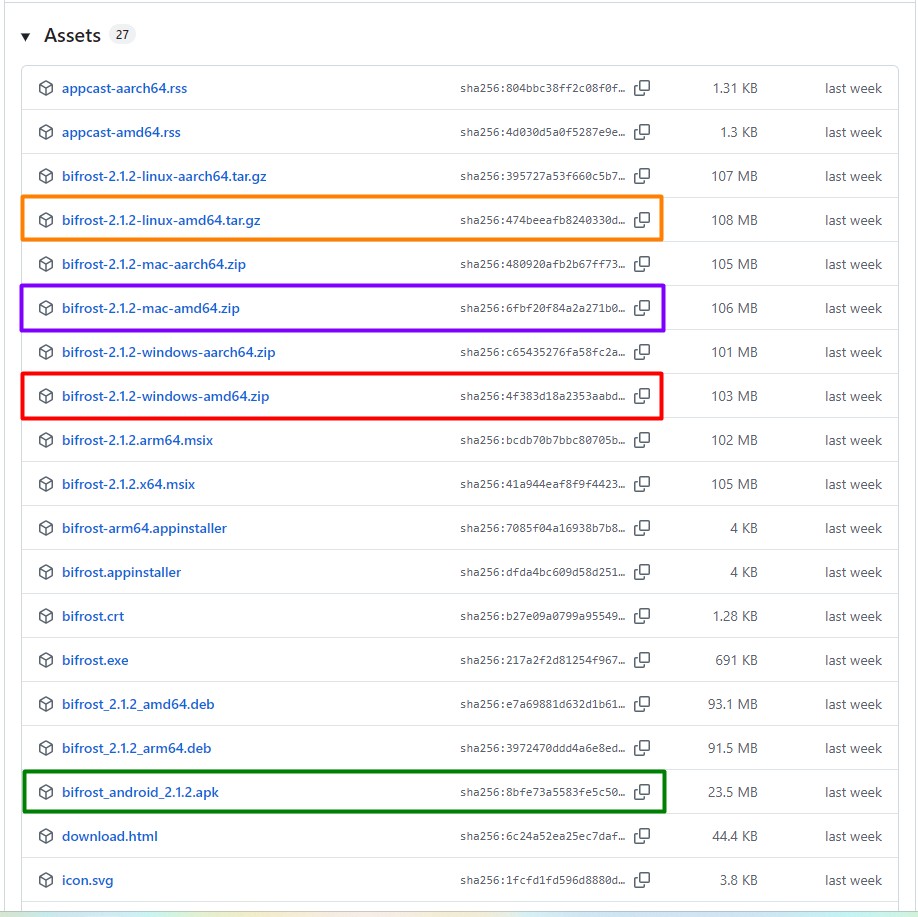
أولًا: اذهب إلى الصفحة الرسمية للأداة، واختر الإصدار المناسب لنظام تشغيلك الحالي. كمثال، أحدث إصدار منها حاليًا هو v2.1.2، لذلك الملفات التي ستحتاجها ستكون كالتالي (اعتمادًا على كل نظام تشغيل):
- ويندوز: bifrost-2.1.0-windows-amd64.zip
- ماك: bifrost-2.1.2-mac-amd64.zip
- لينوكس: bifrost-2.1.2-linux-amd64.tar.gz
- أندرويد: bifrost_android_2.1.2.apk
أو كما يظهر في الصورة التالية.
شخصيًا اختارت نسخة الويندوز لهذا الشرح، لذلك اتبع التعليمات الآتية:
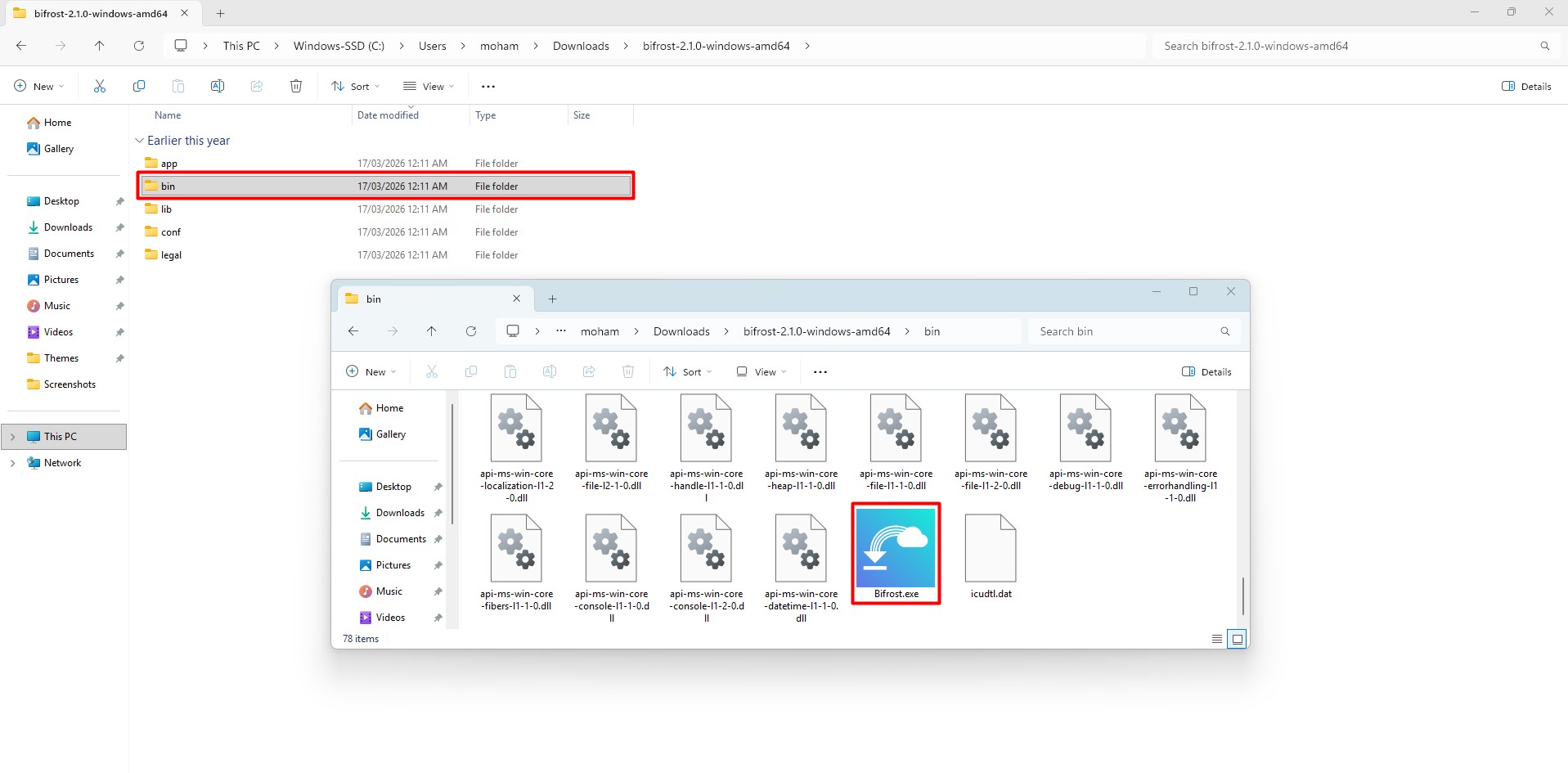
الخطوة الأولى: بعد استخراج محتويات ملف Zip، اذهب إلى مجلد bin، وبداخله ستجد ملف Bifrost.exe. نقرتين لفتح الأداة.
هنا ستجد أنك أمام نافذة في منتهى البساطة مع ثلاثة خانات:
- خانة Model الخاصة برقم إصدار الهاتف (مثل SM-N9005 لهاتف Galaxy Note 3 مثلًا).
- خانة Region الخاصة بكود CSC (مثل كود EGY لمصر أو XSG للإمارات).
- خانة Firmware الخاصة بإصدار نظام التشغيل، ويُمكنك تركها فارغة.
ما أعجبني جدًا أيضًا في هذه الأداة هو أنك لا تحتاج إلى معرفة كود CSC الخاص ببلدك، فبإمكانك فقط الضغط على زر القائمة في خانة Region وكتابة اسم البلد ببساطة في خانة البحث، ثم اختيارها من النتائج.
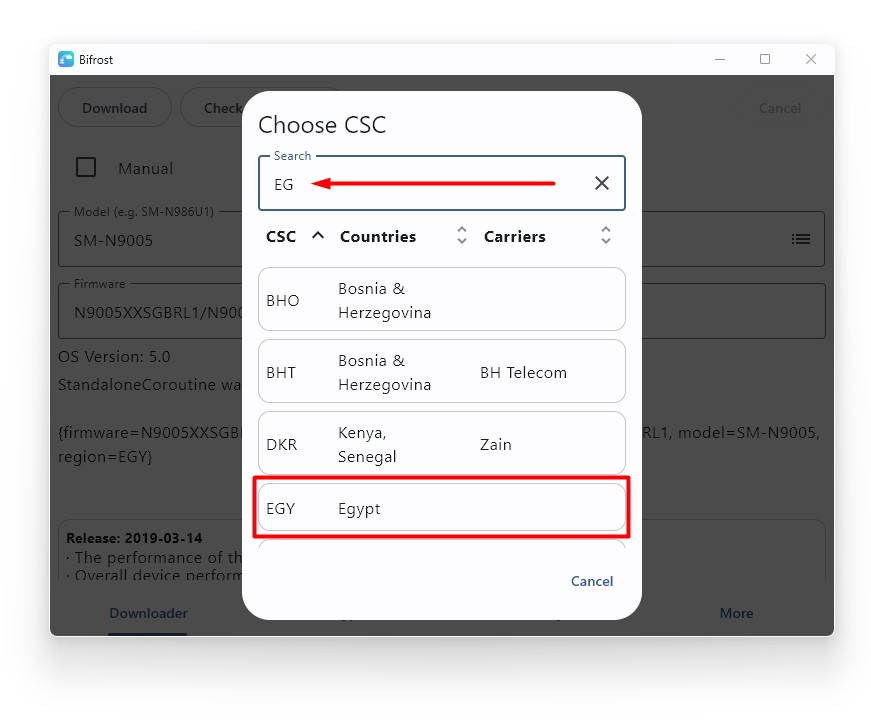
بعد ملئ الخانات، كل ما عليك فقط هو الضغط على زر Check for Updates بالأعلى.
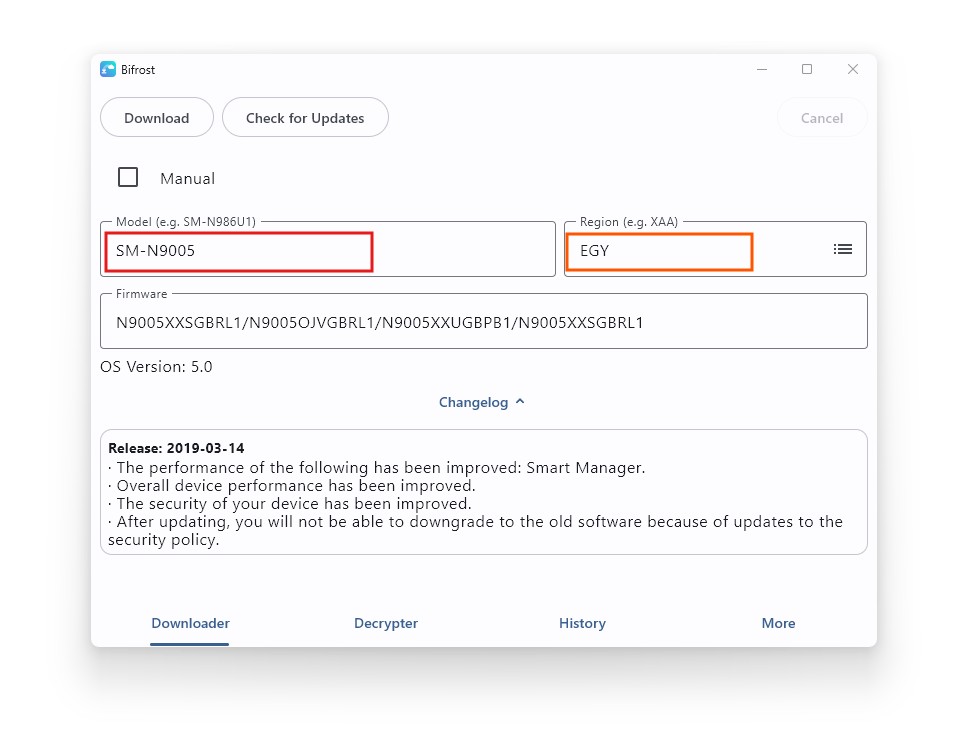
بالطبع أحدث إصدار من النظام هنا قديم جدًا أندرويد 5.0؛ لأننا نتحدّث عن هاتف Galaxy Note 3، هي كانت مجرد تجربة فقط على هاتف سامسونج قديم من 2013 لأرى أداء الأداة، وقد نجحت في المهمة بامتياز.
والآن انتهيت، وكل ما عليك فقط هو الحصول على ملف الروم الرسمي من الزر المخصص له بالأعلى، ثم استخراج محتويات ملف Zip، ومرة أخرى سيكون لديك أربعة ملفات لاستخدامها بداخل أداة الأودين.
طريقة أخرى
رغم أن هذه الأدوات ممتازة وأنا شخصيًّا أعتمد عليها منذ سنوات، إلا أنها في بعض الأحيان ومثل أي أداة ربما تواجه عِدة مشكلات مثل عدم إيجاد الروم الخاص بهاتف معين، أو حتى أنها أحيانًا لم تستطيع استغلال سرعة الإنترنت كاملةً. وفي هذه الحالية، أنصحك إذًا بالذهاب إلى بعض المواقع الموثوقة التي أزورها من آنٍ لآخر لأحصل على أي روم لهاتف سامسونج.
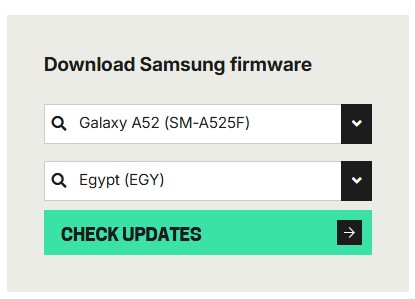
متميز بأنه مُحدَّث باستمرار لأي روم، عادةً في نفس الساعة، لذلك سيكون ممتازًا إن كنت تبحث عن تحديث جديد. وهو مصدر موثوق جدًا خاصةً أنه يحتوي على الرومات التابعة لبلدان بعينها، أو حتى الأجهزة التابعة لشركات الاتصالات. كل ما عليك هو وضع اسم هاتفك، الدولة، ثم الضغط على Check Updates.
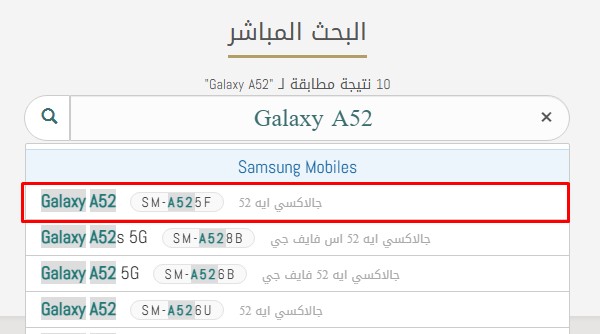
ليس بقوة موقع Sammobile، وليس مُحدَّثًا باستمرار، ولكنه مع ذلك يتميز بأنه داعمًا للغة العربية، ويحتوي تقريبًا على جميع رومات سامسونج. كل ما عليك هنا هو كتابة طراز الهاتف فقط وستجد أن النظام الخاص به قد ظهر أمامك مباشرةً.