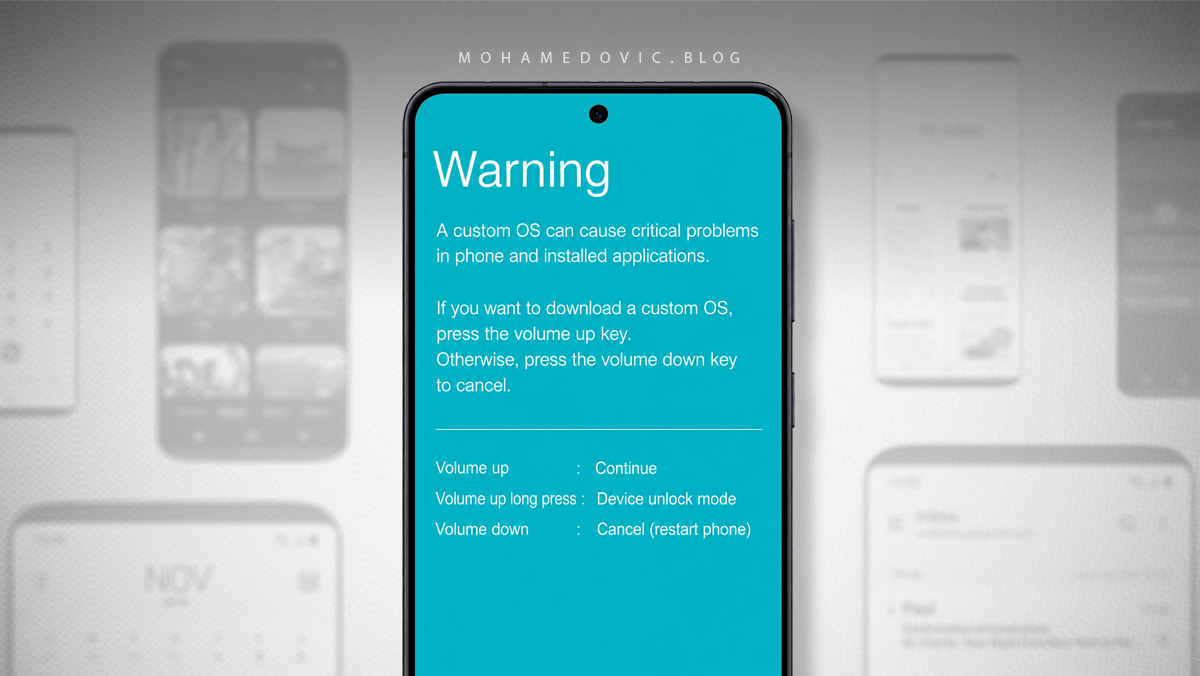
ما هو Odin Mode بأجهزة سامسونج؟ كيف تدخل إليه وتخرج منه؟
تعلَّم ما هو وضع الأودين بهواتف سامسونج وكيف تتعامل معه خطوة بخطوة
أثناء تثبيت نظام المصنع، أو تحديث رسمي لهاتف سامسونج، فستحتاج إلى أداة تُسمى Odin. وأثناء اتباعك للخطوات، ستحتاج إلى وضع Odin Mode وهو ما سنتحدث عنه اليوم.
في هذه الصفحة ستتعلَّم كل ما أعرفه عن هذا الوضع، ولماذا قد تحتاج إن كنت مستخدمًا لأي جهاز من سامسونج بنظام الأندرويد. في البداية، ستحتاج أولًا إلى فَهم ماهيّته ووظيفته وما الدور الهام الذي يلعبه عند تفليش الروم الرسمي، وبعد ذلك سأرشدك إلى كيفية الوصول إليه، وكيف تتعامل معه.
ما هو Samsung Odin Mode؟
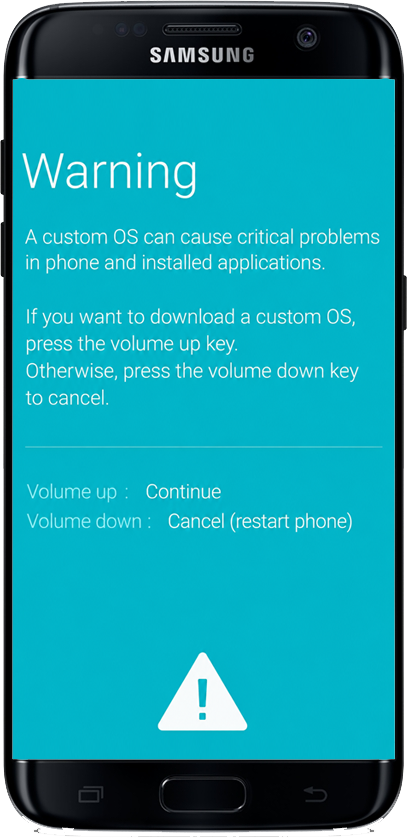
وضع Odin، والمعروف أيضًا باسم Download Mode، هو وضع ستجده في أي جهاز سامسونج بنظام أندرويد يعمل كبيئة أثناء التثبيت اليدوي للنظام الرسمي، ويسمح لك بتوصيل الهاتف بالكمبيوتر والتعرُّف عليه حتى تتمكن من استخدام أداة Odin وتثبيت نظام، أو تحديث رسمي.
شكل وضع Odin Mode في أجهزة سامسونج الأقدم:
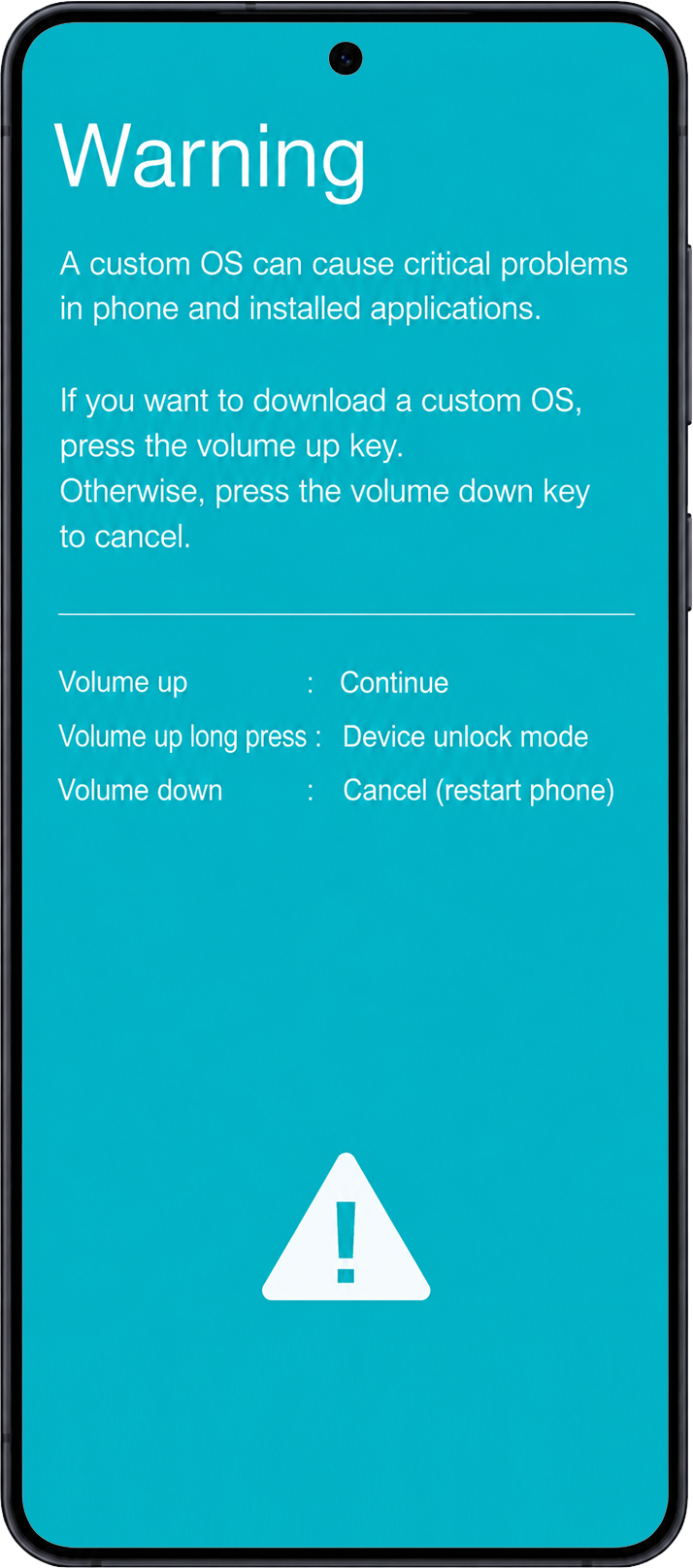
وفي أجهزة سامسونج الحديثة بدايةً من سلسلة Galaxy S20 أصبح هذا الوضع ضروريًّا عند اتباع خطوات فتح البوت-لودر إذا أردت تنفيذ التعديلات المتقدمة مثل تغيير وضع الاسترداد الرسمي بآخر أكثر تقدمًا مثل TWRP، أو عمل تخصيصات متقدمة مثل الروت باستخدام Magisk.
وضع Odin في أجهزة سامسونج الحديثة (وإضافة خيار Device unlock mode لفتح البوتلودر):
شبيه جدًا بوضع آخر ستجده بأجهزة أندرويد الأخرى يُسمى Fastboot، يُمكننا القول أنه يؤدي نفس الوظيفة، ولكن طريقة التعامل هنا مختلفة نوعًا ما، والفرق هنا أن وضع Odin في هواتف سامسونج يُمكِّنك أصلا من استخدام الأودين، بينما Fastboot يُمكِّنك من التعامل سواء مع الهاتف مباشرةً أو باستخدام أدوات أخرى تُسمى Platform-tools.
كيف تدخل إلى وضع Odin بجهاز سامسونج؟
سابقًا، كانت هناك طريقة واحدة للدخول إلى هذا الوضع، واستمرت حتى سلسلة Galaxy S7 مع وجود زر Home حقيقي، وكانت آن ذاك باستخدام مزيج من الأزرار يتضمنها هذا الزر.
اختلفت هذه الطريقة بعد الإعلان عن هاتف سامسونج الأول مع شاشة أسمتها infinity بدون هذا الزر وكان Galaxy S8، ولكن مع زر آخر وكان Bixby (مساعد سامسونج الشخصي)، واستمر هذا الزر حتى Galaxy S10.
ثم بعد ذلك اختلفت مرة أخرى بداية عندما تخلَّت سامسونج عن زر Bixby بدايةً من Galaxy Note 10 وأصبح لديك زر جانبي واحد (Side Key) يجمع بين زر الباور، وزر Bixby.
لذا، رتبت لك تاليًا الثلاثة طرائق حتى تتمكن من الاختيار بينها ما يلائمك حسب هاتفك الذي تستخدمه الآن.
الطريقة الأولى: الهواتف القديمة بزر Home
هذه الطريقة التي ستحتاج اتباعها إن كنت مستخدمًا لأي جهاز من سامسونج حتى عام 2016، وكانت أحدث هواتف وقتها هي Galaxy S7 أو Note7، وكانا كلاهما يحتوون على زر Home.
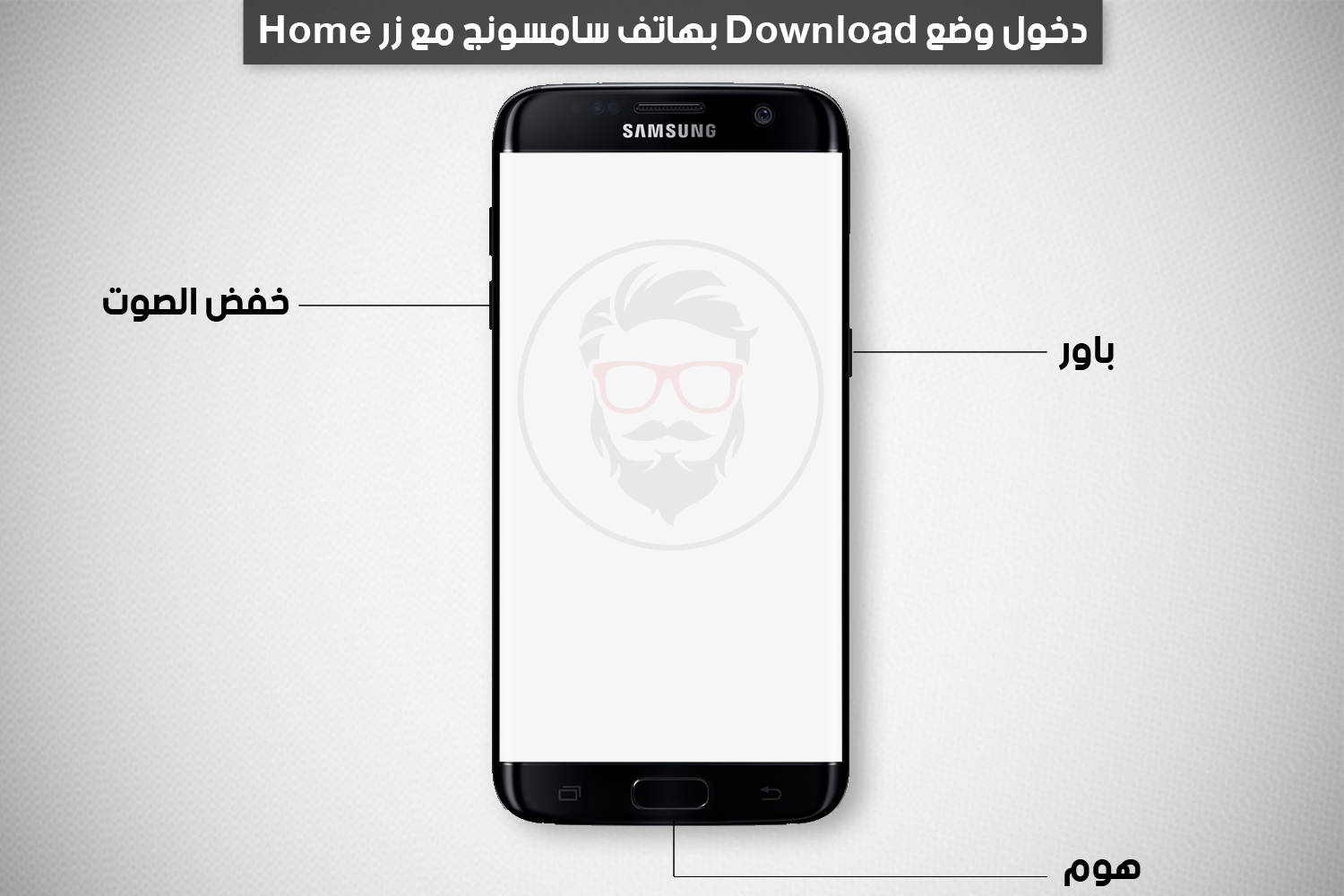
- اغلق الهاتف، وانتظر لعدة ثواني للتأكد أنه مغلق تمامًا.
- اضغط (واستمر بالضغط) على أزرار خفض الصوت + زر Power + زر Home في آنٍ واحد.
- اترك جميع الأزرار عند ظهور شاشة عليها كلمة (Warning).
- اضغط زر رفع الصوت مرة واحدة للدخول إلى وضع Odin.
الطريقة الثانية: هواتف سامسونج مع زر Bixby
بدايةً من 2017 ومع الإعلان عن هاتف Galaxy S8 أزالت سامسونج زر Home نهائيًا حتى تتمكن من تصميم شاشة تستحوذ على جزء أكبر من الهاتف، وأضافت زر جديد أسفل أزرار التحكم بالصوت اسمه Bixby.
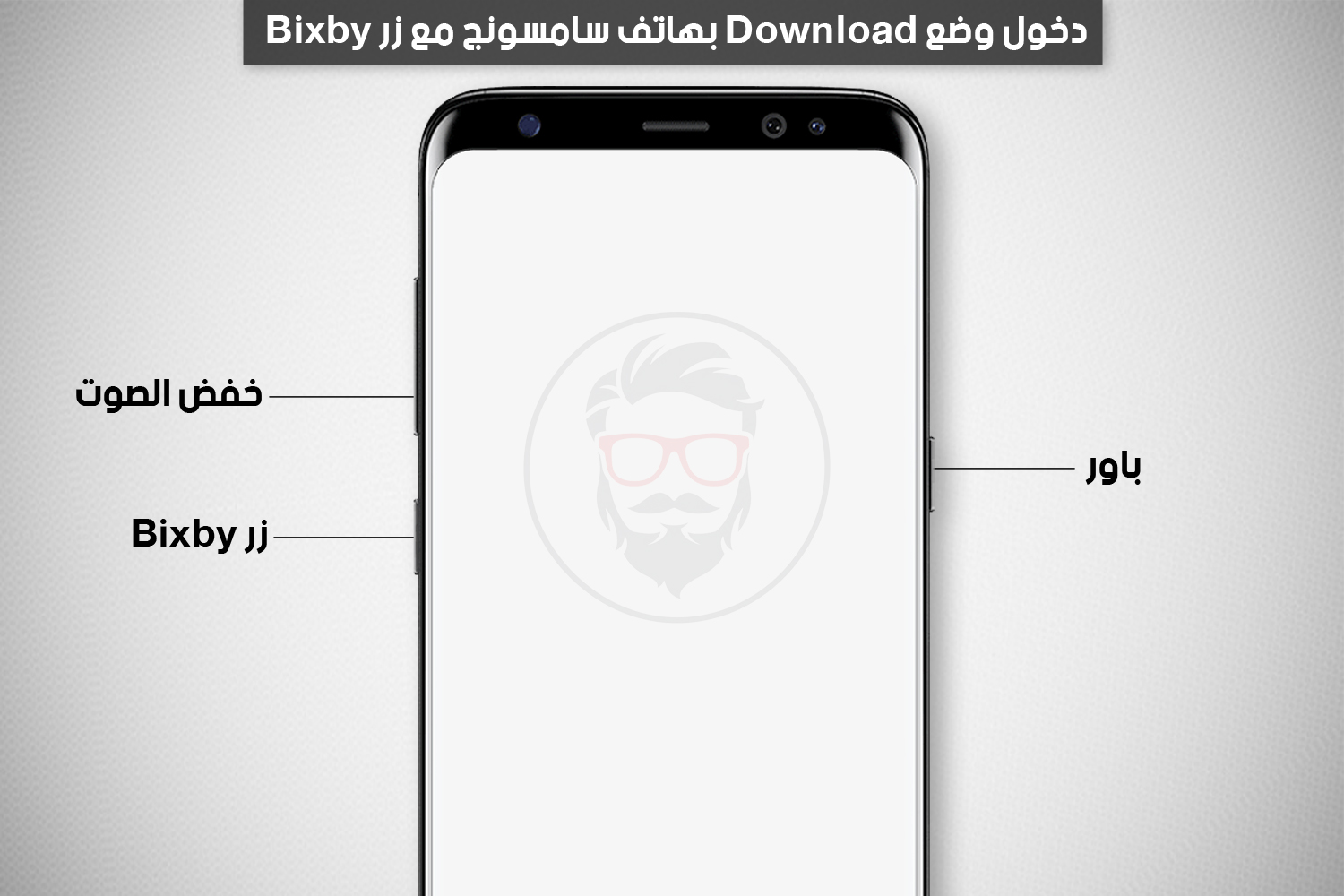
- اغلق هاتفك أولًا، وتأكد أنه مغلق تمامًا.
- اضغط (واستمر بالضغط) على أزرار خفض الصوت + زر Power + زر Bixby في نفس الوقت.
- اترك جميع الأزرار عند ظهور شاشة عليها كلمة (Warning).
- الآن اضغط زر رفع الصوت مرة واحدة.
الطريقة الثالثة: أجهزة سامسونج الحديثة
أصبحت هذه آخر طريقة لدخول Odin Mode على أي جهاز سامسونج بدايةً من Galaxy S20 وحتى مع سلسلة S26، حيث أصبح زر Bixby مدمجًا مع زر Power، ولكن المختلف هنا أنك ستحتاج لاستخدام كابل USB مع الأزرار.
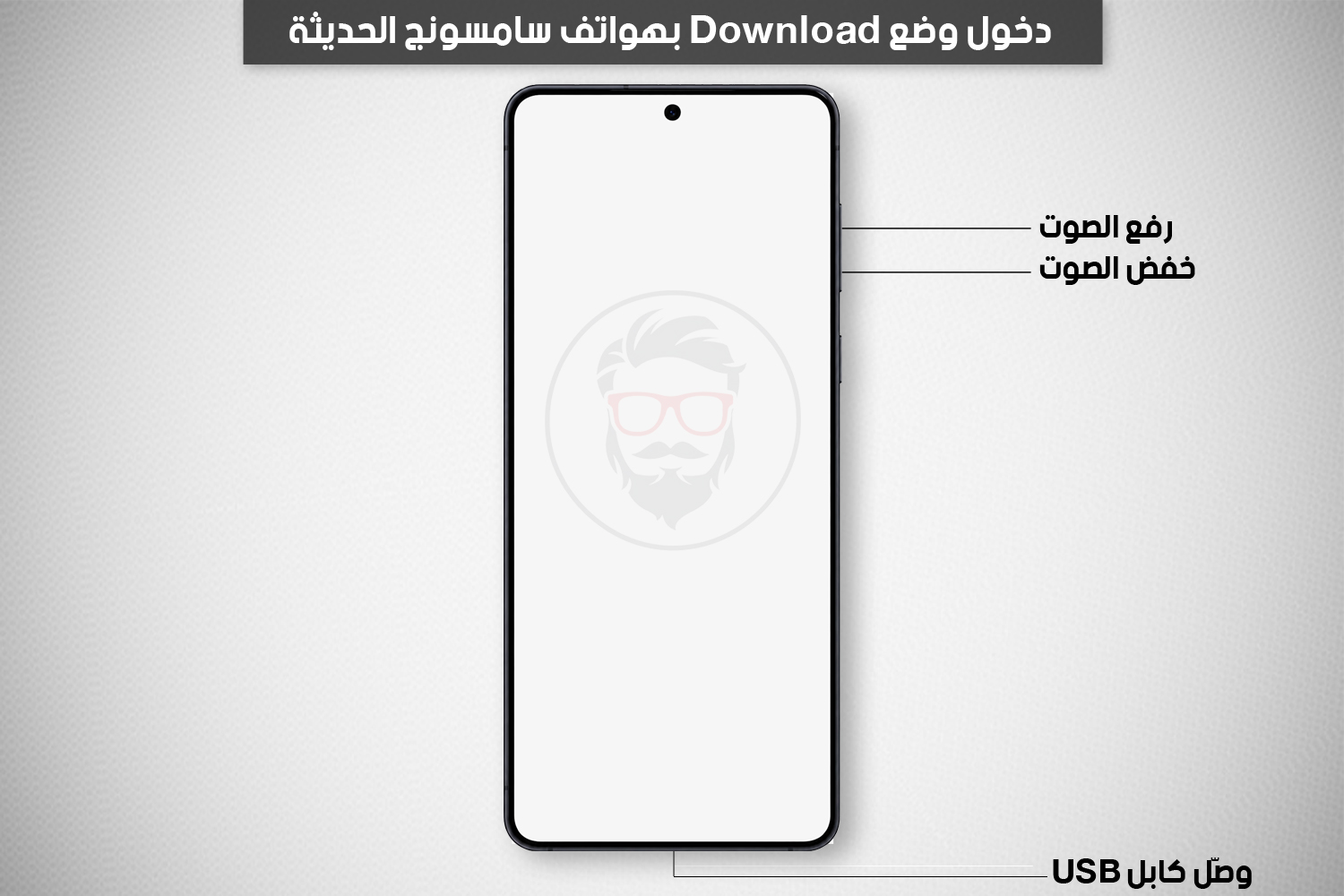
- اغلق جهازك تمامًا وانتظر ثواني قليلة.
- اضغط على زريّ رفع الصوت + خفض الصوت معًا.
- أثناء ضغطك على الأزرار السابقة، وصّل الهاتف للكمبيوتر باستخدام كابل Type-C.
- أترك الأزرار عند ظهور شاشة (Warning).
- اضغط زر رفع الصوت.
كيف تخرج من وضع Odin؟
في معظم الأحيان، إذا كنت تحتاج الدخول إلى وضع Odin حتى تتمكن من تثبيت الروم الرسمي عبر الأودين، ولم تغيِّر شيء في الإعدادات الافتراضية للأداة، هاتفك مفترض أن يخرج من هذا الوضع، ثم يُعيد تشغيل نفسه بداخل النظام مرة أخرى بمجرد انتهاء التثبيت.
ولكن في حالة أن هاتفك لسببٍ ما لم يخرج منه، أو أنك قد دخلته عن طريق الخطأ، فبإمكانك إذًا الخروج منه ببساطة بواسطة الضغط على أزرار خفض الصوت + Power باستمرار لمدة من 7 إلى 10 ثواني.
وأخيرًا…
الآن مفترض أنك تعلَّمت كل ما تحتاج إلى معرفته عن وضع Odin Mode بجميع أجهزة سامسونج من مختلف الأجيال، سواء كان قديمًا أو حديثًا، وكذلك متى تستخدمه، وكيف تستخدمه.
في الواقع أنها معلومات مهمة جدًا بقدر أي شيء آخر يجب عليك تعلُّمه إن كنت مستخدمًا لهاتف من سامسونج، لأن بواسطتها ستتمكّن من استرجاع نظام هاتفك إلى نسخة المصنع في حالة أنك واجهت مشكلةٍ، أو حتى إذا أردت الوصول إلى المستوى التالي من تخصيص النظام في حالة أن تخصيصات One UI لم تكن كافيةً بواسطة الدخول إلى عالم التعديلات على مستوى النظام وبدايتها فتح البوتلودر، لأنك في جميعها ستحتاج أولًا للتعامل معه.