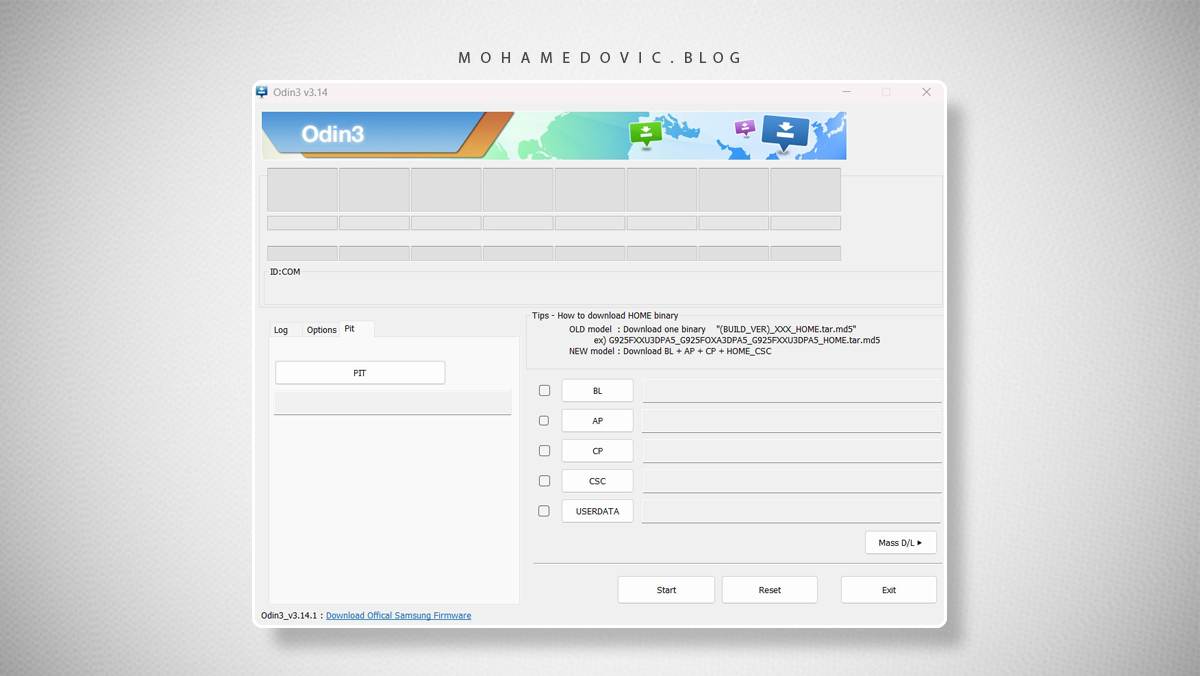
أداة Samsung Odin – تثبيت الرومات والتحديثات الرسمية لأجهزة سامسونج
أودين هي أداة رسمية من سامسونج وظيفها تثبيت التحديثات الرسمية وأنظمة المصنع على أجهزة Galaxy. هنا بإمكانك تحميل Odin (v3.14.1)، ومعرفة طريقة استخدامه.
في هذه الصفحة أيضًا سأُناقشك عن استخداماته الأخرى بخلاف تثبيت الرومات الرسمية (سواء كانت أربعة ملفات أو ملف واحد)، كما سأُرشدك تفصليًّا لخطوات تثبيت تحديثات سامسونج، شرح خياراته ومعانيها بالعربية ومتى تستخدمها. الأداة متاحة للتحميل والتثبيت على أجهزة الكمبيوتر بنظام ويندوز، وهناك نسخة مخصصة للعمل على أجهزة الماك، وستجد بالأسفل جميع إصداراته سواء الرسمية، أو المعدَّلة لأغراض أخرى.
ما هي Odin Flash Tool؟
يُشار لها أيضًا باسم Odin3، مهمتها التعامل مع أي جهاز من سامسونج (سواء كان هاتف أو لوحي) أثناء تشغيله في وضع يُسمى Odin Mode أو Download، وهو الوضع الذي يستخدمه مهندسي الشركة عند التثبيت اليدوي للنظام أو تفليش التحديثات الرسمية عمومًا، أو استرجاع الهاتف إلى نظام المصنع في حالة أنه يواجه مشكلةٍ ما في النظام.
يإمكانك استخدام أودين أيضًا في تفليش ملفات الريفكري المعدَّلة مثل TWRP، أو حتى إذا أردت عمل الروت باستخدام Magisk.
الأداة في الأساس كانت مخصصة للاستخدام داخليًّا بواسطة مهندسي سامسونج فقط، ولكنها رغم ذلك تسرَّبت بطريقةٍ ما بواسطة أحد أعضاء موقع XDA للمطوّرين على الإنترنت من عِدة سنوات، ومنذ ذلك الوقت وهي متاحة للاستخدام من أي شخص يريد فعل أي شيء على هاتفه.
برنامج الأودين يدعم تفليش ملفات نظام أجهزة سامسونج بامتداد .tar أو .tar.md5، وبإمكانك استخدامه على أي نظام ويندوز بدايةً من XP وحتى 11.
تحميل أداة Odin
ستجد الإصدارات المتوفرة على الإنترنت حاليًا لأداة الأودين بدايةً من v1.30 وحتى v3.14.1 وهو الأحدث حتى الآن.
ولكن، إذا كنت تتساءل، أيًّا من إصدارات Odin يجب عليك تحميله؟
إجابة مباشرة على سؤالك: استخدم دائمًا أحدث إصدار.
في معظم الأحيان، يُنصح دائمًا بتحميل أحدث إصدار، لأنه سيكون ملائمًا لتثبيت أحدث إصدارات الأندرويد وصولًا إلى أندرويد 17 مع One UI 9، على أحدث أجهزة سامسونج وصولًا إلى أجهزة مثل Galaxy S26، بجانب أنه سيكون مناسبًا أيضًا حتى وإن كنت تتعامل مع هاتف قديم جدًا مثل Galaxy S2 أو S3 مثلا.
أما إذا كنت مستخدمًا لنظام لماك أو لينوكس، يُمكنك استخدام أداة Heimdall التي يؤدي نفس وظيفة الأودين، ابحث عنها وحمِّلها.
إذا بحثت على الإنترنت عن أحدث إصدار من الأودين، ستجد أن هناك نسخة رقمها v3.14.4. إذا نظرت سريعًا على هذه المناقشة بموقع XDA للمطوّرين، ستجد أنها نسخة حقيقية من برنامج الأودين، ولكنها مع ذلك معدَّلة بطريقة غير موثوقة، وبها ملف إضافي: cpprest141_2_10.dll وهو مخصص للتواصل مع خوادم خارجية غير معروفة أثناء تثبيت النظام.
لذا، إحذر، ولا تستخدم هذا الإصدار.
كيف تتعامل مع الاودين؟
الأداة رغم أنها مخصصة للتعامل مع النظام الرسمي متعدد الملفات لأجهزة سامسونج والذي ربما يبدو شيئًا معقّدًا أثناء قارئتك له الآن، إلا أنها في الواقع سهلة جدًا بمجرد أن تعرف ما الأزرار والخانات التي أمامك، حتى وإن كنت تتعامل معها للمرة الأولى.
لذا، بالأسفل سأكون معك خطوة بخطوة في جميع أجزاء الأداة، ماذا يفعل هذا الزر، وما وظيفة هذه الخانة، حتى تتمكن أخيرًا من تثبيت السوفتوير الرسمي بنفسك، علمًا أنك في معظم الأحيان لن تتعامل مع جميع أزراره، بل قليل منها فقط هو الضروري والبقية نادرًا ما ستقوم بتغييرها.
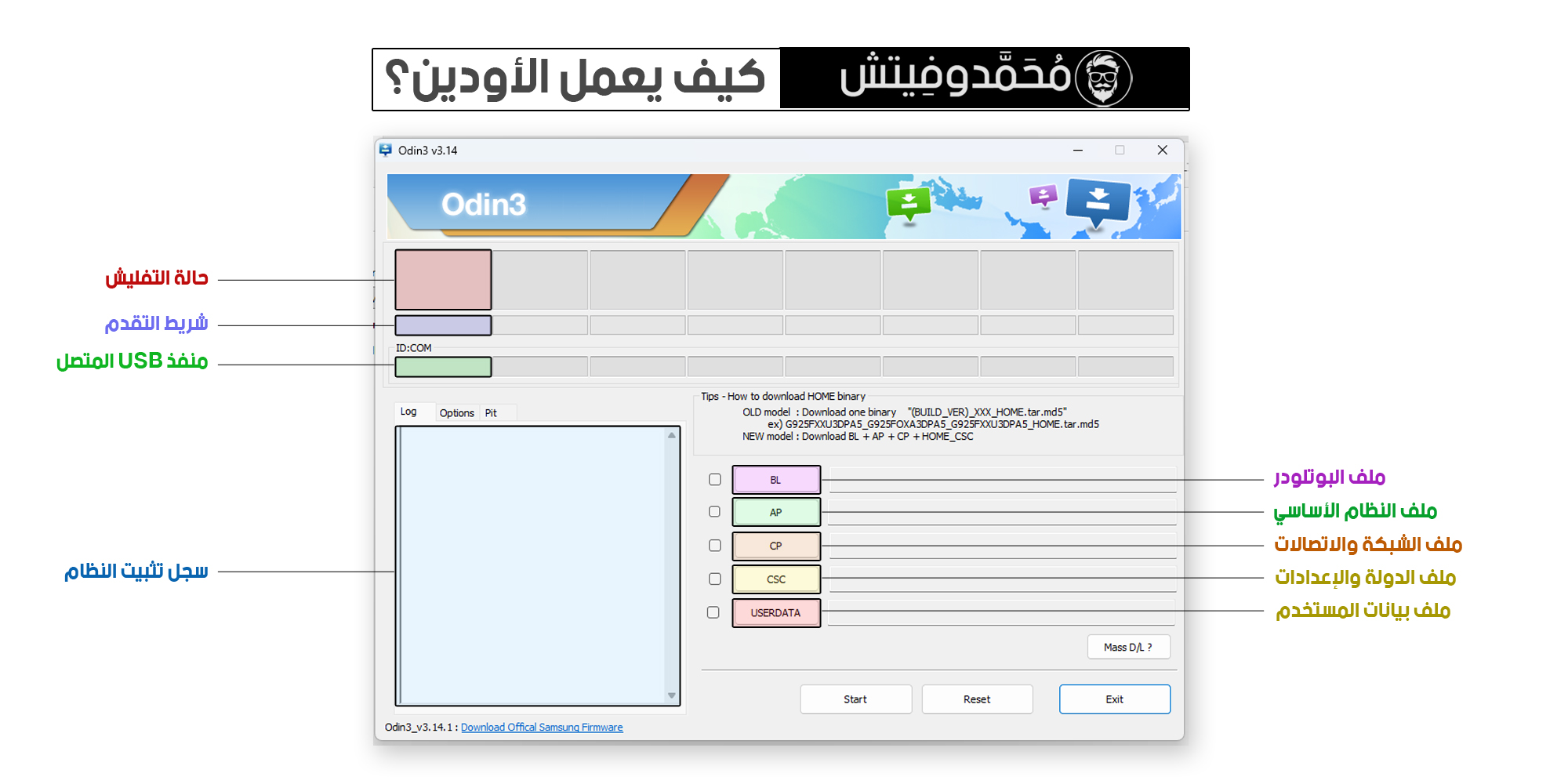
خانة حالة التفليش: ستجدها بأعلى أداة الأودين في الركن الأيسر، ومهمتها إظهار حالة عملية التثبيت في الوقت الحالي. على سبيل المثال، بمجرد توصيل الهاتف، وفي حالة أن البرنامج قد اكتشفه ستظهر كلمة (Added!!)، أو عندما ينتهي تفليش النظام بنجاح فستظهر كلمة (Pass!!)، وكلمة (Fail!!) إذا فشل التنصيب لسببٍ ما.
خانة شريط التقدم: ستجده أسفل حالة التفليش مباشرةً، يُظهر مؤشر تقدم تثبيت الروم في الوقت الحقيقي.
خانة ID:COM: يُظهر لك أيًّا من منافذ USB لديك الموصّل بهاتفك الآن، وهو مفيد في حالة أنك أردت تغييره إذا كان يتسبب في فشل تثبيت النظام لأي سبب.
خانة LOG (المستطيل الكبير على اليسار): هذا القسم مهم جدًا، ومهمته إظهار السجل الكامل لما يُجرى الآن بداخل الأداة من ملفات يتم تفليشها وحالتها الحالية، أو إذا ظهر خطأ ما.
قسم Options
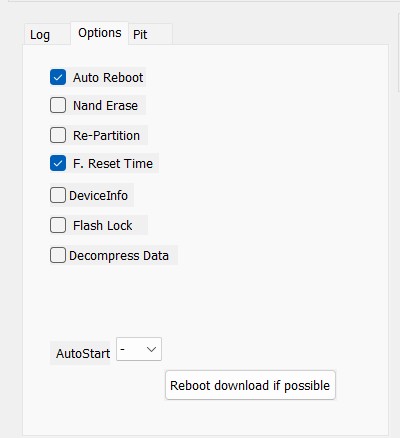
من أهم (وأخطر) الخيارات التي يجب التعامل معاها بحذر أثناء تثبيت نظام أو تحديث لهاتف من سامسونج، لأن بها خيارات قد تغيِّر هاتفك جذريًّا، لذلك اقرأ التالي بعناية.
خيار Auto Reboot: إذا فعّلته سيُعيد تشغيل الهاتف الذي تثبِّت له نظامًا رسميًّا بمجرد الانتهاء من التثبيت.
خيار Nand Erase: من أخطر خيارات الأودين، لأنه بإزالة أقسام الذاكرة الداخلية بجهازك الموصّل الآن، ويُستخدم في حالات نادرة جدًا تواجه بها مشكلةٍ ما مثل أنك تواجه مشكلة في بعض هذه الأقسام مثل EFS (القسم الخاص برقم IMEI وظهور الشبكات).
خيار Re-Partition: إذا ترجمنا الاسم، سيكون إعادة-تقسيم، ومهمته إعادة تقسيم الذاكرة الداخلية لجهازك، ولكنه مع ذلك يتطلب ملف إضافي مع ملفات الروم الرسمي يُسمى (PIT).
هذا الخيار لا يقل خطرًا عن Nand Erase كوْن أنه يُمكن أن يتسبب في تغيير سعة تخزين هاتفك الحالية. بمعنى: إذا كان هاتفك بسعة 256 جيجابايت مثلًا، واختارت ملف PIT الخاطئ أو الخاص بهاتف آخر، فقد يتحوّل هاتفك إلى 64 جيجابايت، ولن يعود مرة أخرى إلا في حالة أنك وجدت الملف الصحيح لهاتفك.
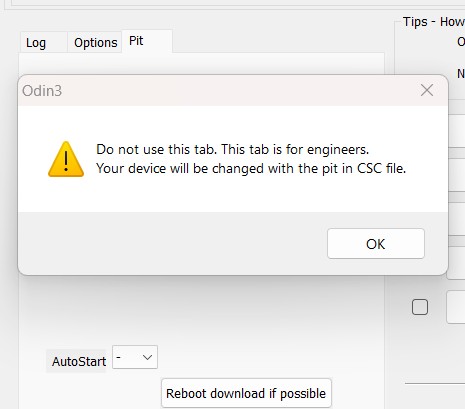
قسم Pit: هذا هو القسم الذي تحدثنا عنه في الخيار السابق، وتستخدمه فقط في حالة أنك تواجه مشكلة في أقسام ذاكرة الهاتف الحالية، حتى أنك بمجرد اختياره ستجد أن الأودين قد أظهر لك تحذير أن هذا الخيار موجّه للمهندسين فقط.
أقسام النظام الرسمي
زر BL (البوتلودر): الملف المسئول عن إقلاع الهاتف وبدء تشغيل النظام، باختصار يعمل كحلقة وصل بين الهاردوير والنظام، وستجده في ملفات الروم الرسمي مميز بحرفيّ BL_ في بدايته.
زر AP (ملف النظام نفسه): ستجده أكبر الملفات حجمًا في الروم الرسمي، أعتقد هو يستحوذ على معظم مساحة الروم الرسمي أصلًا لأن بداخله النظام كاملًا، وفي بعض الأحيان يُشار له باسم PDA.
زر CP: الملف المسئول عن تعريف الشبكة والاتصالات، وإذا كنت تستخدم نسخة قديمة من الأودين فقد تجده باسم Phone.
زر CSC: الملف المسئول عن الدولة، أو إذا كان هاتفك تابعًا لشركة اتصالات معينة.
زر USERDATA: تستخدمه في حالة أنك تريد إضافة ملفات أخرى عادةً تكون خاصة بالشركات، ولن تحتاج في حالة أنك تريد تثبيت نظام رسمي عادي.
ما يجب أن تعرفه عن الأودين
هل أداة Odin لها موقع رسمي؟
لا، ليس هناك أي موقع رسمي للأداة، أو على الأقل كما تقول ويكيبيديا، ورغم أنها مُطوّرة من سامسونج فعلًا، إلا أنها مسرّبة وقطعًا لم تنشرها الشركة للمستهدمين.
هل تستطيع تفليش نظام غير رسمي باستخدامه؟
لا، الأودين مخصص فقط لتثبيت ملفات النظام الرسمية من سامسونج نفسها، ولن تتمكن باستخدامه من تثبيت نظام معدَّل، ولكنك مع ذلك بإمكانك استخدامه لتفليش (ملفات مخصصة أو معدَّلة) مثل ملفات ريكفري TWRP مثلًا، أو حتى ملفات الإقلاع المعدّلة من Magisk (أداة تُستخدم لعمل الروت).
هل يتطلب الأودين تشغيل وضع تصحيح USB؟
لا، بإمكانك استخدام الأودين وتثبيت نظام المصنع على هاتفك بدون أن تحتاج إلى تفعيل خيار USB Debugging أولًا، وهو خيار يتم الوصول إليه بداخل مجموعة خيارات أخرى تُسمى خيارات المبرمج. بطبيعة الحال، عادةً ما يتم استخدام الأودين عندما يكون نظام الهاتف تالفًا أو لا يعمل لسببٍ ما، فكيف ستقوم إذًا بتشغيل أي خيارات بداخل النظام إن لم يكن لديك القدرة على فتح الهاتف أصلًا!
وأخيرًا…
الآن لديك فكرة كاملة عن ماهيّة الأودين، ما محتوياته، وكيف يعمل.
الأداة مهمة جدًا فعلًا خاصةً إن كنت شخص محب للتعديلات والتخصيص (أنا هذا الشخص)، لأنه ينقذني في كل مرة أفعل شيء خاطئ، ووقتها أحتاج للعودة إلى النظام الرسمي ليعود كل شيء كما كان. ولا يغرنّك شكله المعقّد، البرنامج في منتهى البساطة ويُمكنك لأي مبتدئ استخدامه طالما أن لديه الروم الرسمي الصحيح الخاص بهاتفه، ويعرف مكان وضع كل ملف منه وهو ما تعلَّمته من هذه الصفحة.