كيفية تثبيت روم رسمي لهاتف سامسونج باستخدام Odin (دليل كامل)
إذا وجدت الروم الرسمي لهاتفك من سامسونج، سيكون هناك أربعة ملفات: BL, AP, CP وأيضًا CSC. والسؤال: كيف تتعامل معها، وما كيفية وضعها في الـOdin؟ هذا هو شرح اليوم.
إذا لم تعرف، الأودين هي أداة رسمية تمامًا من سامسونج طوّرتها في الأساس لمهندسيها الداخليين حتى يستطيعوا التعامل مع أنظمة أجهزتها الذكية، ولكن بطريقةٍ ما أصبحت هذه الأداة متوفرة على الإنترنت ومتاحة لأي شخص يريد تثبيت الروم الرسمي على أي جهاز أندرويد من سامسونج سواء كان هاتف أو تابلت.
الأداة ليست معقّدة حتى على المبتدئ، خياراتها محددة ومفهومة، وكل ملف من ملفات الروم الرسمي له مكان محدد داخلها، وكل ما عليك فقط هو وضع الملف الصحيح، في مكانه الصحيح، وستنجح في النهاية لاستعادة نظام المصنع على هاتفك.
كيف تُثبِّت نظام رسمي على هاتف سامسونج؟
باختصار شديد، تأكد أن لديك الروم الرسمي الملائم لهاتفك من سامسونج، تعريفات USB، وأحدث إصدار رسمي أداة Odin. وبعد ذلك: أدخل إلى Download Mode > افتح الأودين > ضع ملفات BL, AP, CP, CSC كل منهم في خانته، ابدأ التفليش من زر Start.
وأخيرًا، انتظر حتى ظهور كلمة PASS!
وإذا كانت الخطوات المختصرة السابقة لم تكن كافية، فاذهب إذًا إلى الشرح المفصّل تاليًا.
وفَّر هذه المتطلبات
في البداية ستحتاج لوجود بعض الملفات والأشياء الضرورية حتى تتمكّن من البدء:
أولًا: تذكر إزالة حساب Google وأيضًا سامسونج
قبل عمل فورمات لذاكرة الهاتف، أو تثبيت روم رسمي على هاتف سامسونج، يُفضَّل دائمًا إزالة حساباتك من إعدادات الهاتف أولًا حتى لا تضطر إلى إدخالها مرة أخرى بعد الفورمات، لأن الهاتف وقتها لن يعمل مرة أخرى إلا بإدخال نفس الحسابات التي كانت موجودة عليه قبل الفورمات.
وهي حماية من نظام الأندرويد نفسه تُسمى FRP يتم تفعيلها تلقائيًا بمجرد عمل ضبط لإعدادات المصنع أو عمل فورمات حتى لا يتمكّن أحدهم من سرقة هاتفك مثلًا، ثم عمل الفورمات له ببساطة. لذا، قبل اتباع أي خطوات، أنصحك بشِدة إزالة أي حسابات من إعدادات الهاتف سواء Google أو سامسونج.
ثانيًا: اختيار الروم الرسمي الصحيح
وهو ما جئت لأجله هنا في الأساس. تأكد أن النظام الذي لديك الآن هو الصحيح لهاتفك باسمه ورقم إصداره وكذلك كود CSC.
وبعد فك ضغط ملف zip واستخراج محتوياته، سينتُج عنه 5 ملفات مختلفة ، وبإمكانك الحصول عليه سواء عبر بعض الأدوات المخصصة مثل Frija أو Bifrost، أو بواسطة الحصول عليه من مصدر موثوق، وتحدّثنا عن هذا الموضوع تفصيليًّا من قبل.
وكمثال على Galaxy A52، سيكون اسمه كالتالي: A525FXXSCFYF1_A525FOJMCFYF1_XSG.zip.
إذا لاحظت اسم الملف السابق، الجزء المحدد باللون الأصفر هو رقم طراز الهاتف الذي سيتم تنفيذ عليه شرح اليوم، بينما الجزء البرتقالي هو كود CSC الخاص بدولة الهاتف (هنا XSG هي الإمارات) وسيتغيّر في حالة اختلاف الدولة.
ثالثًا: تعريف USB
والذي سيسمح للكمبيوتر الخاص بك وكذلك أداة الأودين بالتعرُّف على هاتفك بعد توصيله عبر كابل USB.
رابعًا: أداة Odin
وهي الأداة الرئيسية التي ستتعامل معها اليوم ومهمتها تفليش محتويات الروم الرسمي على أي جهاز أندرويد من سامسونج.
خامسًا: فتح Download Mode
وهي بيئة مخصصة لتثبيت الأنظمة الرسمية وتفليش مختلف ملفات Zip على هواتف سامسونج، ويتم التعامل معها عبر أداة الأودين فقط. وتختلف طريقة الدخول إليه وكذلك مزيج الأزرار المستخدمة باختلاف إصدار الهاتف ومدى حداثته.
بعد إغلاق الهاتف تمامًا واعتمادًا على نوع هاتفك اتبع التالي:
- هاتف Galaxy S7 وما قبله: أزرار خفض الصوت + زر Power + زر Home.
- بدايةً من Galaxy S8: أزرار خفض الصوت + زر Power + زر Bixby.
- بدايةً من Galaxy S20: زريّ رفع الصوت + خفض الصوت + توصيل الهاتف للكمبيوتر بكابل USB.
نفس مزيج الأزرار أيضًا مع سلاسل Galaxy A أو M التي أُعلن عنها في نفس السنوات.
وضع ملفات BL, AP, CP, CSC في الأودين
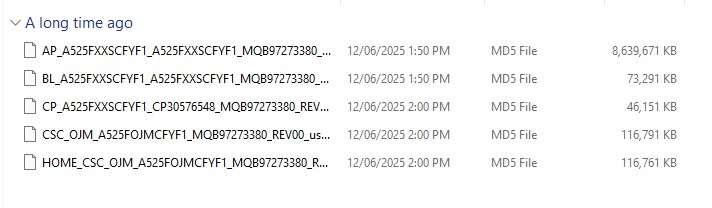
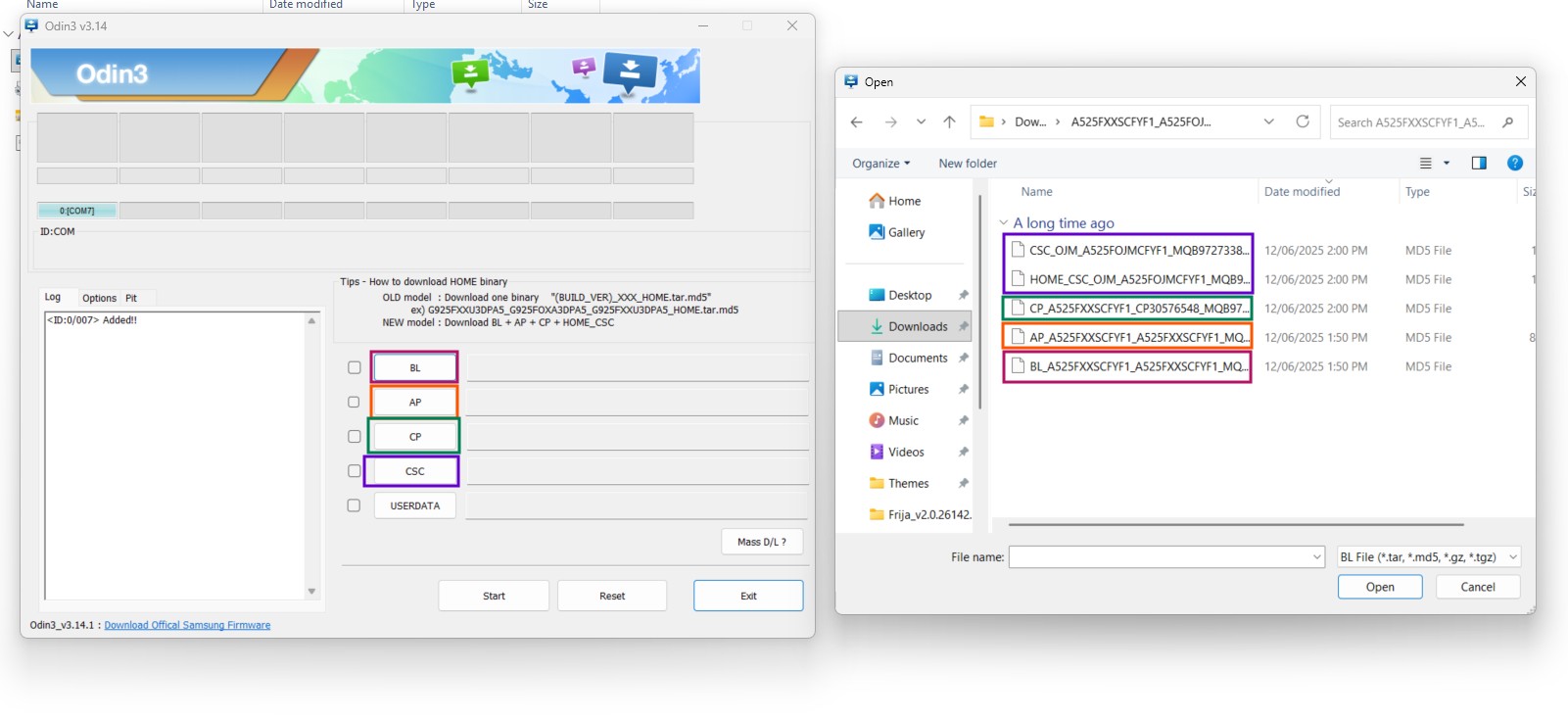
بمجرد أن تحصل على ملف الروم الرسمي لهاتفك من سامسونج بامتداد Zip، ستحتاج إلى فك الضغط واستخراج محتوياته وهي خمسة ملفات مختلفة. هذه الملفات تكون بامتداد tar.md5 وستكون كالتالي:
- ملف AP: أكبرهم حجمًا لأنه يحتوي النظام كاملًا.
- ملف BL: المسؤول عن تفليش جزء البوتلودر.
- ملف CP: المسؤول عن الشبكة والاتصالات.
- ملف CSC: المسؤول عن البلد التابع لها الهاتف.
- ملف HOME_CSC: هو نفسه الملف السابق، مع اختلاف أنه يحافظ على بيانات الذاكرة من الحذف.
استخدام الأودين وتثبيت الروم الرسمي
الآن، اتبع الخطوات الآتية بعناية:
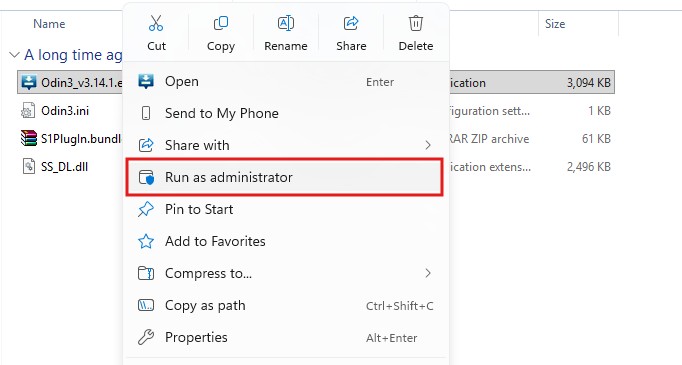
أولًا: افتح أداة الـOdin (مع خيار Run as administrator).
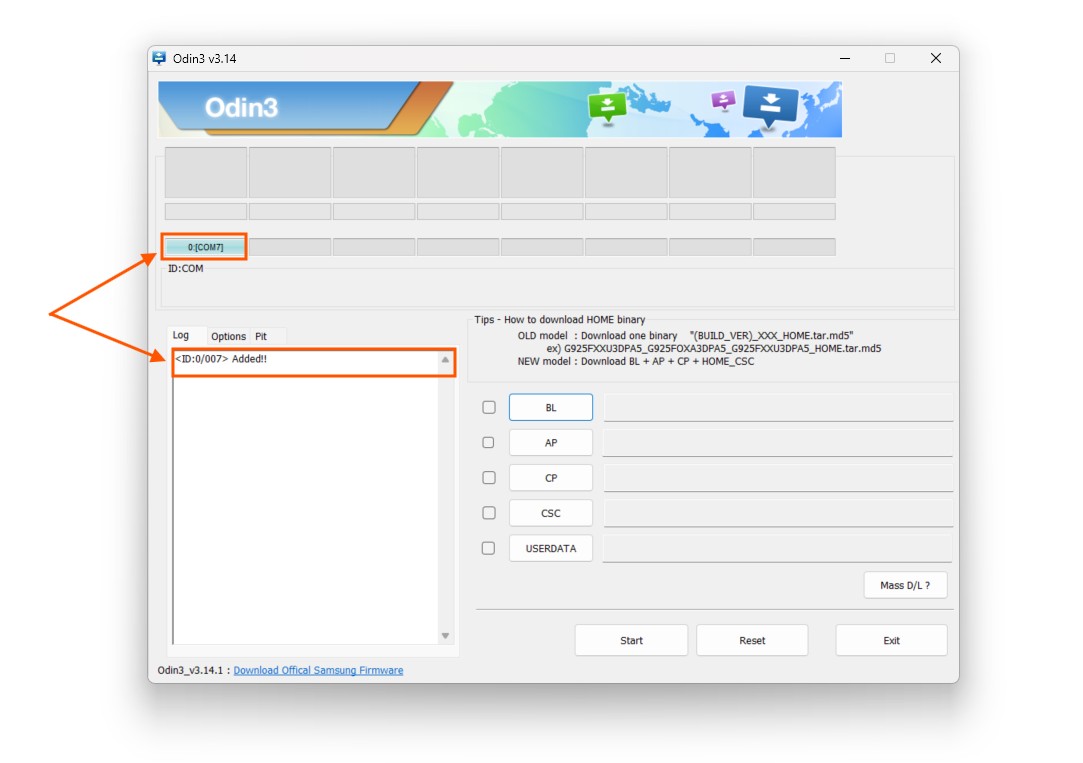
ثانيًا: تذكر تثبيت تعريفات USB، ثم انظر على الأودين، وتأكد من ظهور كلمة Added!! وكذلك ظهور رقم منفذ COM وهي دلالة أن الأداة قد اكتشفت توصيل هاتفك.
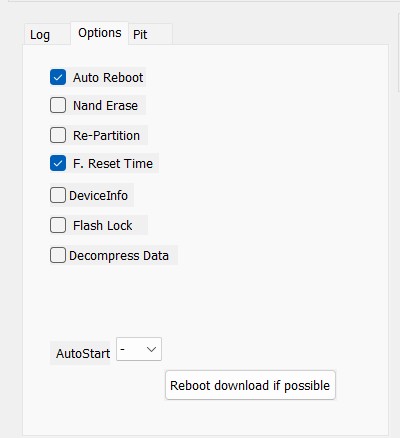
ثالثًا: اذهب إلى قسم Options (بجانب قسم Log)، وتأكد أن الخيارات المفعّلة هي Auto Reboot وأيضًا F. Reset Time فقط.
رابعًا (أهم خطوة): ضع كل ملف من ملفات الروم الرسمي بداخل خانته الصحيحة في الأودين.
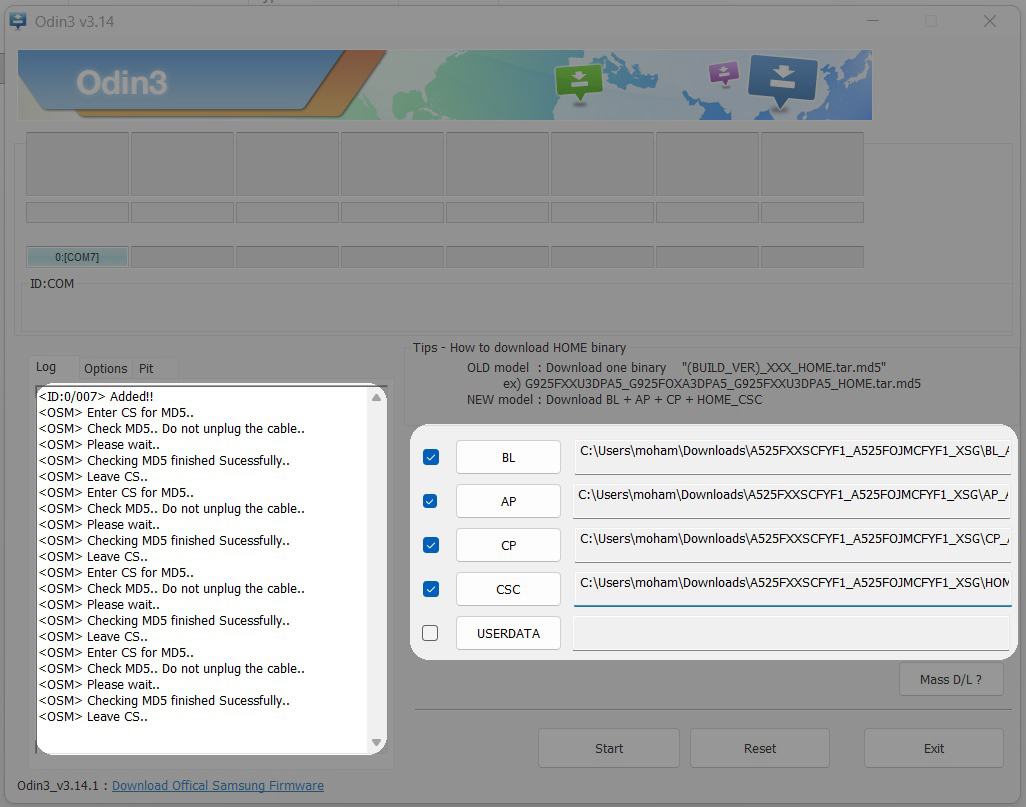
خامسًا: وعندما يكون كل شيء جاهزًا تمامًا مثل الصورة السابقة، كل ما عليك الآن هو الضغط على زر (Start) ليبدأ الأودين في تثبيت النظام.
بمجرد أن ينتهي، ستظهر كلمة PASS! بالأعلى (ما معناه أن الأداة نجحت في تثبيت النظام كاملًا)، وبعد ذلك سيُعيد الهاتف تشغيل نفسه تلقائيًا، وبعد ذلك بإمكانك أخيرًا فصل كابل USB وإغلاق الأودين.
بمجرد أن يعود هاتفك إلى النظام، ستحتاج إلى عمل الإعدادات الأوّلية المعتادة بواسطة اتباع التعليمات التي تظهر على الشاشة.
أخطاء قد تواجهك أثناء التثبيت وكيفية إصلاحها
مشكلة أن أداة Odin لم تتعرًّف على هاتفك
هذه المشكلة عادةً تكون لسببين: إما أنك نسيت تثبيت تعريفات USB الضرورية، أو أنك كنت تستخدم برنامج Samsung Kies ولم تقم بإيقافه. لذا، جرب إعادة تثبيت التعريفات، وقِف أداة Kies إن كنت تستخدمها، وجرب مرة أخرى.
ظهور رسالة FAIL! في خانة الـLog بداخل الأودين
هذه الرسالة يُمكن أن تظهر للكثير من الأسباب. مثلًا عندما تخطأ في اختيار الروم الملائم لهاتفك حتى وإن نفس رقم الإصدار، لأن أجهزة سامسونج عادةً ما تختلف من بلدٍ لآخر (نسخة السعودية مثلًا مختلفة كليًا عن نسخة كوريا أو الولايات المتحدة) رغم أن كلاهما موجهتان لنفس الهاتف. وربما تظهر نفس المشكلة بسبب أن كابل USB غير مجهز لنقل هذا الكم من البيانات بين الكمبيوتر والهاتف.
لذا، الحل هنا عادةً أنك ستغير كابل USB المستخدم، يفضَّل دائمًا استخدام الكابل الأصلي، بالإضافة إلى التأكد من أنك تستخدم الروم الصحيح لهاتفك.
إعادة التشغيل المتكررة (bootloop) أو التعليق على شعار سامسونج
في حالة انك واجهت مشكلة ثبات الهاتف على شعار سامسونج بعد انتهاء تثبيت النظام، أو مشكلة الريستارت المتكرر بدون الوصول إلى شاشة الإعدادات الأولية، فلا تقلق إذًا لأن هذه المشكلة شائعة أكثر مما تتوقع.
الحل هنا عادةً ما يكون الدخول إلى وضع الاسترداد (Recovery) > ثم عمل فورمات لذاكرة الهاتف وإعادة ضبط المصنع. ولتفعل ذلك اتبع التعليمات التالية:
- اغلق الهاتف تمامًا بواسطة تعليق الضغطة على أزرار رفع الصوت + خفض الصوت + الباور.
- بعد التأكد أن الهاتف مغلقًا تمامًا، ضغطة مستمرة على أزرار رفع الصوت + زر Home (أو Bixby) + الباور.
- الآن ستفتح شاشة No command. علّق الضغطة على زر الباور، ثم اضغط زر رفع الصوت لمرة واحدة.
- الآن أنت دخلت وضع الريكفري: بأزرار التحكم في الصوت اذهب لخيار: Wipe data/factory reset واضغط زر باور لاختياره.
وأخيرًا انتهينا. الخطوات رغم أنها سهلة ومباشرةً، إلا أنها قد تكون صعبة عليك خصوصًا إن كنت تنفِّذها للمرة الأولى. الميزة هنا أن أداة Odin لا تحتوي على الكثير من الخيارات، إعداداته بسيطة وسهلة وذات وظائف محددة. وعلى كلٍ، إذا صادفت أي مشكلة أثناء التنفيذ، أو كانت هناك أي خطوة غير واضحة، أترك لنا تعليق بالمشكلة وسنقوم بمساعدتك.