كيفية استخدام الـOdin على الماك لتثبيت نظام هواتف سامسونج (دليل كامل)
إذا كنت مستخدم للماك، وتبحث عن طريقة استخدام الـ Odin لتتمكن من تثبيت نظام أو تحديث رسمي على جهازك سامسونج، فبإمكانك ذلك عبر أداة OdinMac، وهنا كيف تفعل ذلك.
بينما لا أعرف فعلًا ما أصل أداة الأودين الخاصة بهواتف سامسونج، سواء كانت رسمية وتم تسريبها من مهندسي سامسونج أنفسهم أو تم تطويرها بشكل مستقل من أحد المطوّرين، إلا أننا لن نختلف أبدًا على أهميتها بالنسبةِ إلى أي مستخدم لأجهزة Galaxy. لذا، سواء كنت تبحث عن طريقة لتثبيت سوفتوير رسمي، أو استخدام ريكفري متقدم مثل TWRP، أو حتى لإصلاح مشكلةٍ ما تواجهها مع هاتفك، فستحتاج دائمًا لاستخدام أداة الـ Odin.
المشكلة هنا أن الأداة مخصصة للعمل على نظام ويندوز فقط، مما يدع أي مستخدم للماك في حيرة من أمره عندما يريد تثبيت روم رسمي على هاتفه من سامسونج. ولكن لحسن الحظ، هذه المشكلة قد حُلَّت أخيرًا؛ إذ قام مطوِّر بعمل نسخة من أداة Odin مخصصة للتثبيت على الماك تُسمى OdinMac، وهي ما جئنا للتحدث عنها اليوم.
تحميل أداة OdinMac
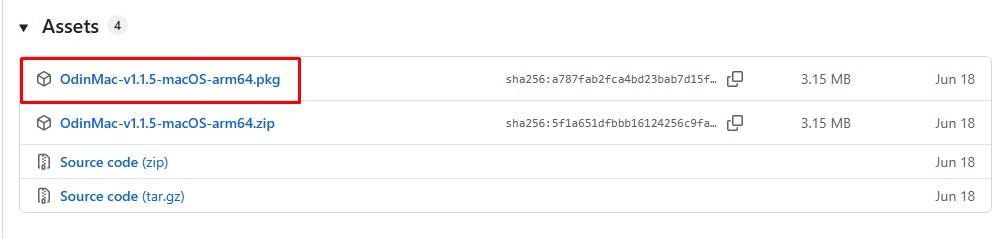
أحدث إصدار من أداة الأودين المخصصة للماك في وقت كتابة هذا الدرس هو (v1.1.5) وذلك طبقًا لصفحة الأداة الرسمية على موقع GitHub، وأنصحك دائمًا ألا تحصل على الأداة إلى من صفحتها الرسمية.
خطوات تثبيت أداة الأودين على الماك
- بعد تحميل الأداة من الأعلى، ابدأ تثبيت ملف PKG على الماك، واضغط Done.
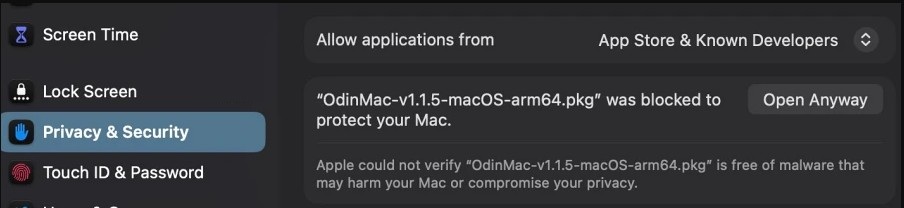
- اذهب إلى System Settings > ثم Privacy and Security > واضغط Open Anyway بجانب OdinMac.
- الآن اتبع التعليمات الظاهرة على الشاشة لاستكمال التثبيت.
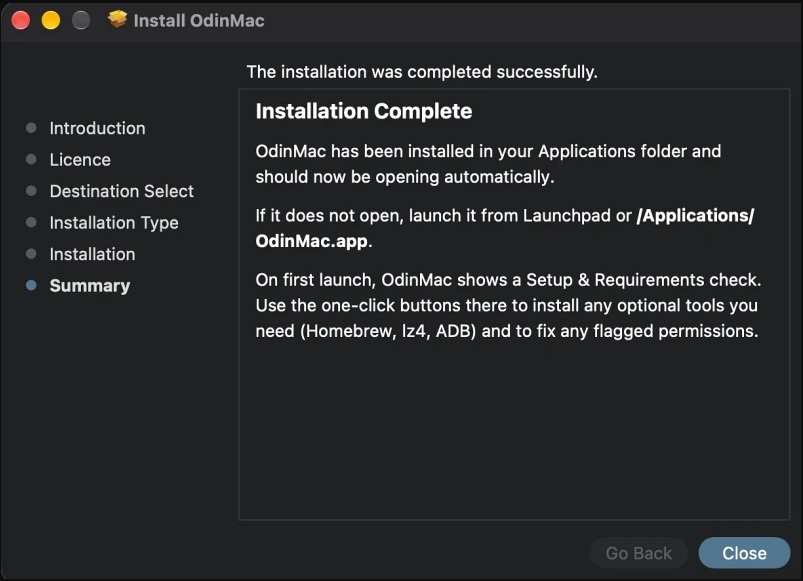
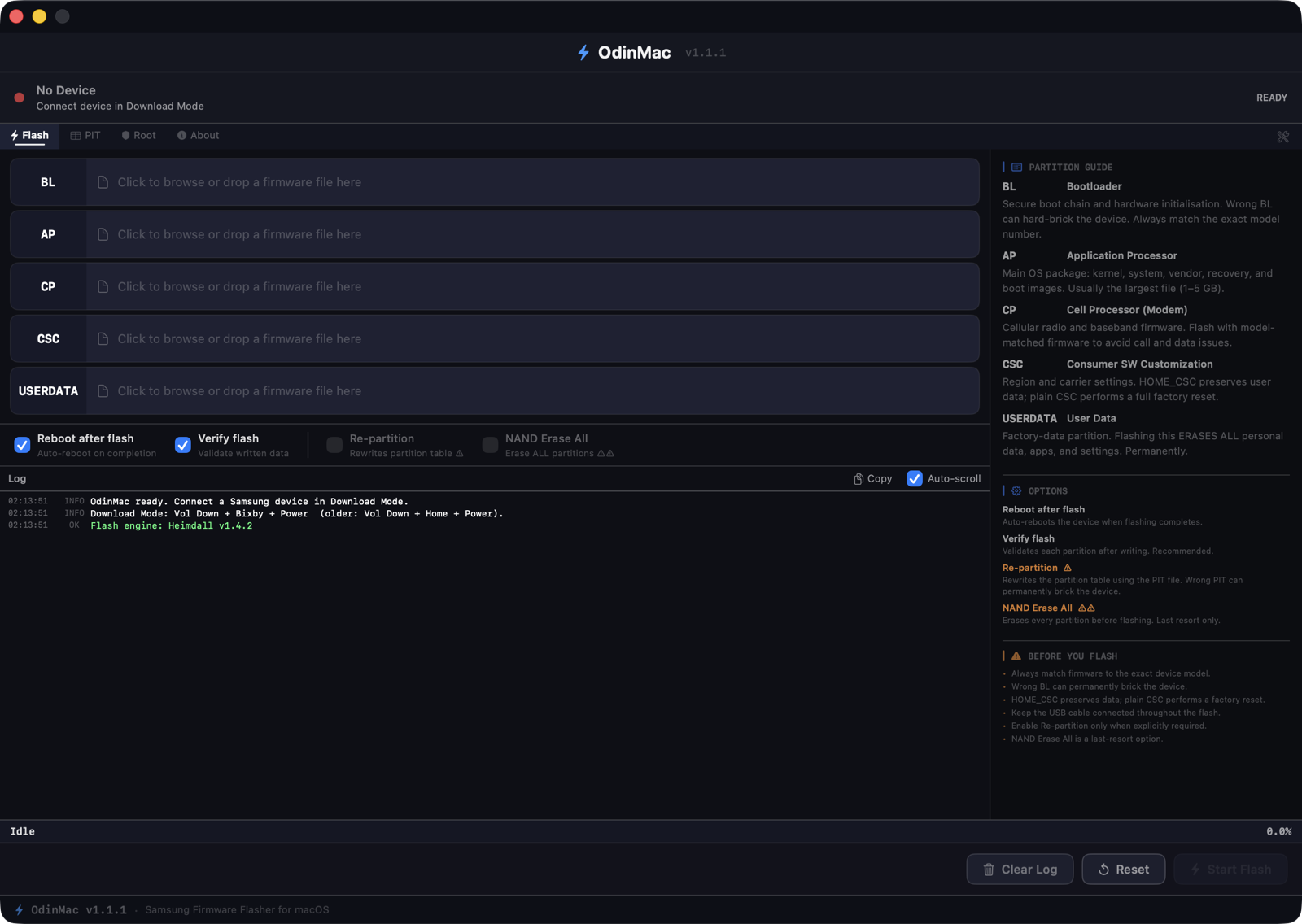
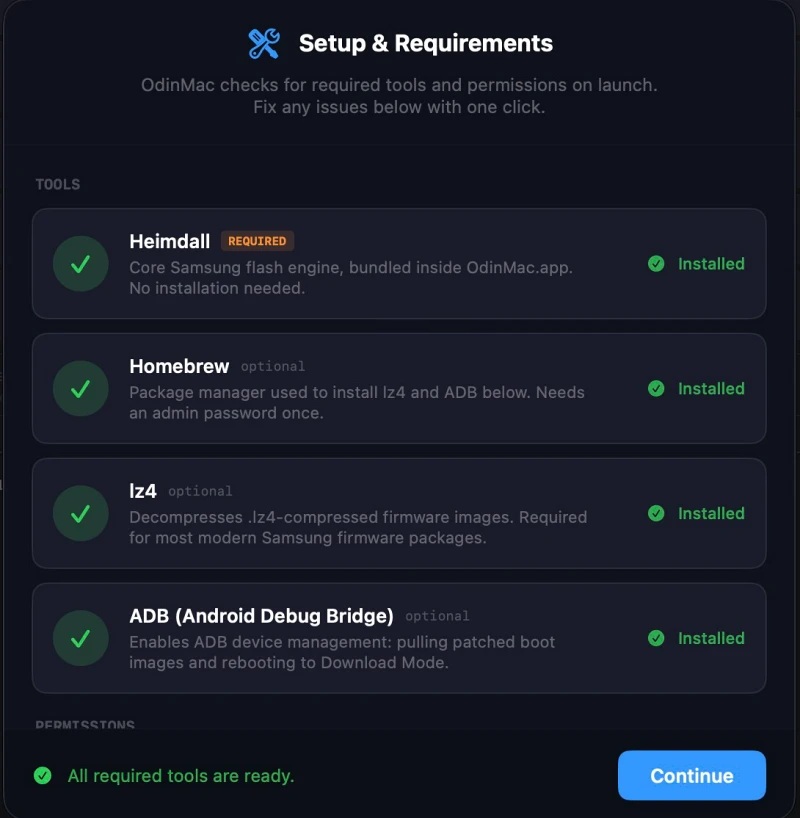
- بعد انتهاء تثبيت أداة OdinMac، ستظهر شاشة جديدة بها بعض الأدوات التي قد تحتاجها بعد التثبيت، ما ستحتاجه هنا هم ثلاثة خيارات:
- خيار Hiemdall بالطبع: ويُمكن عده نسخة Java المحاكية لأداة الأودين الأصلية على الماك.
- خيار lz4: للتعرُّف على امتداد ملفات روم سامسونج الرسمي واستخراج محتوياته.
- خيار ADB: ستحتاجه إذا أردت إعادة تشغيل هاتفك بداخل Download Mode من الماك.
- عمومًا بإمكانك اختيار تنزيل ما تريده من هذه الأدوات، أو تخطي هذه الخطوة إذا لم تحتاج أيًا منهم.
كيف تُثبِّت نظام سامسونج باستخدام جهاز macOS؟
بافتراض أن لديك أداة OdinMac مثبّتة بالطريقة الصحيحة مع كامل أدواتها على الماك الخاص بك، الآن ستحتاج لاتباع التعليمات التالية حتى تتمكن من تثبيت آخر سوفتوير رسمي على هاتفك من سامسونج.
- في البداية سحتاج بالطبع إلى تحميل سوفت وير سامسونج المناسب لهاتفك.
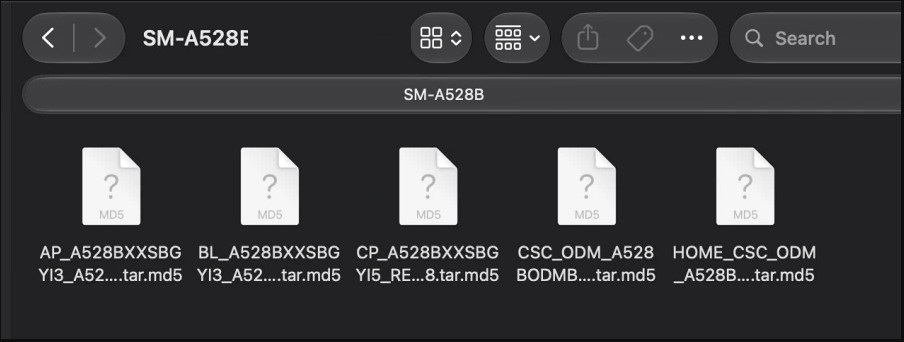
- استخرج محتويات ملف الروم ليكون لديك ملفات: BL, AP, CP, CSC وأيضًا Home_CSC.
- أعِد تشغيل هاتفك بداخل وضع Download Mode، ثم وصّله للماك الخاص بك.

- الآن مفترض أن تتعرَّف أداة OdinMac على هاتفك فورًا في قسم Log وفي الجزء الأيسر من الأداة.
- الآن في خانات BL, AP, CP, CSC اختر الملفات الملائمة لكلٍ منهم.
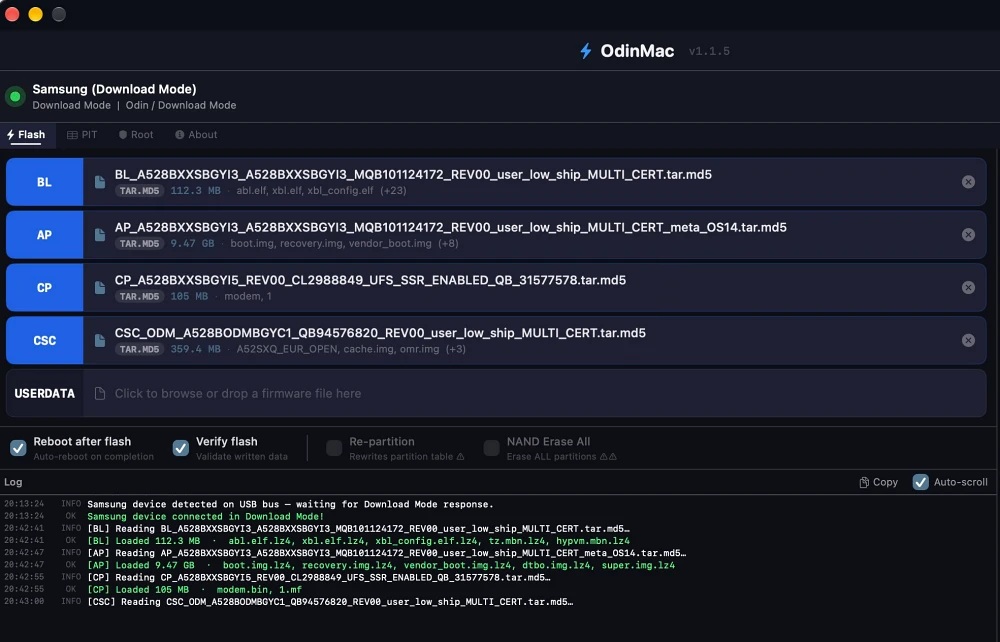 تنبيه بالنسبة لخانة CSC: اختر Home_CSC إذا لم تريد عمل فورمات للذاكرة، واختر CSC إذا أردت تثبيت نسخة نظيفة وعمل فورمات كامل.
- وأخيرًا، بالأسفل اضغط على زر Start Flash لبدأ تثبيت الروم الرسمي، وانتظر حتى ينتهي التثبيت.
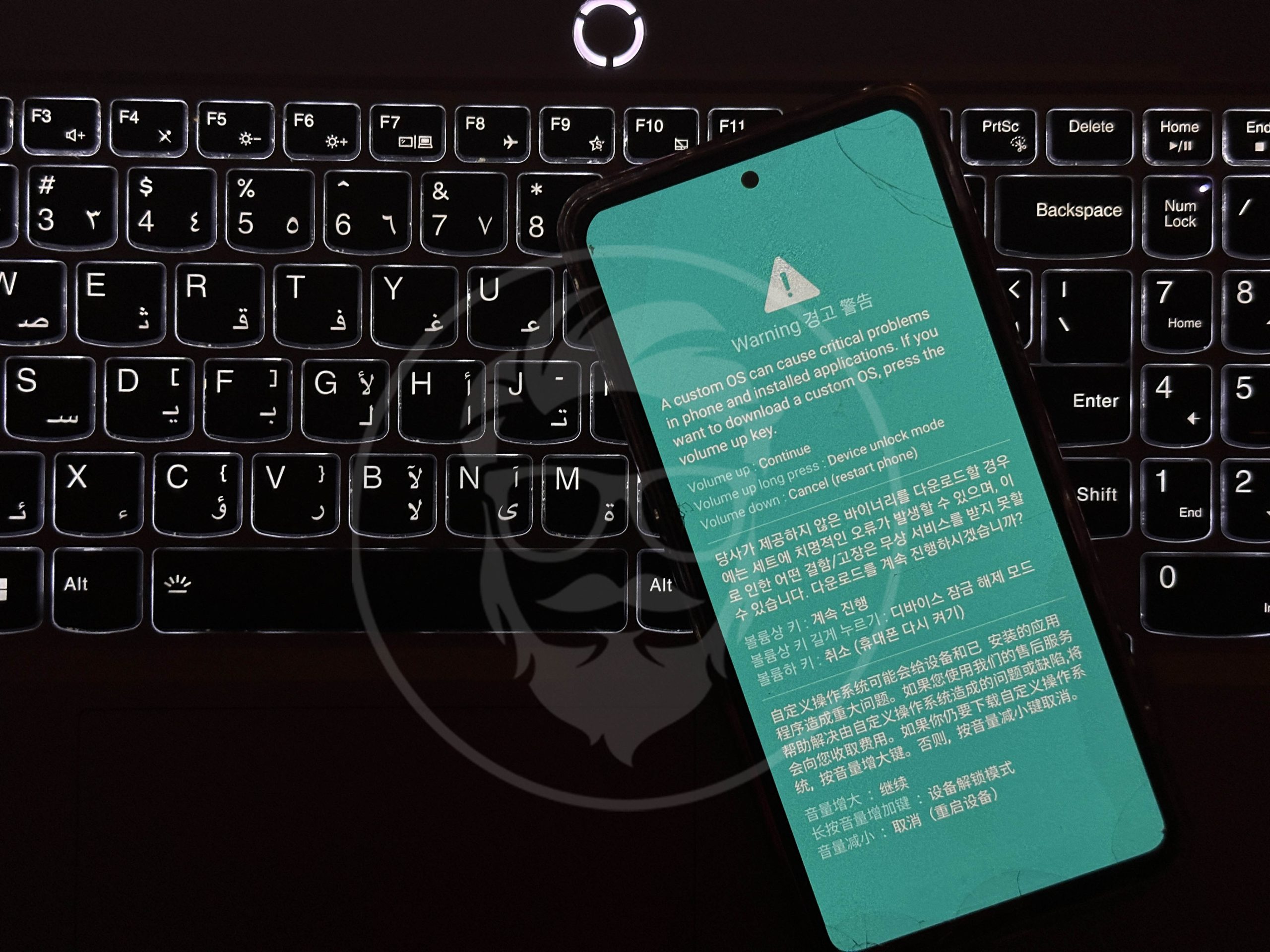
بمجرد انتهاء الخطوة الأخيرة، سيقوم هاتفك بعمل إعادة تشغيل بداخل النظام الجديد، في هذه المرحلة يُمكنك فصل كابل USB من الماك والبدأ في عمل الإعدادات الأولية للنظام.
إلى هنا وانتهينا، الآن مفترض أنك نجحت في تفليش روم رسمي كامل على هاتفك من سامسونج إذا كنت مستخدمًا لأجهزة الماك، النقطة السلبية الوحيدة فقط هي أن هذه العملية لن يتم تنفيذها إلا على كمبيوتر ماك بمعالج من سلسلة M فقط، ونأمل أن يتم دعم معالجات إنتل القديمة خلال الفترة القادمة.