كيف تُثبِّت ريكفري TWRP المخصص على جهاز أندرويد؟ دليل كامل
إذا أردت عمل أي تعديل على جهازك ال بدايةً من الروت، تفليش ملف معدَّل، وحتى تثبيت الرومات المخصصة، أول ما ستحتاجه هو تثبيت ريكفري TWRP، وهو ما جئت لشرحه اليوم.
شخصيًّا أحب نظام الأندرويد بسبب خيارات التخصيص اللا نهائية به، وذلك بسبب كوْنه نظام مفتوح المصدر. ولكن مع ذلك، إذا أصبحت تخصيصات النظام الرسمي غير كافية وأردت الانتقال إلى المستوى التالي من التعديلات، فستحتاج هنا إلى تغيير نظام هاتفك بالكامل، وهي عملية لن تتمكن من تنفيذها باستخدام وضع الاسترداد الرسمي، هنا يظهر ريكفري TWRP في المشهد.
وفي هذه الصفحة، سأكون معك خطوة بخطوة عن كيفية تثبيت ريكفري مخصص على الأندرويد سواء باستخدام وضع Fastboot لمعظم هواتف الأندرويد أو عبر أداة Odin المخصصة لأجهزة سامسونج
ما هو TWRP؟
اختصار لعبارة TeamWin Recovery Project، وهو عبارة عن وضع استرداد لأجهزة الأندرويد ولكنه مخصص بخيارات متقدمة. وظيفته السماح للمستخدم بتثبيت مختلف أنواع الملفات (الغير رسمية) مثل الرومات المعدَّلة، أنوية النظام (kernels)، والمودات المختلفة.
وإضافةً لما سبق، يسمح لك TWRP أيضًا بعمل فورمات للذاكرة الداخلية، إزالة نظام التشغيل الحالي كاملًا، عمل نسخة احتياطية من النظام سواء كان رسمي أو غير رسمي واسترجاعها (ما يُسمى بـ NANDroid)، والمزيد الذي ستكتشفه عند استخدامه.
تحميل أحدث إصدار من ريكفري TWRP للأندرويد
هناك طريقتين للحصول على نسخة ريكفري TWRP الملائمة لجهازك الأندرويد. الطريقة الأولى ستكون من خلال الموقع الرسمي نفسه عبر صفحة Devices، بينما الطريقة الثانية في حالة أن جهازك غير مدعوم رسميًّا من مطوري الريكفري، فستحتاج هنا إلى البحث عن نسخة (غير رسمية) منه وعادةً ما تكون موجودة في مجتمعات المطورين الشهيرة مثل XDA أو Github.
حتى تتمكن من تحميل ملف TWRP Recovery الملائم لهاتفك، كل ما عليك هنا هو الدخول إلى قسم Devices في الموقع الرسمي، ثم كتابة اسم هاتفك مباشرةً، واختياره من الاقتراحات.
الصورة التالية كمثال على هاتف Samsung Galaxy A52:
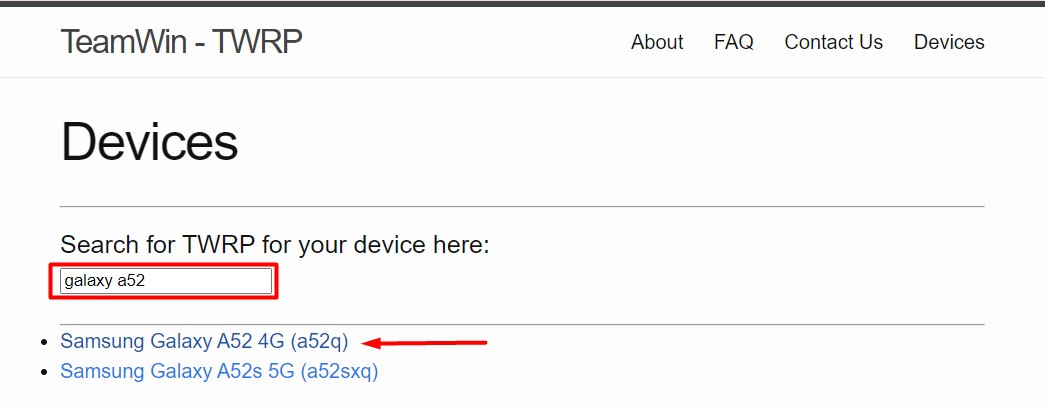
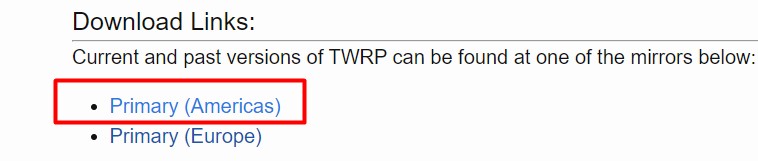
بعد اختيار الهاتف، في الصفحة القادمة اذهب للأسفل وصولًا إلى قسم Download Links واضغط: Primary (Americas).
الآن في صفحة التحميل، ستجد العديد من الإصدارات. هنا أنصحك دائمًا باختيار الأحدث إلا في حالة أن الشرح الذي تقرأه الآن يتطلب إصدار محدد من TWRP، وسيكون لديك الخيار في امتداد img أو tar.img. في معظم الأحيان، ما ستحتاجه هو امتداد img إلا في حالة أنك تريد تثبيت الريكفري على هاتف سامسونج، في هذه الحالة فقط ستذهب مع امتداد tar.img.
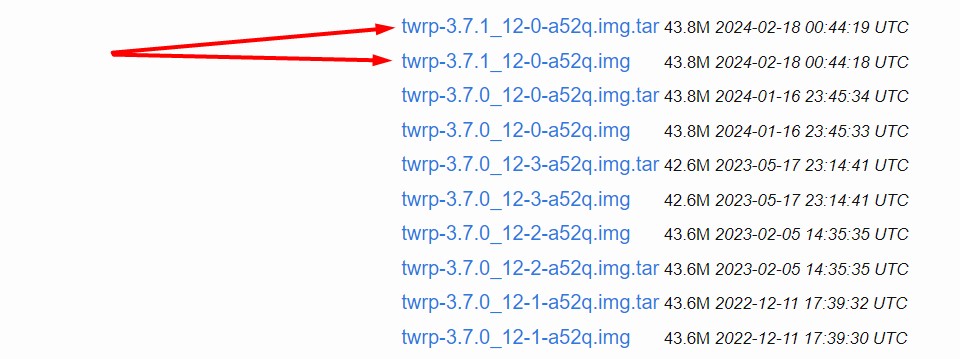
الآن، حمِّل النسخة الملائمة، واذهب مباشرةً إلى طريقة التثبيت في الخطوات القادمة.
المتطلبات الضرورية
تأكد أن وفّرت جميع المتطلبات القادمة قبل اتباع تعليمات تثبيت TWRP:
- ستحتاج إلى وجود كمبيوتر، سواء بنظام ويندوز، ماك، أو لينكس.
- عادةً، تثبيت TWRP لا يحذف أي بيانات، ولكن يفضَّل الاحتفاظ بنسخة كاملة من ملفاتك احتياطيًا.
- اشحن بطارية الهاتف لنسبة 70% على الأقل.
- ستحتاج أيضًا إلى تفعيل خيارات Debugging وأيضًا OEM Unlock.
- حمِّل وثبِّت تعريفات USB المناسبة لهاتفك.
- حمِّل وثبِّت أدوات ADB & Fastboot على الكمبيوتر.
- اتبع تعليمات فتح البوتلودر على الأندرويد.
تثبيت ريكفري TWRP على الأندرويد
ملف ريكفري TWRP نفسه يأتي بامتدادين يُمكنك الاختيار بينهما حسب طريقة التثبيت المفضلة، الامتداد الأول هو .img – أما الامتداد الثاني فهو .tar. ما ستحتاجه هنا هو طريقة لتثبيت أيًّا من هذه الامتدادات بداخل نظام جهازك الأندرويد.
مثلًا، على معظم أجهزة الأندرويد، الطريقة الأساسية ستكون باستخدام Fastboot والتي ستعمل على أي هاتف بغض النظر عن نوعه، وهنا ستتبع التعليمات باستخدام ملف الريكفري بامتداد .img.
أما الطريقة الثانية فهي مخصصة لأجهزة سامسونج لأنها لا تحتوي على وضع Fastboot مثل بقية أجهزة الأندرويد، ولكن بدلًا منه هناك وضع آخر يُسمى Download Mode وبإمكانك التعامل معه باستخدام أداة Odin، وبالتالي هنا ستتبع نفس التعليمات ولكن مع امتداد .tar.
عمومًا، ستجد الخطوات المفصّلة لكلا الطريقتين مذكورة بالأسفل.
الطريقة الأولى: باستخدام Fastboot
بدون الدخول في تفاصيل تقنية معقدة، قسم A هنا هو الذي يحتوي على نظام تشغيلك الحالي، ينما قسم B ساكن عادةً لأن وظيفته فقط هي استقبال وتثبيت تحديثات النظام حتى لا يتأثر النظام الحالي أثناء التثبيت، ثم بعد إعادة التشغيل يتحول التحديث الجديد إلى قسم A، وبالتالي يعود قسم B إلى السكون مرة أخرى.
لذا، ستختلف طريقة تثبيت ريكفري TWRP بين الهواتف القديمة، والهواتف الجديدة، وستجد أن الخطوات لكل منهما مذكورين الأسفل.
كيف تعرف إذا كان هاتفك به قسميّ A/B أو لا؟
الموضوع بسيط، كل ما عليك فقط هو تثبيت تطبيق Treble Check ثم فتحه. ستظهر أمامك شاشة بها بعض المعلومات، ما تبحث عنه هنا هو قسم: Seamless Systen Updates. إذا وجدت أن هاتفك يدعم قسميّ A/B لنظام التشغيل، فاتبع إذًا الطريقة الأولى. بينما إن كنت مستخدم لهاتفك قديم، فاتبع الطريقة الثانية.
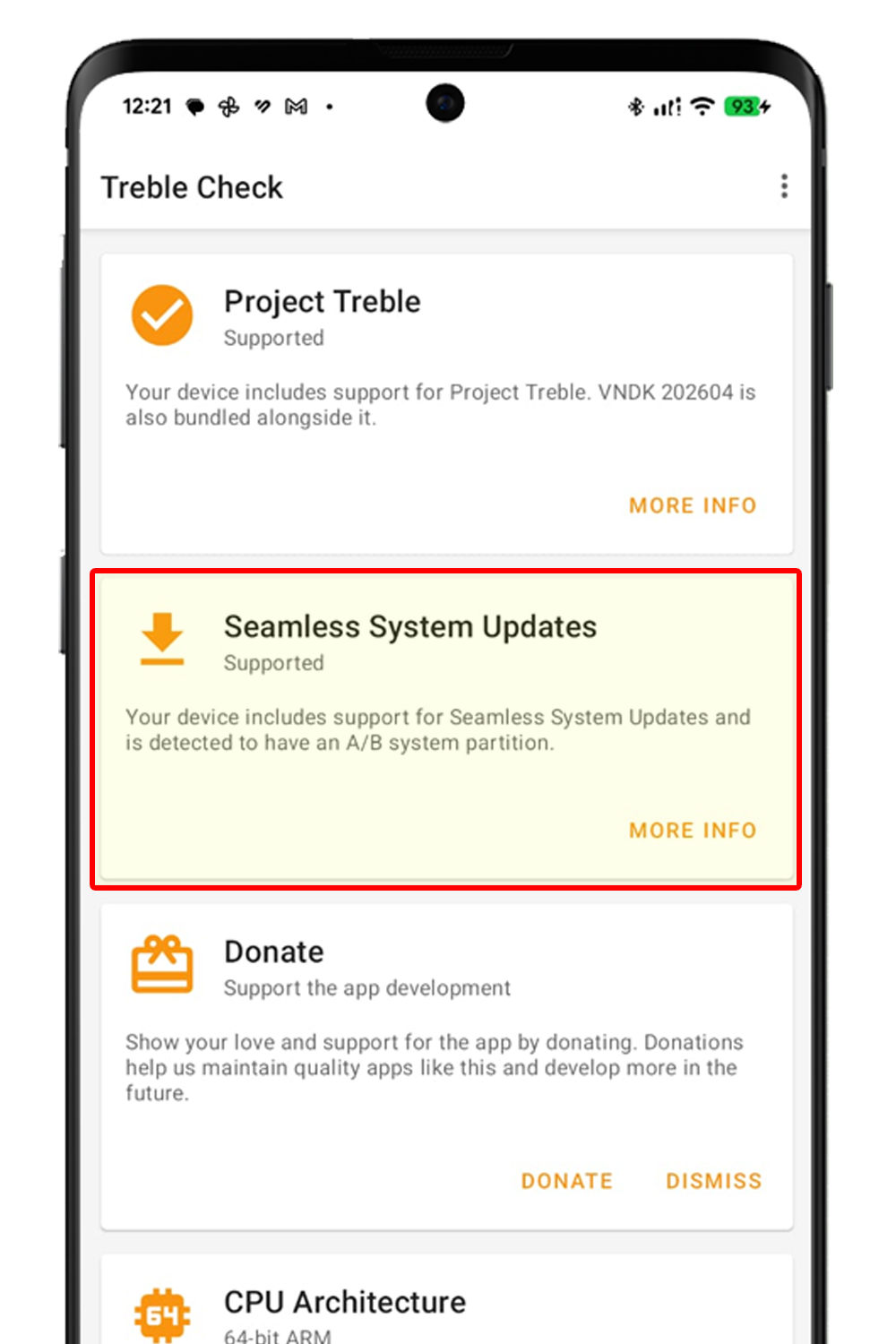
خطوات التثبيت
- في البداية حمِّل ملف الريكفري (بامتداد img) الملائم لهاتفك.
- سيكون لديك ملف شبيه بـ twrp-3.7.1_12-0.img، غيّر اسمه إلى twrp.img، واحفظه في مكان سهل الوصول إليه على الكمبيوتر.
- إذا كان هاتفك قديمًا مع قسم A فقط، فسنستخدم في الخطوات ملف img، أما إذا كان هاتفك حديثًا مع قسميّ A/B > فستحتاج هنا إلى ضغط ملف الريكفري لامتداد zip ليكون اسمه twrp.zip.
- هذه الخطوة إذا كان هاتفك مع قسميّ A/B: انقل ملف twrp.zip إلى ذاكرة الهاتف (المسار الرئيسي) أي خارج أي مجلدات.
- على سطح المكتب شغّل أيقونة Minimal ADB and Fastboot واترك النافذة مفتوحة الآن.
- بافتراض أنك قمت بتثبيت تعريفات USB الملائمة لهاتفك وفعّلت خيار OEM Unlock وأيضًا Debugging، وصّل الهاتف للكمبيوتر.
- بداخل نافذة أوامر Minimal ADB اكتب سطر: adb reboot bootloader لإعادة تشغيل هاتفك بداخل وضع Fastboot.
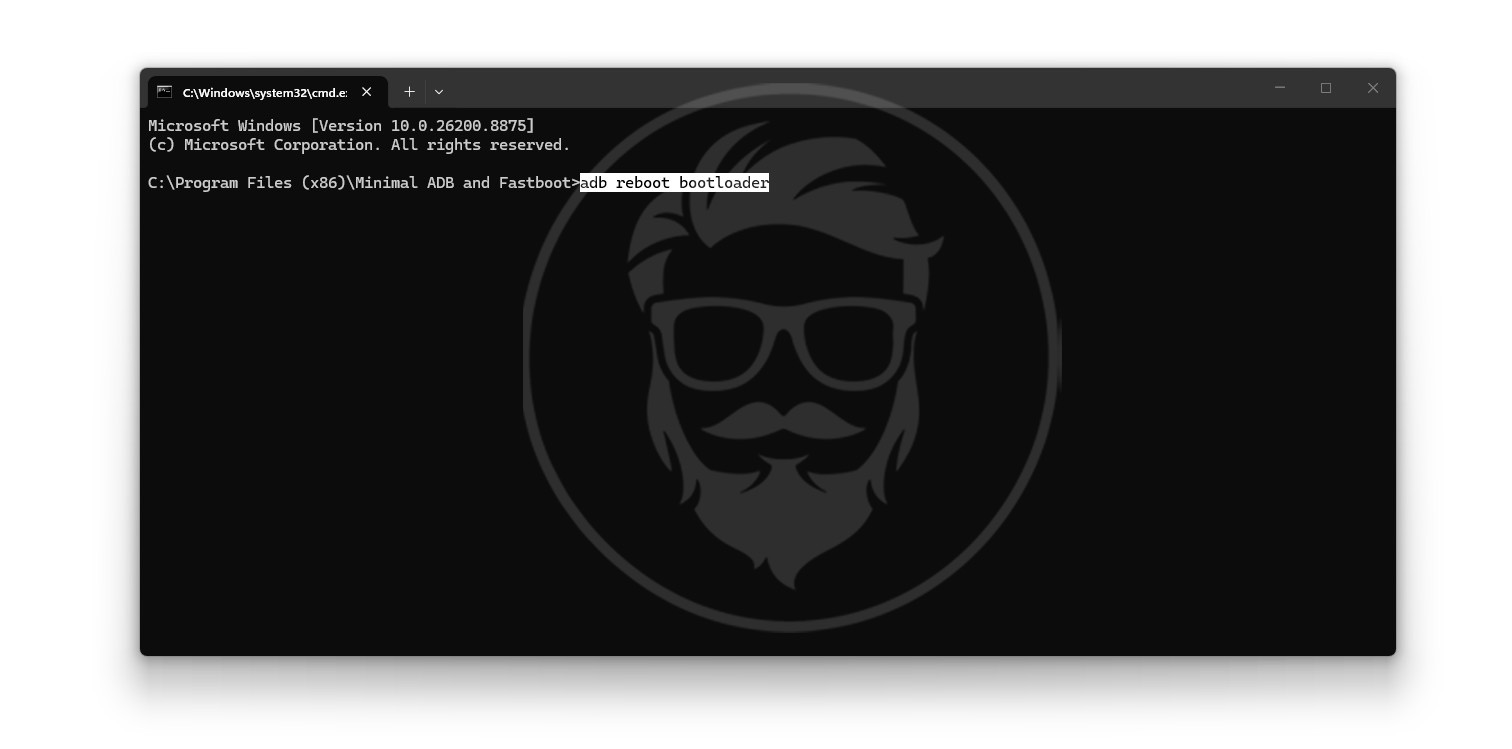
- الآن مفترض أن يكون هاتفك بداخل وضع Fastboot (أو الـBootloader).
الخطوات حتى هذه المرحلة لن تختلف سواء كان هاتفك حديثًا مع قسميّ A/B، أو قديمًا مع قسم A فقط. أما الخطوات القادمة فيجب عليك اختيار الملائمة لنوع هاتفك.
الهواتف القديمة مع قسم A فقط
- اذهب إلى مكان وضع ملف twrp.img، اضغط عليه بزر الفأرة الأيمن (كليك يمين)، واختر: Copy as path.
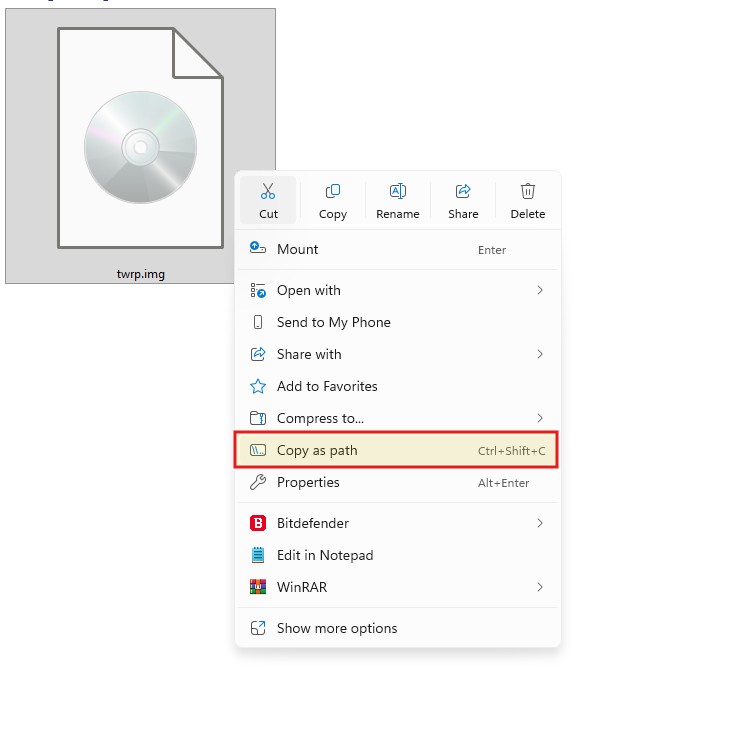
- الآن ستحتاج لتفليش ملف الريكفري: عُد إلى نافذة الأوامر المفتوحة في الخطوة 3 واكتب السطر التالي: fastboot flash recovery (ثم مكان وجود ملف الريكفري الناتج من خطوة Copy as path) بحيث النتيجة النهائية ستكون كالتالي:
fastboot flash recovery C:\Users\mohamedovic\Downloads\twrp.img
- بافتراض أن كل شيء تم بطريقة صحيحة، أعِد تشغيل الهاتف مرة أخر بكتابة سطر: fastboot reboot.
الهواتف الحديثة مع قسميّ A/B
هنا أنت لن تتمكن ببساطة من تفليش ملف الريكفري مباشرةً، بل ستحتاج أولًا إلى إقلاع الهاتف باستخدامه كخطوة إضافية، ثم بعد ذلك بداخله ستتمكن من تفليش ملف الريكفري نفسه الذي استخدمته في الإقلاع. أعلم أنك ربما تكون مُشتّتْ الآن، ولكون كل شيء سيكون واضحًا بعد قليل.
- اتبع نفس خطوات الطريقة السابقة، ولكن بدلًا من خطوة تفليش الريكفري في النقطة الثانية استخدم هذا السطر: fastboot boot (ثم مسار ملف الريكفري من Copy as path)، لتكون النتيجة النهائية شيئًا شبيهًا بالسطر التالي:
fastboot boot C:\Users\mohamedovic\Downloads\twrp.img
- الآن على الهاتف ستلاحظ أنه قد أعاد تشغيل نفسه بداخل وضع ريكفري TWRP، لا تقلق هذا طبيعي.
- في البداية اسحب على عبارة Swipe to Allow Modifications عندما تظهر.
- الآن، اذهب إلى زر Install > ثم اختر ملف twrp.zip (ستجده في مسار الذاكرة الرئيسي خارج المجلدات).
- وأخيرًا، اسحب على زر Swipe الأسفل ليبدأ النظام في تثبيت ملف الريكفري.
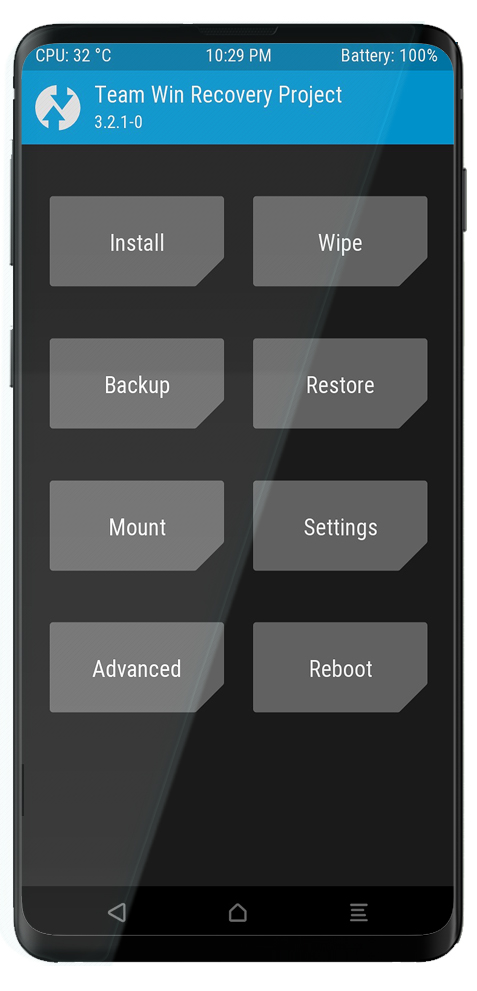
وأخيرًا، هذه كانت خطوات تثبيت ريكفري TWRP على هاتف أندرويد سواء قديم مع قسم A فقط، أو حديث مع كلا قسميّ A/B، وهي الخطوات نفسها التي بإمكانك تنفيذها على أي هاتف أندرويد من أي شركة في الوقت الحالي، ماعدا أجهزة سامسونج فقط.
لذلك، إن كنت مستخدم لهاتف سامسونج، فستجد إذًا الطريقة الخاصة بها تاليًا.
الطريقة الثانية: باستخدام Odin (لأجهزة سامسونج)
هواتف سامسونج وضعها مختلف، لأنها بدون وضع Fastboot، وبدلًا منه وضع آخر يُسمى Download mode، لذلك طريقة التنفيذ مختلفة كليًا.
- تأكد أن هاتفك مفتوح البوتلودر.
- تأكد أنك فعّلت خيارات OEM Unlock وأيضًا USB Debugging.
- تأكد تعريفات USB لأجهزة سامسونج مثبّتة على الكمبيوتر.
- حمِّل ملف TWRP الملائم لهاتفك، ولكن هذه المرة بامتداد (img.tar).

- ستحتاج أيضًا إلى تحميل Odin (يُفضّل أحدث إصدار) واستخراج محتوياته على الكمبيوتر.
- افتح محتويات مجلد الأودين وشغّل ملف Odin3.exe.
- هنا ستحتاج إلى إعادة تشغيل الهاتف بداخل وضع Download، وتختلف الطريقة اعتمادًا على إصدار هاتفك.
- بعد دخول الهاتف إلى Download mode > وصّله للكمبيوتر > وتأكد أن خانة COM في الأودين أصبحت باللون الأزرق.
- في الأودين اضغط على زر AP واختر ملف الريكفري twrp.img.tar.
- لا تغير أي خيارات في الأودين نهائيًا.
- وأخيرًا، اضغط زر Start بالأسفل حتى يبدأ تفليش الريكفري.
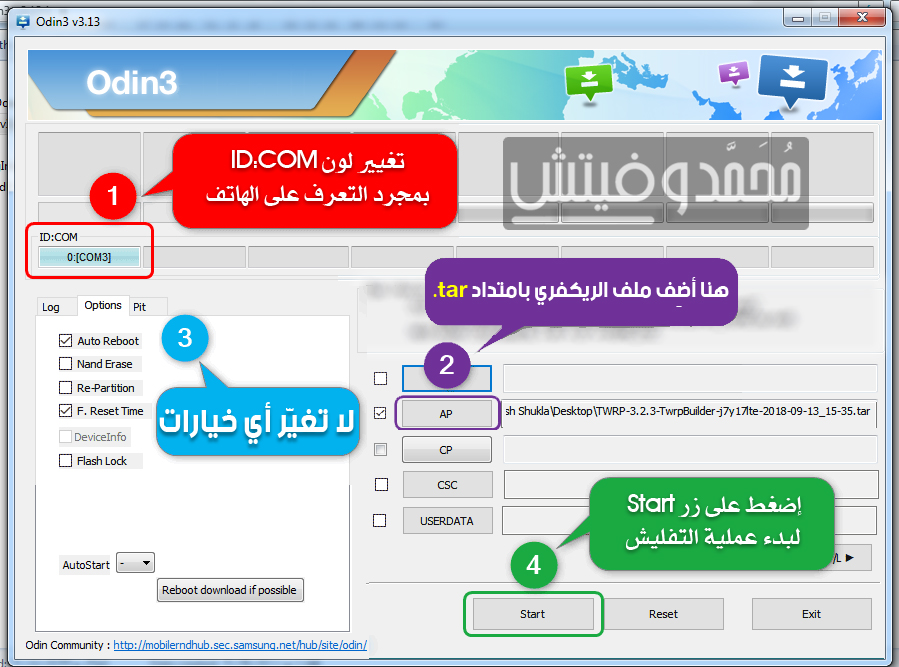
- بمجرد انتهاء التفليش، ستظهر رسالة PASS! بداخل الأودين، مما يعني نجاح عملية التثبيت، وسيقوم الهاتف بإعادة التشغيل تلقائيًا.

والآن، لديك ريكفري TWRP المخصص على هاتفك من سامسونج، وبإمكانك الدخول إليه ببساطة بنفس طريقة الدخول إلى الريكفري المعتادة.
وأخيرًا، هنا انتهى شرح اليوم. الآن بما أن لديك ريكفري مخصص ذو خيارات متقدمة على هاتفك، ستتمكن من تنفيذ العديد من المهام مثل عمل الروت باستخدام Magisk، تجربة مختلفة الرومات المعدلة (طالما أنها ملائمة لهاتفك)، وكذلك تنفيذ أي تخصيص تريده على مستوى النظام.