كيف تعود إلى نظام iOS السابق بعد تثبيت إصدار تجريبي (بدون خسارة بيانات)
رغم نصيحتي بعدم تثبيت iOS 27 Beta وانتظار التحديث المستقر، إلا أنني لم أفعل ذلك، وقررت خوض التجربة، والآن أردت العودة إلى iOS 26، وأنا هنا لأخبرك الخطوات.
شخصيًّا أعجبني جدًا نظام iOS 27 الجديد وذلك لما يحتويه من أشياء كثيرة جديدة نراها للمرة الأولى على الآيفون خاصةً في الذكاء الاصطناعي وتعديلات الصور، وتحديثات سيري الجديدة وإمكانية دمجها مع النماذج الشهيرة مثل ChatGPT أو Gemini، وكذلك مفاجأة آبل للجميع بدعم النظام بدايةً من iPhone 11، وبسبب هذا الهاتف بالتحديد بدأت هذا الشرح.
العام الماضي، جاء iOS 26 بتغييرًا جذريًّا مع التصميم الزجاجي، والذي يتطلب بالفعل معالج قوي وذاكرة عشوائية كبيرة لتعمل بسلاسة، لذلك كان الأداء كارثيًا على الآيفون 11 ذو عمر السبع سنوات، فما بالك بأداء iOS 27!
وبمتابعتي على ريديت أو فيسبوك، واجه الكثير من المستخدمين مع iOS 27 Beta مشكلات عدة مثل استنزاف البطارية، سخونة غير معتادة، وهذا طبيعي جدًا؛ بما أننا نتحدَّث هنا عن نسخة أولية من نظام موجّه في الأساس للمطوّرين.
لذا، إن كنت من هؤلاء، وتبحث عن طريقة آمنة للعودة إلى iOS 26 (أو 26.5) بعد التحديث إلى iOS 27 بدون خسارة محتويات الهاتف الحالية، فأنت إذًا في المكان الصحيح.
ما ستحتاجه قبل استرجاع نظام iOS السابق
قبل بدء خطوات الـDowngrade هناك بعض الأشياء الضرورية يجب أن تتأكد من وجودها أولًا.
- كمبيوتر، سواء بنظام ويندوز أو macOS.
- كابل USB (يُفضَّل أن يكون الأصلي) سواء كان Lightning أو Type-C.
أولًا: ملف iOS IPSW للنظام السابق
العودة إلى النظام السابق هنا ستكون يدوية بالكامل، لذلك ستحتاج أن يكون لديك ملف نظام تشغيل iOS نفسه الملائم لهاتفك ويكون بامتداد IPSW. في حالتنا هنا، النظام السابق هو iOS 26.5 أو 26.5.1. يُمكنك الحصول عليه من صفحة Apple Beta بعد تسجيل الدخول إلى حسابك الشخصي في آبل، أو من القوائم التالية.
نظام iOS 26.5.1 (سلسلة آيفون 17 & إير)
نظام iOS 26.5 (من آيفون 11 إلى 16 برو ماكس، وSE)
- هاتف iPhone 16 Pro Max
- هاتف iPhone 16 Pro
- هاتف iPhone 16 Plus
- هاتف iPhone 16
- هاتف iPhone 16e
- هاتف iPhone 15 Pro Max
- هاتف iPhone 15 Pro
- هاتف iPhone 15 Plus
- هاتف iPhone 15
- هاتف iPhone 14 Pro Max
- هاتف iPhone 14 Pro
- هاتف iPhone 14 Plus
- هاتف iPhone 14
- هاتف iPhone SE (الجيل الثالث)
- هاتف iPhone 13
- هاتف iPhone 13 mini
- هاتف iPhone 13 Pro Max
- هاتف iPhone 13 Pro
- هاتف iPhone 12 Pro Max
- هاتف iPhone 12/Pro
- هاتف iPhone 12 mini
- هاتف iPhone SE (الجيل الثاني)
- هاتف iPhone 11 Pro/Max
- هاتف iPhone 11
ثانيًا: اغلق خيار Find My
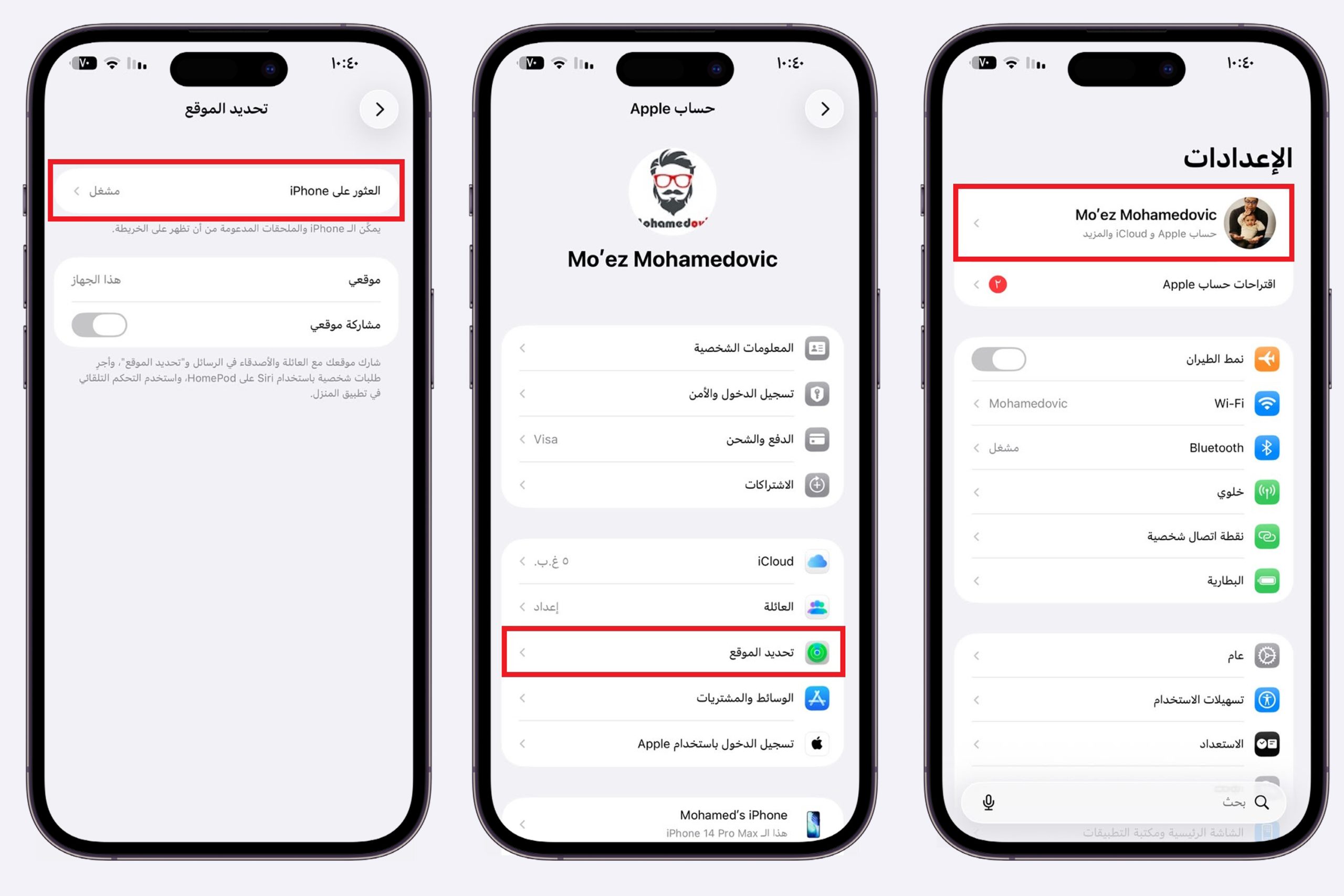
ولتفعل ذلك اذهب إلى: الإعدادات > اضغط على اسمك بالأعلى > من هنا اختر تحديد الموقع (Find My) > وأخيرًا اغلق خيار العثور على iPhone (أو Find My iPhone).
ثم بعد ذلك أدخل بيانات حساب آبل لإيقافه.
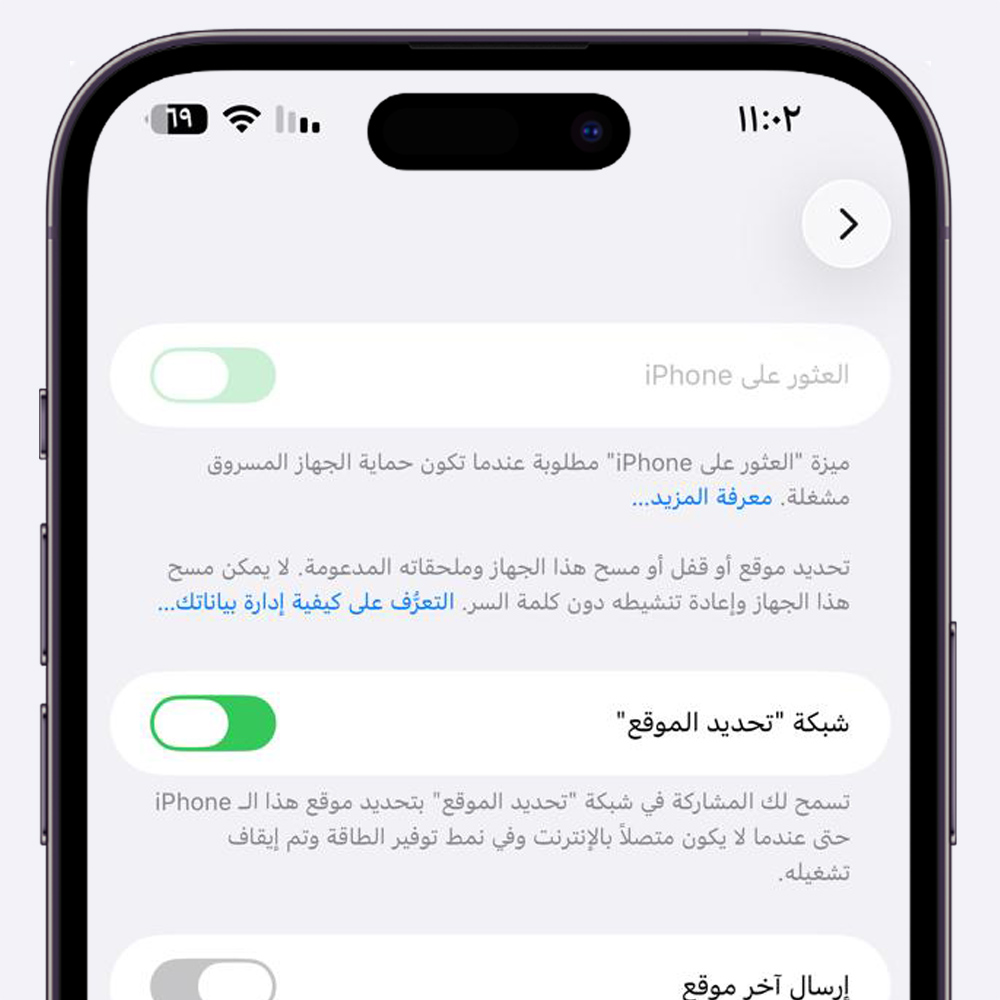
ولكن، ماذا إن وجدت أن خيار العثور على iPhone غير مفعّلًا، ولا يُمكن إغلاقه؟
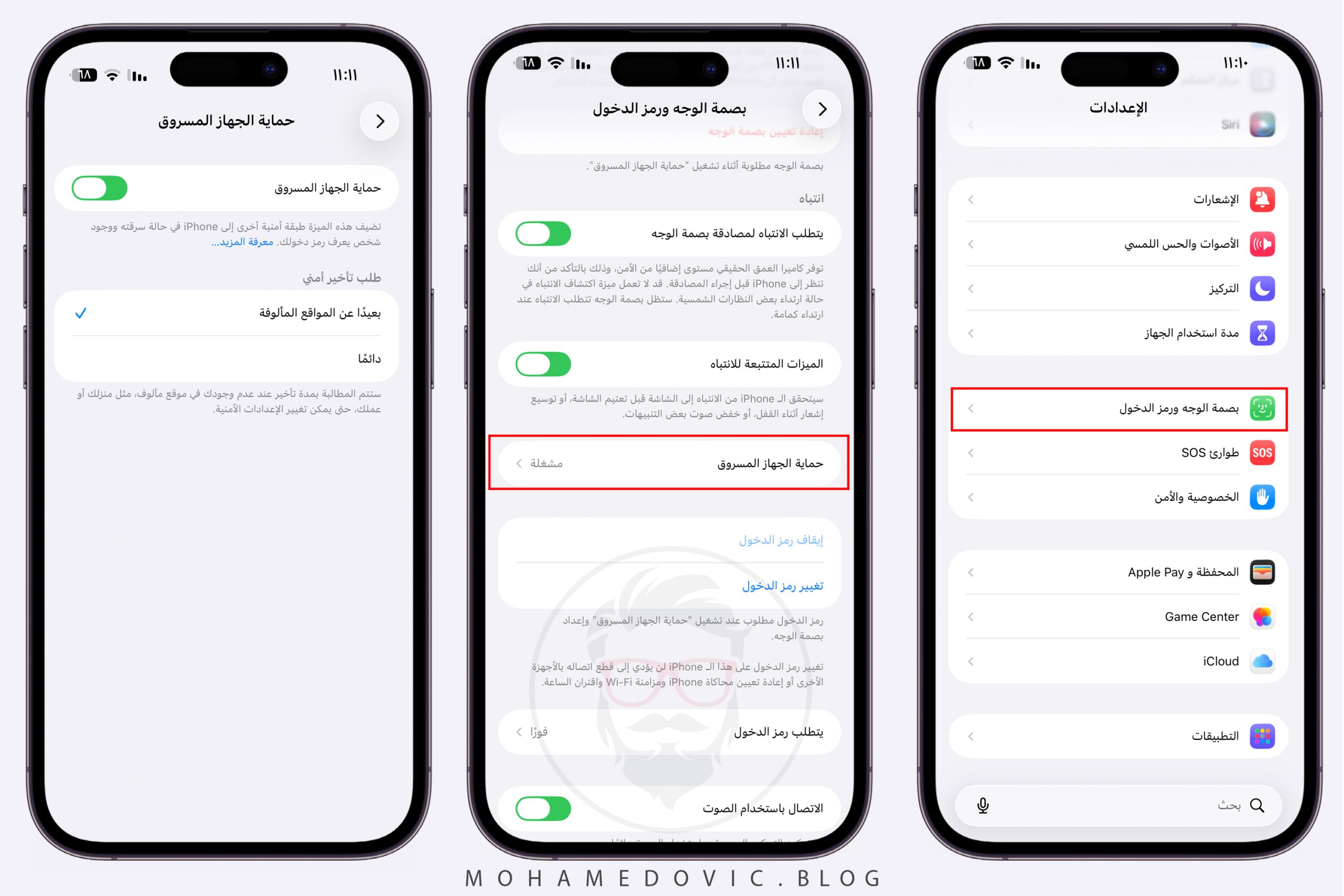
هذا يعني أن خيار الحماية من السرقة مُفعّل، وفي هذه الحالة ستحتاج إلى إغلاقه أولًا. ولتفعل ذلك: افتح الإعدادات > افتح خيارات بصمة الوجه ورمز الدخول (Face ID & Passcode) > واذهب إلى خيار حماية الجهاز المسروق (Stolen Device Protection) واغلقه.
وأخيرًا، جرّب مرة أخرى إغلاق خيار العثور على iPhone.
ثالثًا: انسخ محتوياتك الهامة احتياطيًا
عند اتباع تعليمات العودة إلى نظام سابق من iOS (ما تُسمى أيضًا Downgrade أو Rollback وهي عكس Upgrade)، ستحتاج إلى إعادة الهاتف إلى ضبط المصنع ومسح جميع محتويات الذاكرة، لذلك تأكد أن تقوم بحفظ جميع بياناتك الهامة في مكان آمن قبل عمل أي خطوة وذلك حتى تتمكن إلى استرجاعها مرة أخرى في حالة حدوث أي شيء خاطئ.
يُمكنك عمل نسخ احتياطي للآيفون بطريقتين، أولهما سحابيًا على Google Drive، بينما الأخرى أوف لاين على الكمبيوتر وهي التي أفضّلها شخصيًّا لأنها تُتيح لي الوصول إلى كافة محتويات هاتفي بدون إنترنت، وبإمكانك اتباع هذه الطريقة باستخدام أداة iTunes.
- حمِّل أداة iTunes أو Apple Devices > ثم افتحها على الكمبيوتر.
- وصّل الآيفون باستخدام كابل USB.
- بمجرد التوصيل، ستظهر لك رسالة Do you Want backups to be encrypted؟
- يجب عليك أن توافق لأن تشفير النسخة الاحتياطية هنا تعني أنك ستتمكن لاحقًا من استرجاع جميع أرقامك السرية الحالية، بينما النسخة الغير مشفرة ستتضمن ملفاتك العادية فقط مثل الصور والفيديو مثلا.
- بعد ذلك ستحتاج إلى إنشاء كلمة سر لهذه النسخة الاحتياطية، وستحتاجها عند الاسترجاع مرة أخرى.
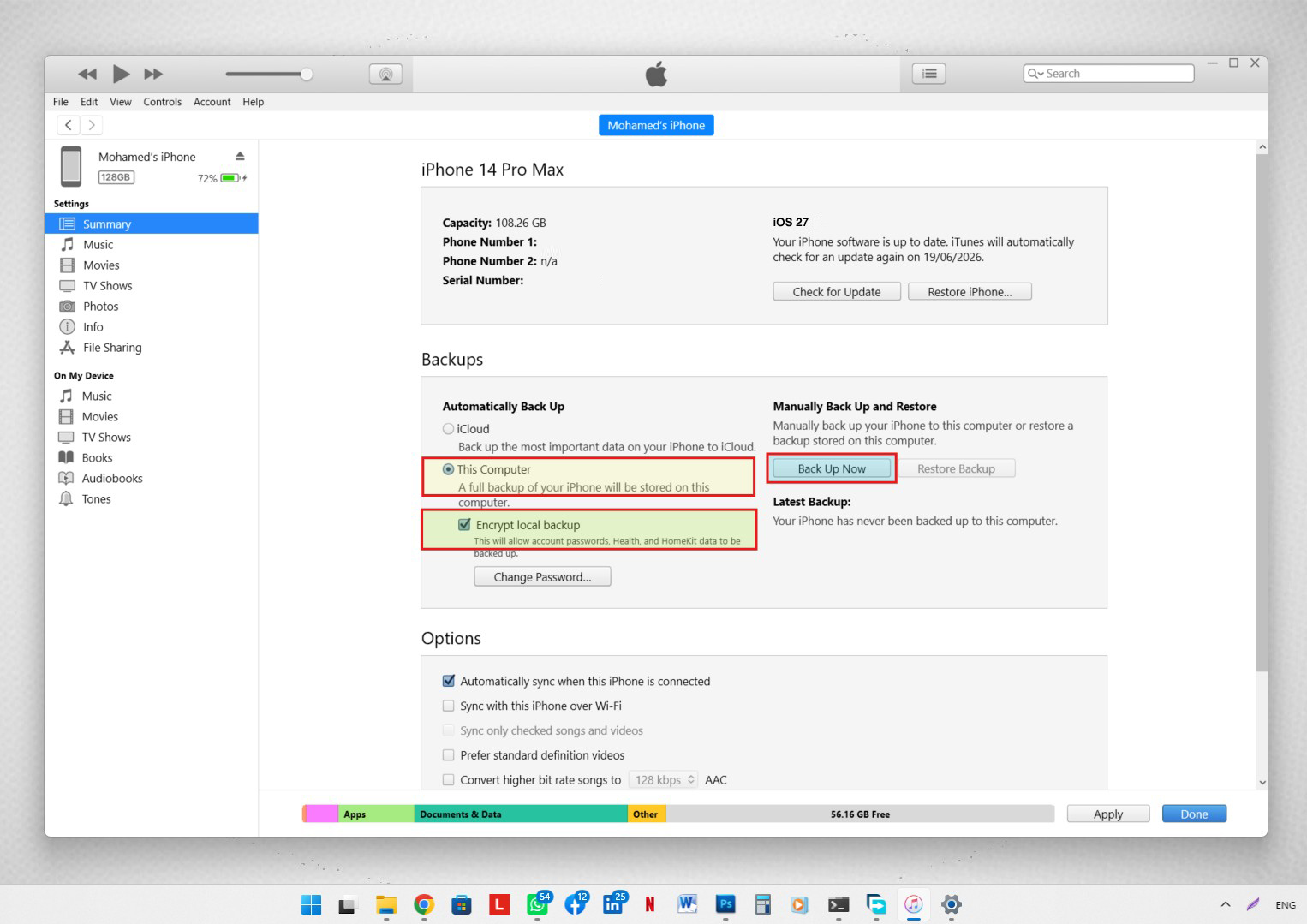
- بعد توصل الآيفون، في أداة الـiTunes اختر This Computer > واختر أيضًا Encrypt local backup > وأخيرًا اضغط Backup Now.
خطوات العودة إلى نظام iOS 26 من iOS 27 Beta
بافتراض أنك اتبعت جميع التعليمات السابقة، الآن خطوات العودة إلى نظام iOS السابق فعليًّا، وفي حالتنا اليوم ستعود من iOS 27 Beta إلى iOS 26.5 (أو 26.5.1)، ونفس الخطوات أيضًا يُمكنك تنفيذها على نظام iPadOS بنفس الطريقة.
- يجب أن يكون لديك ملف iOS 26 IPSW الملائم لجهازك.
- وصّل هاتفك بالكمبيوتر باستخدام كابل USB (عالي الجودة ويدعم نقل البيانات).
- على الويندوز افتح iTunes، أو Finder إذا كنت تستخدم نظام macOS.
- افتح الآيفون في وضع الريكفري (تختلف الطريقة حسب الهاتف، اذهب إلى الخطوات واعرف الطريقة).
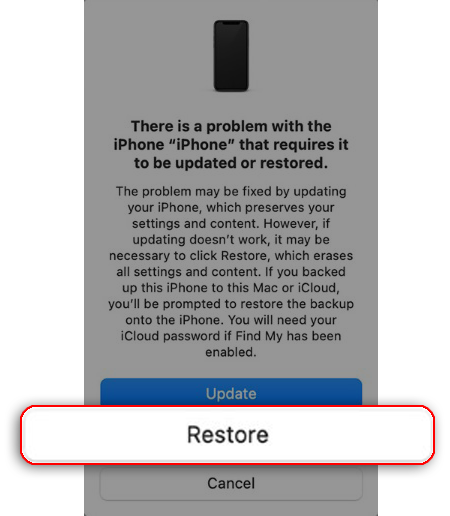
- الآن عُد مرة أخرى لأداة iTunes أو Finder وستجد رسالة: There is a problem with the iPhone.
- هنا، من لوحة المفاتيح اضغط زر Shift باستمرار، ثم اختر Restore.
- ستظهر لديك نافذة جديدة لاختيار ملف IPSW الخاص بهاتفك من الخطوة 1.
- انتظر حتى تكتمل عملية استرجاع النظام، ثم اتبع التعليمات الظاهرة على شاشة الآيفون لعمل الإعدادات الأوّلية.
ماذا لو فشلت استعادة نظام iOS لأي سبب؟
لا تقلق، هذه المشكلة أكثر شيوعًا أكثر مما تتخيل، خاصةً أنك تنفِّذ هنا خطوات معقّدة إلى حدٍ ما. ولكن عمومًا، إذا لم تنجح من المرة الأولى، ببساطة حاول تنفيذ الخطوات مرة أخرى، ولكن هذه المرة بتركيز.
عادةً، لا ينجح البعض في استرجاع نظام iOS أقدم بسبب استخدام كابل USB منخفض الجودة، أو لا يدعم نقل البيانات بالسرعة الكافية، لذلك من الضروري جدًا أن تستخدم كابل من نوع جيد، وأنصحك بشِدة باستخدام الكابل الأصلي الذي جاء بصندوق الهاتف.
تجربة نفس الخطوات في وضع DFU
في حالة أنك غيّرت الكابل ولم تنجح، فربما تحتاج إذًا إلى استخدام وضع DFU بدلًا من الريكفري، ولتفعل ذلك اتبع التعليمات الآتية:
في البداية: وصّل هاتفك بالكمبيوتر عبر كابل USB، ثم على الهاتف نفِّذ التالي:
- ضغطة سريعة على زر رفع الصوت > وبعدها مباشرةً ضغطة سريعة على خفض الصوت.
- الآن اضغط باستمرار على زر Power حتى تتحوّل الشاشة إلى الأسود، ثم زريّ Power مع خفض الصوت.
- بعد مرور 5 ثواني، أترك زر الـPower واستمر بالضغط على خفض الصوت.
- إذا ظهر شعار آبل، فأنت ضغطت على زر Power أطول من اللازم، وستُعيد الخطوات من البداية.
في وضع DFU على الآيفون الشاشة تكون سوداء بالكامل بدون أي شيء، وعند فتح الـiTunes ستظهر رسالة أنه تم اكتشاف هاتف iPhone في وضع الريكفري. وإذا ظهرت رسالة على الشاشة تطلب منك التوصيل بالـiTunes، فأنت إذًا ما زلت في وضع الريكفري، وستضطر إلى إعادة كل الخطوات من البداية.
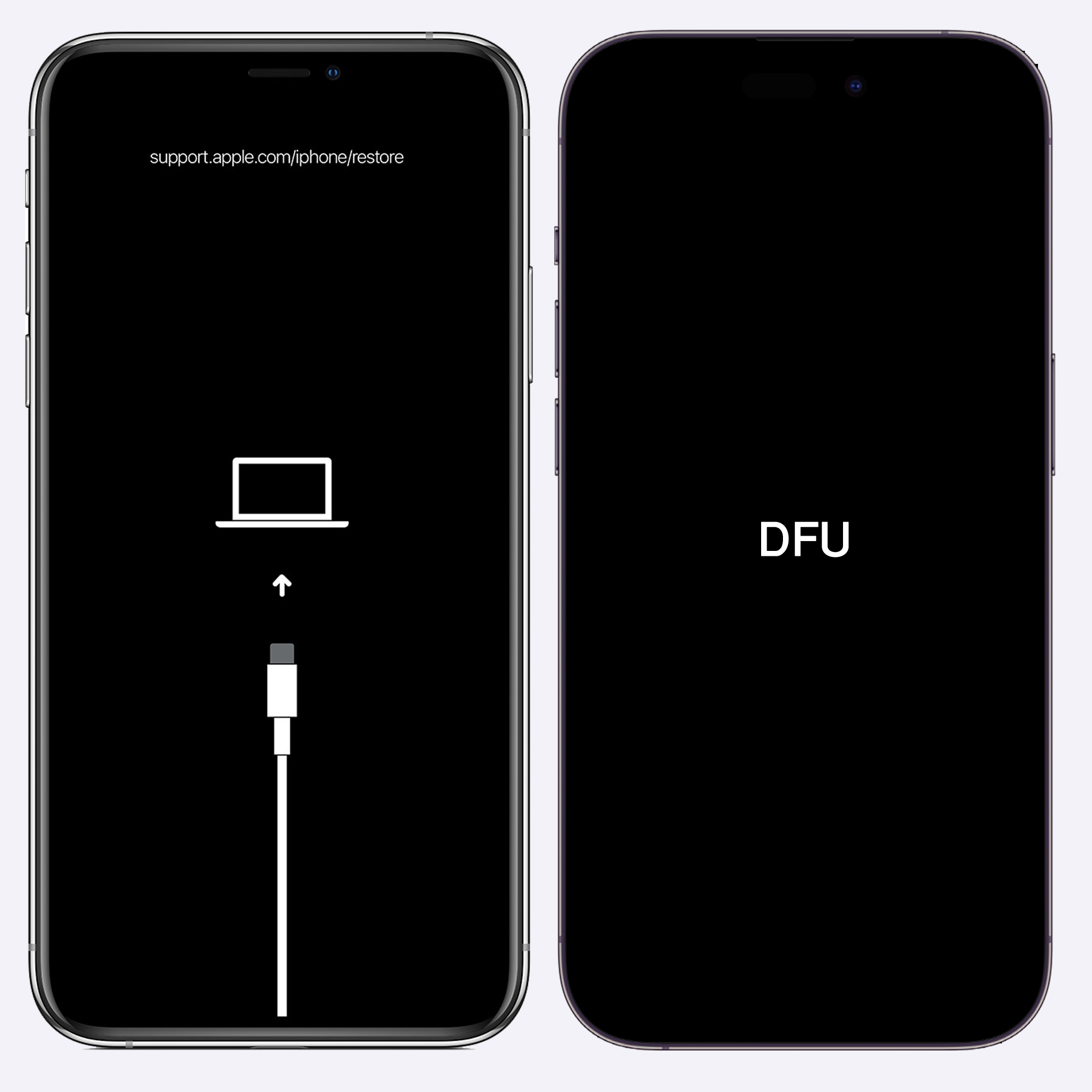
الآن، إذا نجحت في إدخال الهاتف في وضع DFU، على الـiTunes ستظهر رسالة تفيد أن هاتفك تم اكتشافه في وضع DFU. اضغط على زر OK. هنا سيكون لديك زر واحد وهو Restore.
بنفس الطريقة السابقة، من لوحة المفاتيح استمر بالضغط على زر Shift > ثم اضغط زر Restore واختر ملف IPSW الخاص بهاتفك، وانتظر حتى تكتمل عملية استعادة نظام iOS.
استعادة النسخة الاحتياطية لنظام iOS
في مقالي السابق عن تثبيت iOS 27 Beta، نبّهتك أنه نظام غير مستقر، وخاص بالمطوّرين، وشدّدتْ على الاحتفاظ بنسخة احتياطية من نظام iOS 26.5 الحاليقبل تنفيذ أي خطوات.
لذا، في حالة أنك تذكرت التنبيه، وحفظت نسخة احتياطية من النظام السابق، استرجاع بياناتك هنا سيكون في غاية السهولة بواسطة بعض النقرات بداخل أداة iTunes. بينما في حالة أن ليس لديك نسخة احتياطية من iOS 26.5، أو كانت لديك نسخة احتياطية ولكن من iOS 27 Beta، فهناك حلول أيضًا ولكنها غير مستقرة للأسف، وقد تعمل معك أم لا.
استعادة نسخة احتياطية من iOS 26.5
الموضوع هنا بسيط جدًا؛ لأن كل ما عليك فعله هو الانتهاء من الإعدادات الأولية وتفعيل الآيفون، توصيله بالكمبيوتر، فتح الـiTunes أو Apple Devices، والضغط على زر Restore لاستعادة النسخة الاحتياطية التي حفظتها قبل تثبيت iOS 27، كتابة رمز مرور هذه النسخة، وانتظار استرجاع كافة بياناتك كما كانت بدون أي تغيير.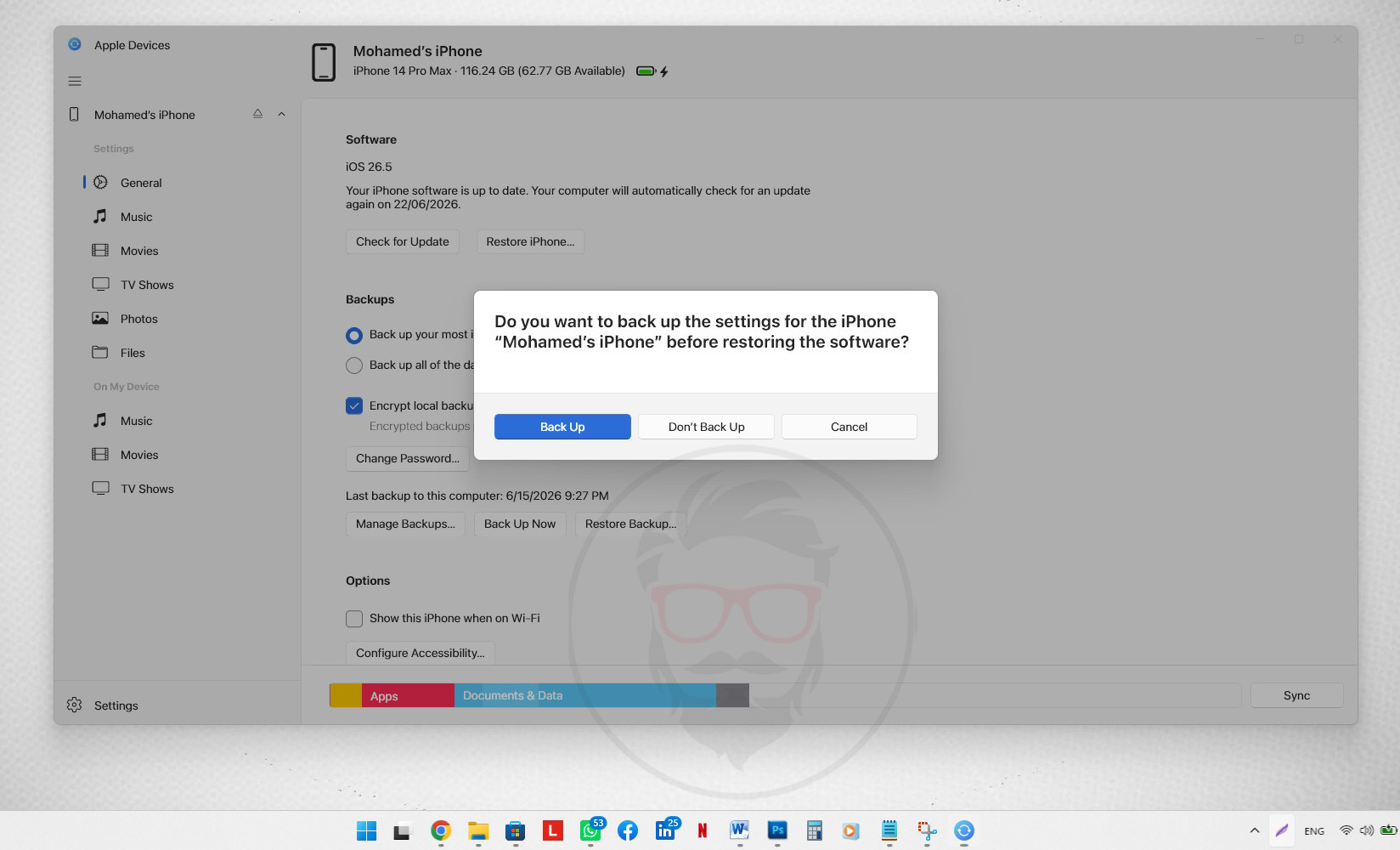
ماذا لو كان لديك نسخة احتياطية من iOS 27 Beta؟
هنا ستتغير الأمور قليلًا. افتراضيًا، آبل لا تسمح باستعادة نسخة احتياطية من نظام iOS على إصدار مختلف، ما يعني أن نسخة من iOS 27 لن تتمكن من استعادتها على iOS 26.5. ورغم ذلك، هناك بعض الطرق للالتفاف حول هذا القيد بواسطة عمل بعض التغييرات في ملف النسخة الاحتياطية حتى تتمكن من استعادتها على نظام مختلف.
ولكن، قبل تنفيذ هذه التغييرات، هناك بعض المشكلات التي قد تظهر بعد تنفيذها مثل:
- أيقونات غير صحيحة في خيارات الإعدادات.
- فقدان بيانات تطبيق Apple health في حالة أنك كنت تستخدمه.
- قد يختفي سجل المكالمات في بعض الأحيان.
- الخلفية ستتحول إلى الأسود (يُمكنك تغييرها لاحقًا).
- فقدان بعض الصور من معرض الصور.
- عدم نجاح استعادة النسخة الاحتياطية.
على كلٍ، هناك طريقة بالأسفل قد تُجنِّبك أيضًا كافة المشكلات السابقة، ولكنها مع ذلك ليست مضمونة أيضًا.
من منظوري، حاليًا أنت لا تمتلك نسخة احتياطية من iOS 26.5 وكل ما لديك هو نسخة من iOS 27 والتي لن تتمكن من استعادتها بطريقة طبيعية، لذلك أرى أنه لا ضير أصلا من التجربة كوْن أنك لا تمتلك أي خيار آخر.
- قم بإزالة الآيفون من كابل USB.
- فعّل إظهار الملفات المخفية على الكمبيوتر.
- على الويندوز، افتح متصفح الملفات واذهب لهذا المسار:
C:\Users\<Windows-Username>\AppData\Roaming\Apple Computer\MobileSync\Backupتذكر تغيير كلمة Windows-Username باسم الكمبيوتر الحالي.
ملحوظة هامة: إن كنت تستخدم Apple Devices بدلًا من iTunes، فسيختلف مسار ملف info.plist إلى:C:\Users\Windows-Username\Apple\MobileSync\Backup
مرة أخرى، غيّر Windows-Usename باسم جهازك الحالي.
- بالداخل، ستجد مجلد آخر اسمه يبدأ بـ 0000 وحجمه كبير، وهو الذي يحتوي على نسختك الاحتياطية.
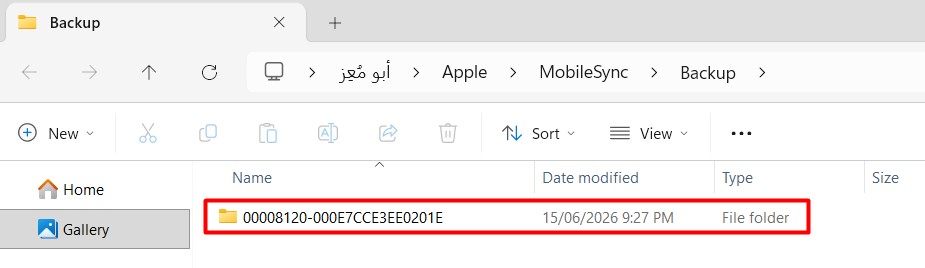
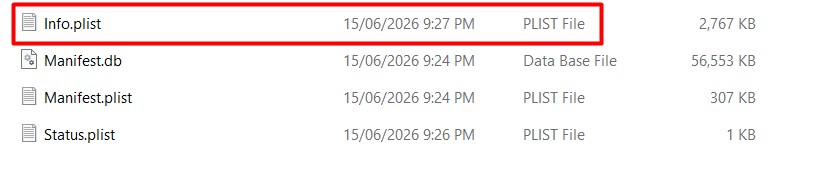
- افتح المجلد، وابحث عن ملف Info.plist وافتحه بأي برنامج لمعالجة النصوص مثل Notepad مثلًا.
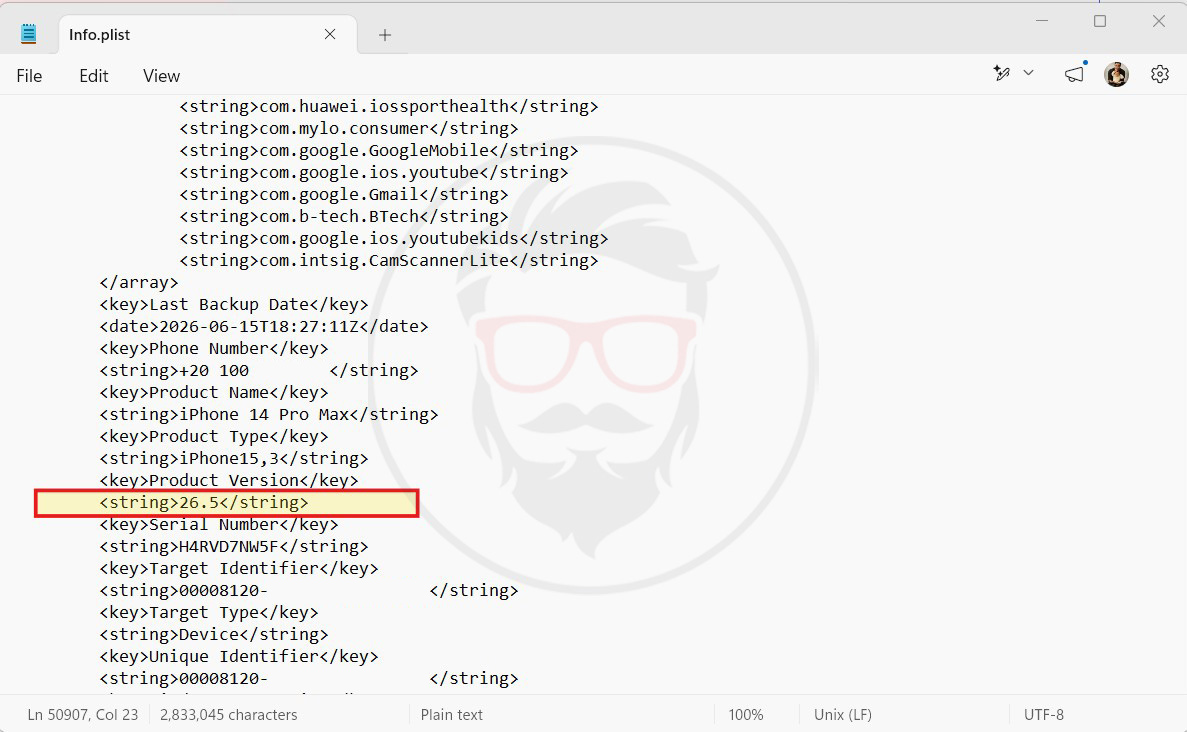
- بداخل الملف استخدم أزرار Ctrl + F وابحث عن سطر: <key>Product Version</key>. أسفله ستجد سطر آخر: <string>27</string>، هنا غيّر رقم 27 إلى 26 أو 26.5 أو 26.5.1 اعتمادًا على إصدار النظام الذي لديك حاليًا، بحيث يكون الشكل النهائي <string>26.5</string>. واحفظ التغييرات.
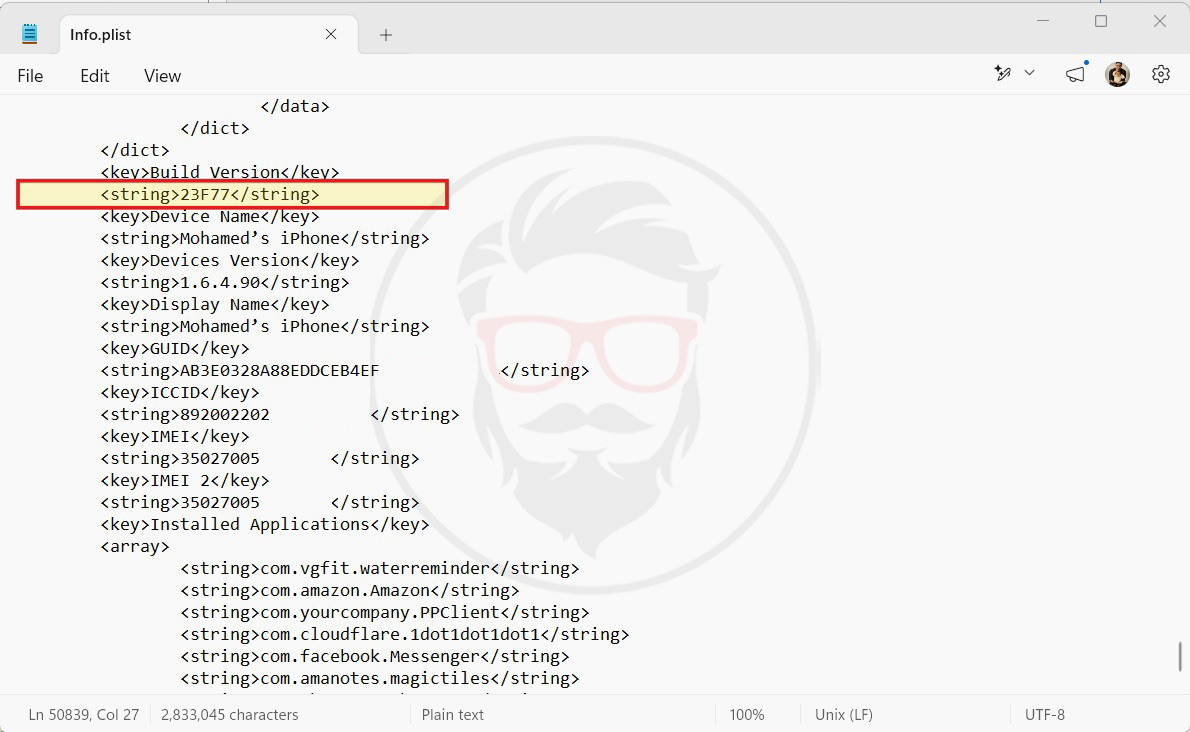
- بعد ذلك، بنفس الطريقة ابحث عن سطر: <key>Build Version</key>. أسفله ستجد أيضًا سطر آخر بشيء شبيه بالتالي: <string>mmmm</string>، غيّر ما بين الأقواس إلى 23F77 لنظام iOS 26.5 أو إلى 23F81 لنظام iOS 26.5.1، بحيث يكون الشكل النهائي: <string>23F77</string>. ثم احفظ التغييرات.
- الآن، وصّل الآيفون بالكمبيوتر مرة أخرى، افتح iTunes، واختر Restore Backup.
انتظر حتى اكتمال استعادة النسخة الاحتياطية، وبمجرد الانتهاء ستجد أن جميع محتويات الذاكرة قد عادت مرة أخرى.
الآن، أنت نجحت في تجربة البيتا، وفي إعادة تثبيت النسخة المستقرة السابقة، وأيضًا في استعادة بياناتك سواء كانت على iOS 26.5 أو كانت على iOS 27. آمل بذلك أن أكون أفدتك، وأرضيت فضولك إن كنت مثلي شغوفًا بمثل هذه الأشياء.
وإذا واجهت صعوبة في تنفيذ أي خطوة في هذا الدليل بالكامل، أترك تعليقًا مفصلًا بالمشكلة، وسأحاول مساعدتك بمجرد رؤيته.