أدوات ADB وFastboot: ما هي وكيف تُثبِّتها على الكمبيوتر؟
يُمكن القول أن Fastboot وADB هي اللغة التي يتحدث الكمبيوتر بها لجهازك الأندرويد، ويُوفّرها Google في حِزمة تُسمى Platform-Tools، وهنا ستتعلَّم كيف تتعامل معها.
سواء كنت مستخدم متقدم في عالم تعديلات الأندرويد وتتعامل مع الروت والرومات المعدّلة وما إلى ذلك، أو كنت تريد تنفيذ أمر بسيط مثل فتح وضع الريكفري الرسمي أو حتى مجرد إعادة تشغيل فقط، في جميع هذه السيناريوهات ستحتاج لمعرفة ماهيّة سطور أوامر ADB وFastboot.
ما هي ADB؟
كلمة ADB هي اختصار عبارة Android Debugging Bridge، وهي مجموعة من الأدوات الضرورية تسمح للكمبيوتر بالتواصل مع جهازك الأندرويد وتنفيذ مجموعة من المهام عند توصيله بكابل USB عبر نافذة CMD. عادةً، بإمكانك فعل أي شيء عند معرفة أمر ADB الصحيح على هاتفك الأندرويد طالما إنه يعمل بداخل النظام الآن شرط تفعيل USB Debugging بداخل خيارات المبرمج.
ومن جهة أخرى، هناك وضع آخر على الأندرويد أيضًا يُسمى Fastboot والذي يُفعّل تلقائيًا عندما يكون الهاتف في وضع الـBootloader (شيئ شبيه بنظام موازي لنظام التشغيل نفسه) ويُمكنك من خلاله تنفيذ العديد من المهام أيضًا، ويُشار له عادةً باسم Fastboot Mode.
وضع Fastboot مفترض أن يدعم أي هاتف أندرويد، ولكنك مع ذلك حتى تتمكن من استخدامه يجب أن يسمح لك المُصنّع بذلك. كمثال: وضع Fastboot على أجهزة سامسونج يُسمى Download Mode، وللتعامل معه ستحتاج لاستخدام أداة أخرى تُسمى Odin والمسئولة عن تثبيت النظام الرسمي، بينما معظم أجهزة الأندرويد الأخرى مثل بكسل أو شاومي أو أوبو مثلًا فيدعمون وضع Fastboot بطريقة طبيعية.
كيف تُثبِّت أدوات ADB على الكمبيوتر؟
عملية تثبيت أدوات ADB وFastboot على الكمبيوتر تتكوّن من شِقّين رئيسين، الأول هو تثبيت تعريفات USB الملائمة لجهازك الذكي، أما الثاني فهو تثبيت الأدوات نفسها والذي عادةً يتم بواسطة أدوات أكبر تُسمى Android SDK أو Platform-tools من Google، لأن ملفات ADB نفسها جزء منهما.
ولكن، أنت لا تحتاج إلى تحميل ملفات SDK كاملةً، لأنها حجمها كبير قد يصل إلى 1 جيجابايت، كون أنها جزءًا من ملفات أندرويد ستوديو والموجه أصلًا للمطورين ومبرمجي تطبيقات الأندرويد، في حين أن كل ما تحتاج أنت هو القدرة على إرسال سطور أوامر ADB فقط.
لذلك، هناك بديل ممتاز لهذه الأدوات يُسمى Minimal ADB بحجم 1 ميجابايت فقط، وهي أداة تحاكي الجزء الذي ستحتاج من هذه الأدوات، تم تطويرها بواسطة shimp208 من منتدى XDA للمطورين. ميزة هذه الأداة أنها مخففة للغاية، وتحتوي على الأدوات الضرورية التي تحتاجها فقط، بل ولها أيضًا اختصار بمجرد فتحه ستجد أنك أمام نافذة الأوامر، على عكس الطريقة المعتادة وهي الذهاب أولًا إلى مسار أدوات ADB على الكمبيوتر ثم تنفيذ المهام التي تريدها.
متطلبات ضرورية
حتى تتمكن من إنشاء اتصال ADB أو Fastboot ناجح بين الكمبيوتر وجهازك الأندرويد، ستحتاج أولًا إلى الحصول على التعريفات المناسبة لجهازك، لذلك بإمكانك تحميل تعريف USB المناسب من الموقع الرسمي مباشرةً، أو تجربة استخدام هذا التعريف بواسطة Google إذا لم تجد تعريفًا مخصصًا لجهازك.
تحميل Minimal ADB & Fastboot
حاليًا، أحدث إصدار رسمي من أداة Minimal ADB Fastboot هو: v1.4.3، ومصدره مطوّر الأداة نفسها، لذلك أنصحك بألا تقوم بتحميل أي إصدار أحدث إلا في حالة أنك متأكدًا من مصدره، وبطبيعة الحال لا تستخدم إصدار أقدم أيضًا.
المصدر: XDA
خطوات التثبيت والتشغيل
بعد تحميل الإصدار الذي تريده (أنصحك باستخدام نسخة exe)، اذهب إلى سطح المكتب لتجد أيقونة جديدة باسم: Minimal ADB and Fastboot. ببساطة: نقرتين متتاليتين على هذه الأيقونة لتفتح أمامك نافذة الأوامر، والتي بإمكانك استخدامها لكتابة أي سطر أو أمر ADB وإرساله إلى الهاتف.
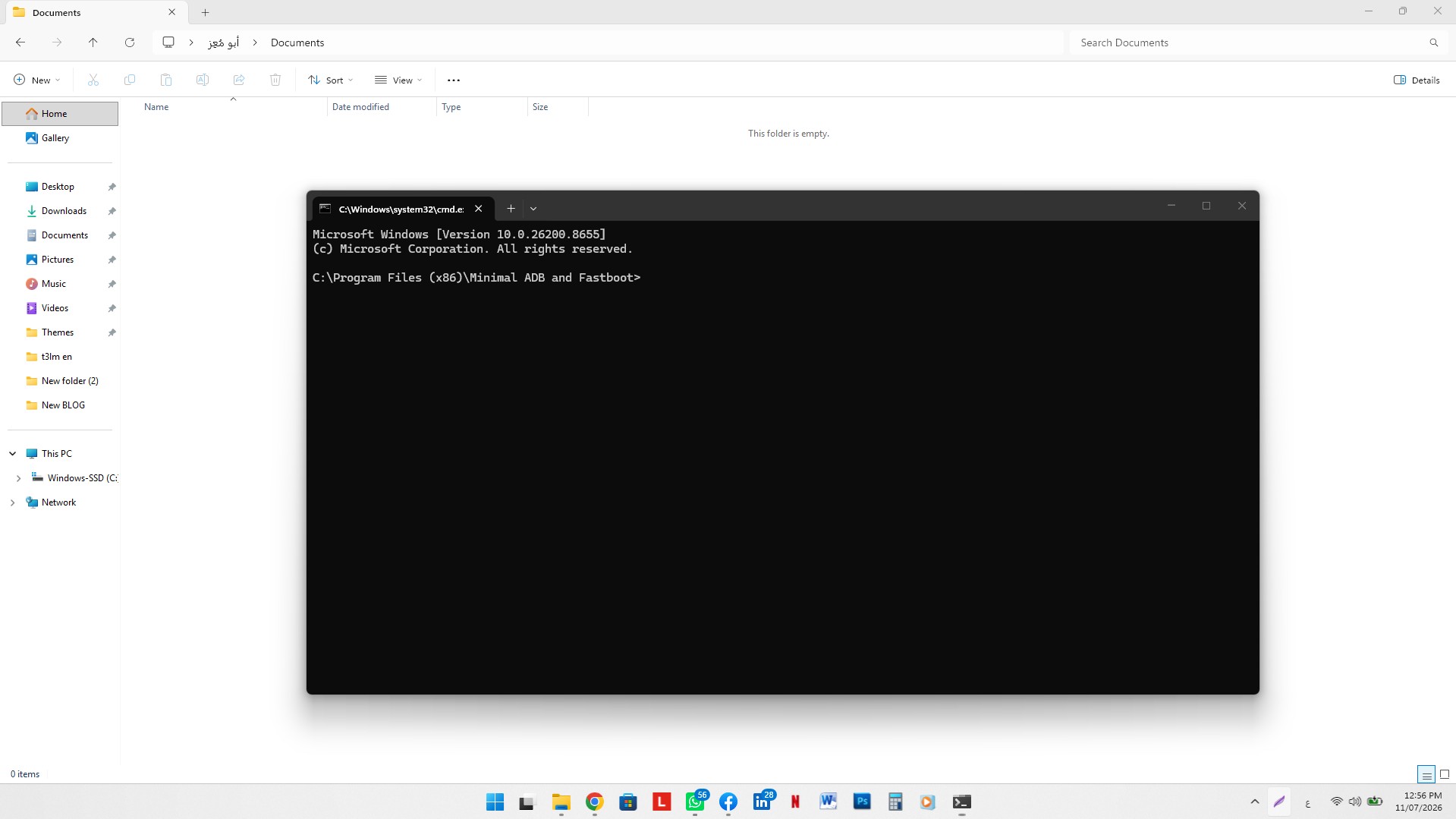
على سبيل المثال: بإمكانك كتابة سطر adb devices حتى تتأكد أن هاتفك موصولًا بشكل صحيح الآن والكمبيوتر قد تعرَّف عليه.
وإن كنت تتساءل عن سطور الأوامر التي قد تحتاجها أثناء التعامل مع أداة ADB، فعادةً ما ستجدها في الشرح الذي تقرأه الآن سواء على مُحمَّدوفيتش أو أي موقع آخر. كل ما ستحتاج إلى فعله ببساطة هو فتح نافذة الأوامر، اتباع تعليمات توصيل الهاتف بواسطة كابل USB أو Type-C الملائم، نسخ سطر ADB الذي ستحتاجه، ثم لصقه بداخل النافذة.