وضع الريكفري والـBootloader على الأندرويد: ما هما وكيف تدخلهما؟
هناك أحيانًا قد تضطرك الدخول إلى أوضاع معينة في الأندرويد، أحدهما وضع الاسترداد (Recovery Mode)، والآخر هو Bootloader (أو Fastboot)، وهما ما سنتحدث عنهما اليوم.
هذه الأحيان ربما تكون بسبب أنك تواجه مشكلةٍ ما في نظام تشغيلك الحالي وتريد إصلاحها بواسطة تثبيت روم رسمي، أو تحتاج لتنفيذ مهمة بسيطة مثل إعادة ضبط المصنع، أو حتى تتمكن من البدء في عالم التخصيصات والتعديلات بدايةً من عمل الروت. مهما كان السبب، كمستخدم للأندرويد، ستحتاج حتمًا في مرحلةٍ ما للدخول إلى وضع الريكفري أو Fastboot (ويُشار له أيضًا بالبوت-لودر).
ولحسن الحظ، سواء أردت الدخول إلى هذا أو ذاك، فالطريقة سهلة جدًا، وسأُرشدك لها بعد قليل.
الدخول لوضع Bootloader أو Recovery على الأندرويد
هذا الوضع لن تحتاج للدخول إليه عادةً إلا لفعل شيء لمرة واحدة مثلًا، ولكن معرفة طريقة الدخول إليه مفيدة لأنها ما ستنقذك إذا واجه نظام هاتفك أي مشكلة وأردت تثبيت النظام الرسمي عليه مرة أخرى.
هناك طريقتان بإمكانك الاختيار بينهما للدخول إلى وضع البوت-لودر: إحداهما ستكون بواسطة الضغط على مزيج من الأزرار على الهاتف نفسه، بينما الأخرى ستكون باستخدام سطور الأوامر على الكمبيوتر.
الطريقة الأولى: بدون كمبيوتر
خطوتك الأولى هنا ستكون إغلاق هاتفك الأندرويد تمامًا، ثم بعد ذلك اتباع التعليمات التالية.
أجهزة Google Pixel
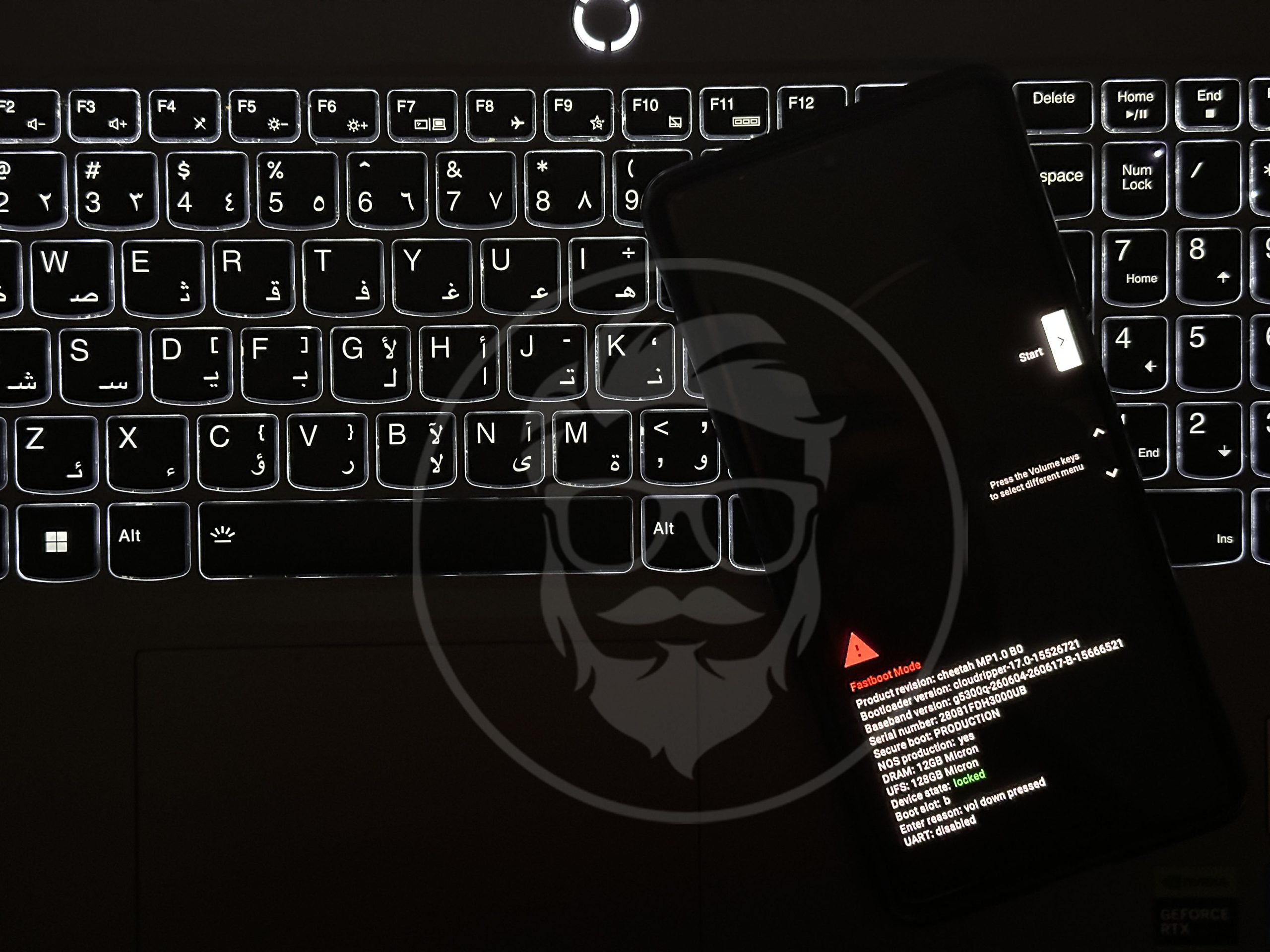
وضع Bootloader: حتى تدخل إلى وضع البوت-لودر (أو Fastboot) على هاتف من سلسلة بكسل، بعد إغلاق الهاتف استمر بالضغط على أزرار Power + خفض الصوت معًا حتى تظهر شاشة الـFastboot.
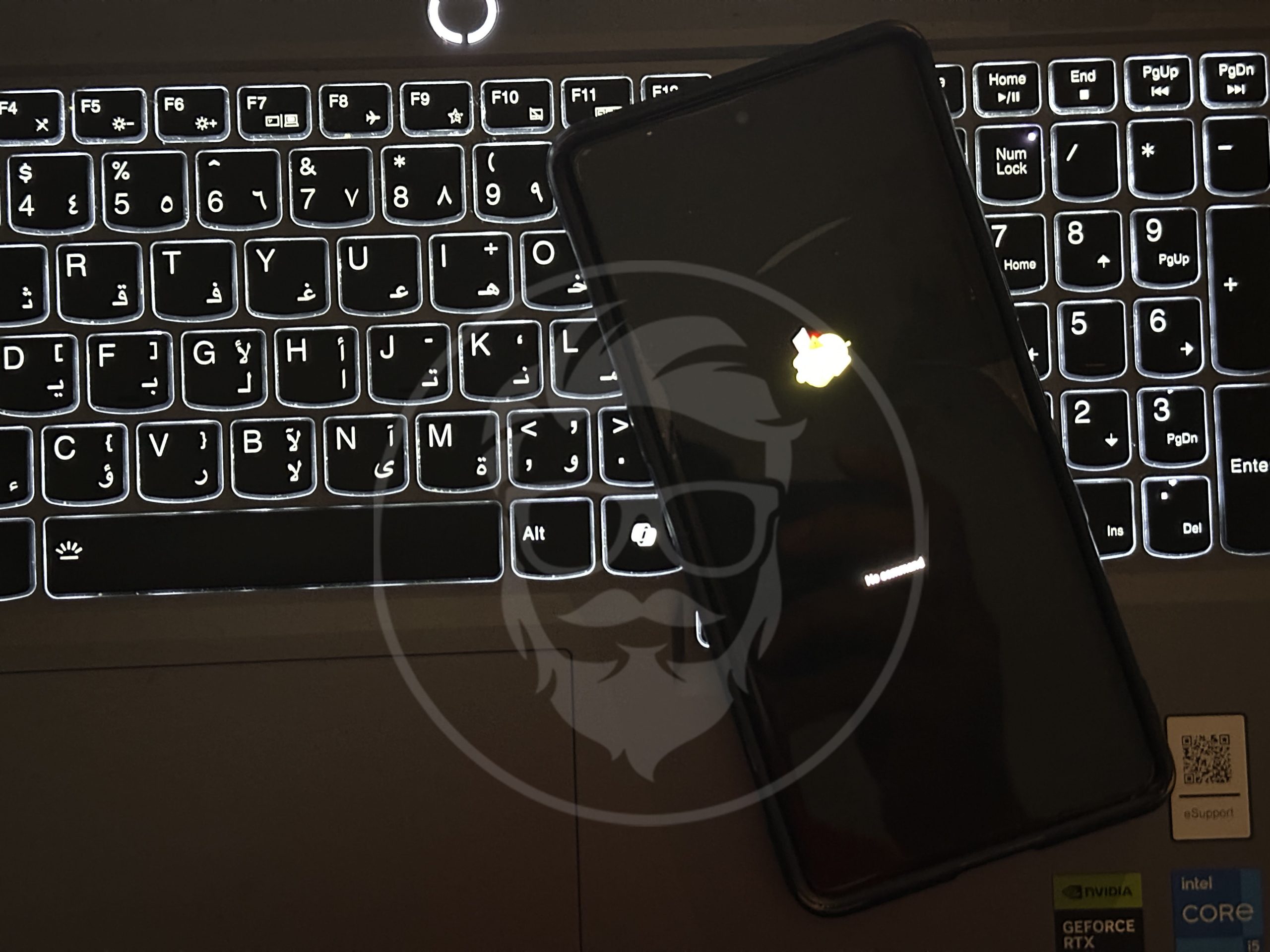
وضع Recovery: من داخل الشاشة السابقة، باستخدام أزرار الصوت تنقل بين الخيارات وصولًا إلى Recovery Mode، وأكد اختيارك بواسطة زر Power، وحينها ستظهر شاشة No command مع شعار الأندرويد مقلوب (وهو وضع الريكفري).
أجهزة Samsung
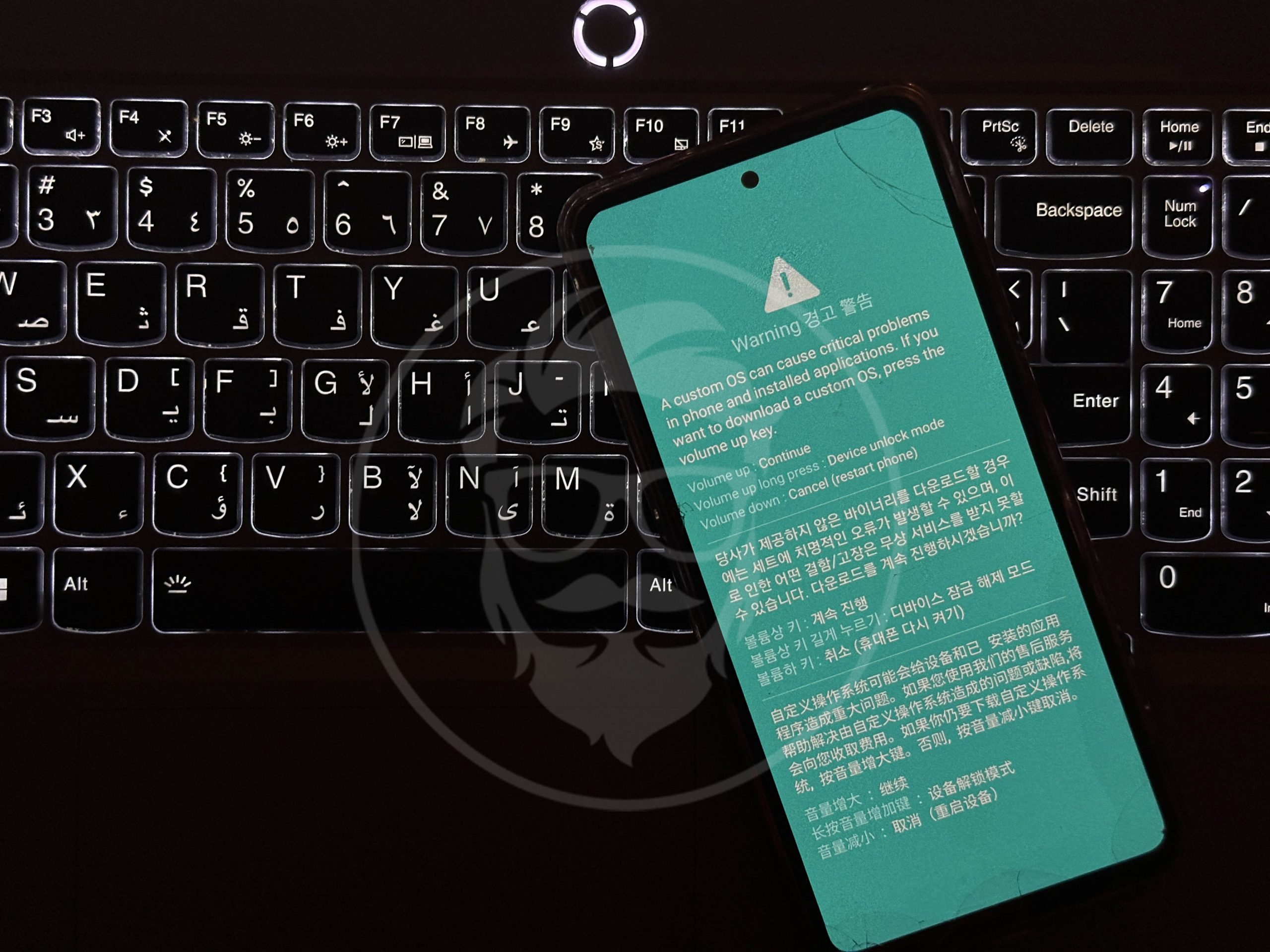
وضع Bootloader: هذا السيناريو مختلف نوعًا ما على أجهزة سامسونج؛ لأنها لا تحتوي على وضع Bootloader بالشكل المتعارف عليه مع أجهزة أندرويد الأخرى، بل بها وضع آخر يُطلق عليه Download Mode أو Odin Mode. وللدخول هناك أكثر من مزيج مختلف للأزرار اعتمادًا على سنة إنتاج الهاتف، سواء كان يحتوي على زر Home حقيقي قابل للضغط أو زر Bixby.
وضع Recovery: هنا الطريقة مختلفة أيضًا عن بقية الهواتف؛ إذ ستتطلب وجود كمبيوتر وكابل USB على هواتف سامسونج الحديثة، بينما الهواتف القديمة فطريقتها مشابهة جدًا لبقية الهواتف، ويجب أن تتأكد أن هذا الكابل يدعم نقل البيانات وليس مجرد كابل شحن منخفض الجودة مثلًا، ودائمًا ما أنصح في مثل هذه المهام باستخدام الكابل الأصلي المرفق بصندوق الهاتف إذا كنت تنوي تثبيت روم رسمي مثلًا أو استخدام أداة Odin عمومًا لتفليش أي نوع من الملفات.
هواتف سامسونج الحديثة: أولًا اغلق الهاتف، وصّل الهاتف إلى الكمبيوتر، ثم اضغط على أزرار Power + رفع الصوت معًا. بمجرد ظهور شعار سامسونج، أترك الأزرار حتى يدخل الهاتف إلى وضع الريكفري. من هنا، باستخدام أزرار الصوت اذهب إلى الخيار الذي تريده، وأكد اختيارك بواسطة زر Power.
هواتف سامسونج القديمة: تأكد أن الهاتف مغلقًا، اضغط على زريّ Home + رفع الصوت، وأثناء ضغطك عليهما اضغط على زر Power. بمجرد أن يهتز الهاتف، أترك زر Power، واستمر بالضغط على أزرار Home + رفع الصوت حتى يظهر شعار سامسونج، ولا تدع الأزرار حتى تكون بداخل وضع الريكفري.
أجهزة Xiaomi
الطرق التالية سارية على جميع هواتف شاومي، ريدمي، وأيضًا بوكو، سواء بنظام MIUI أو HyperOS.
وضع Bootloader: مثل أجهزة بكسل، للدخول إلى الـFastboot على هواتف شاومي: بعد التأكد من إغلاق الهاتف اضغط باستمرار على زريّ Power + خفض الصوت وذلك حتى تظهر كلمة FASTBOOT بمنتصف الشاشة باللون البرتقالي أو الأصفر.
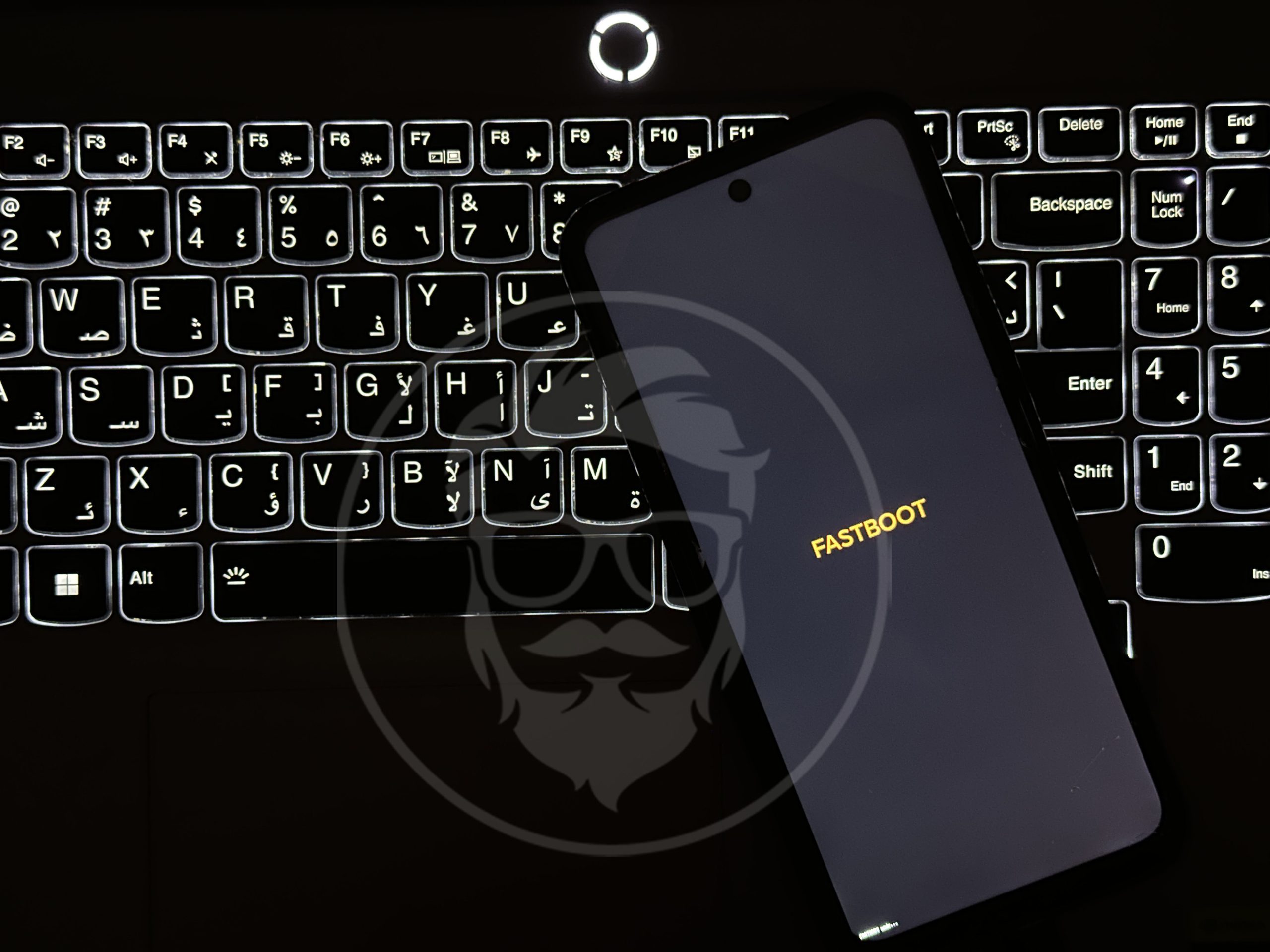
وضع Recovery: تأكد أن الهاتف مغلقًا بالكامل، اضغط على زريّ Power + رفع الصوت معًا بنفس الوقت. بمجرد ظهور شعار شاومي، أترك زر Power، واستمر بالضغط على زر رفع الصوت حتى تظهر قائمة الريكفري.
أجهزة Oppo
وضع Bootloader: تأكد أن الهاتف مغلق، استمر بالضغط على أزرار Power + رفع الصوت واتركهما بمجرد أن تحس باهتزاز الهاتف وظهور شعار أوبو. البوتلودر هنا سيكون عبارة عن شاشة نصية بسيطة بها عدة خيارات، للتنقل بينها استخدم أزرار الصوت، وللاختيار استخدم زر Power.
وضع Recovery: باتباع نفس طريقة البوتلودر، ولكن الفرق أنك ستضغط على أزرار Power + خفض الصوت وتركهما بمجرد ظهور شعار أوبو.
أجهزة Realme
وضع Bootloader: بنفس الطريقة المتبعة في هواتف أوبو بالضغط على أزرار Power + خفض الصوت، ولكن الفرق أن ستترك الأزرار بمجرد أن تُضيئ الشاشة، أو يظهر شعار ريلمي.
وضع Recovery: بعد إغلاق الهاتف اضغط باستمرار على أزرار Power + خفض الصوت واتركهما بمجرد ظهور شعار ريلمي، ثم اختيار اللغة (English)، وبعد ذلك ستجد أنك بداخل وضع الريكفري.
أجهزة LG
وضع Bootloader: بطريقة مشابهة لهواتف سامسونج، اغلق الهاتف تمامًا، اضغط باستمرار على زر خفض الصوت، ثم وصل الهاتف بكابل USB للكمبيوتر، واترك الزر بمجرد ظهور وضع Download Mode على شاشة الهاتف.
وضع Recovery: هنا قد تختلف الأمور قليلًا عن أي شركة أخرى. اغلق الهاتف، استمر بالضغط على أزرار Power + خفض الصوت، وركز في الخطوة القادمة. عند ظهور شعار LG، أترك زر Power ثم اضغط عليه مرة أخرى بسرعة واستمر حتى تظهر قائمة الريكفري وإعادة ضبط المصنع. هنا اختر ما تريده بأزرار الصوت، ثم أكد اختيارك بزر Power.
الطريقة الثانية: استخدام سطور ADB (تتطلَّب كمبيوتر)
كلمة ADB اختصار لعبارة Android Debug Bridge وهي أداة متوفرة افتراضيًا بأي جهاز أندرويد. شخصيًّا أفضل هذه الطريقة، لأنها غالبًا لا تختلف من هاتف لآخر بغض النظر عن اختلاف الواجهات المخصصة في كلٍ منهم، لأن جميعهم يأتون بقاعدة واحدة، وهي نظام الأندرويد.
إذا اخترت هذه الطريقة ستحتاج إلى بعض المتطلبات أولًا. أولها تعريف USB المناسب لهاتفك، بينما الأخرى هي تثبيت أدوات ADB وFastboot على الكمبيوتر. بمجرد أن تنتهي من هذه المتطلبات وتفهم كيف تعمل سطور أوامر ADB، اتبع التعليمات التالية:
- حمِّل وثبِّت تعريف USB لهاتفك الأندرويد.
- حمِّل وثبِّت أداة Minimal ADB and Fastboot.
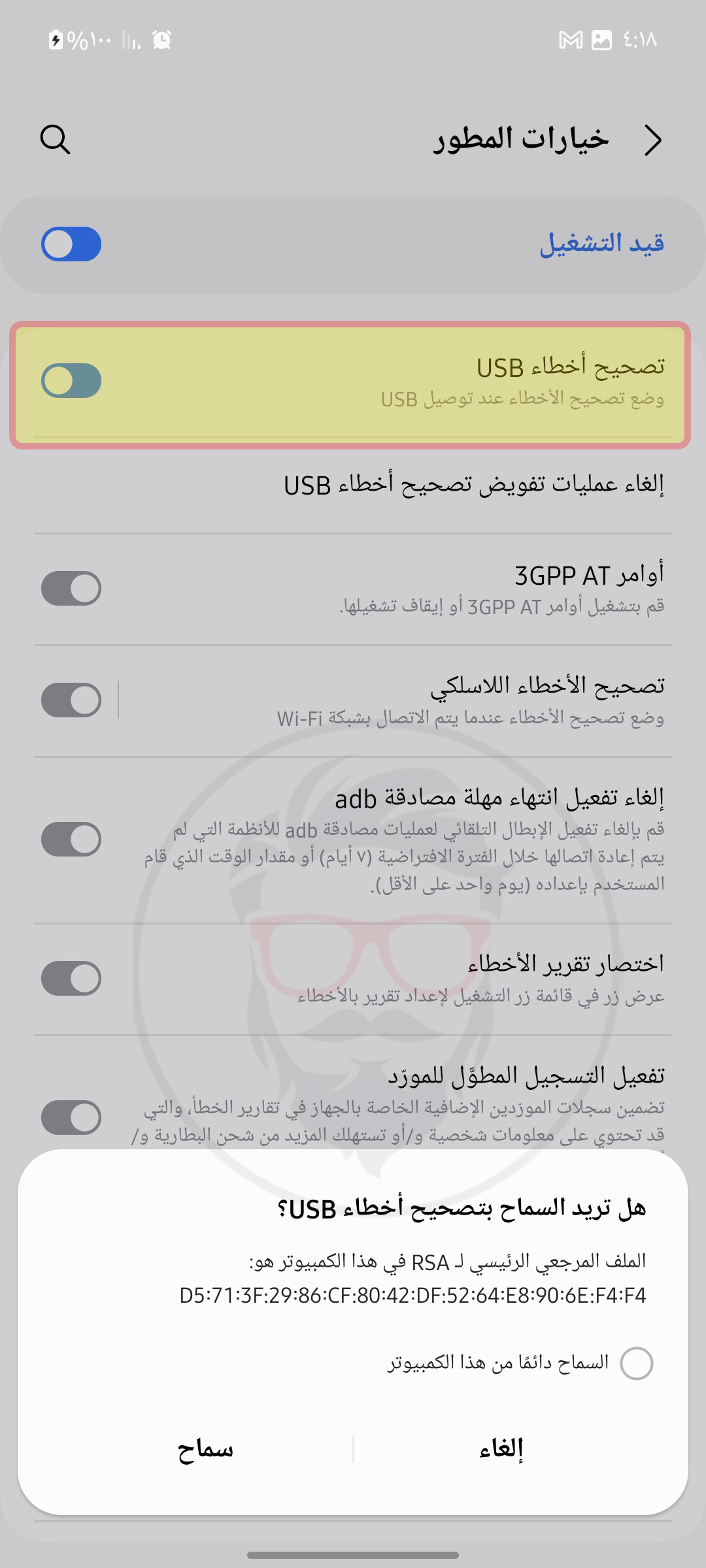
- على هاتفك، بداخل خيارات المبرمج فعّل خيار USB Debugging Mode.
- وصّل هاتفك للكمبيوتر عبر كابل USB (تأكد أنه كابل عالي الجودة يدعم نقل البيانات).
- ستظهر على الهاتف رسالة تطلب منك الموافقة على السماح بالتحكم به من الكمبيوتر، وافق عليها.
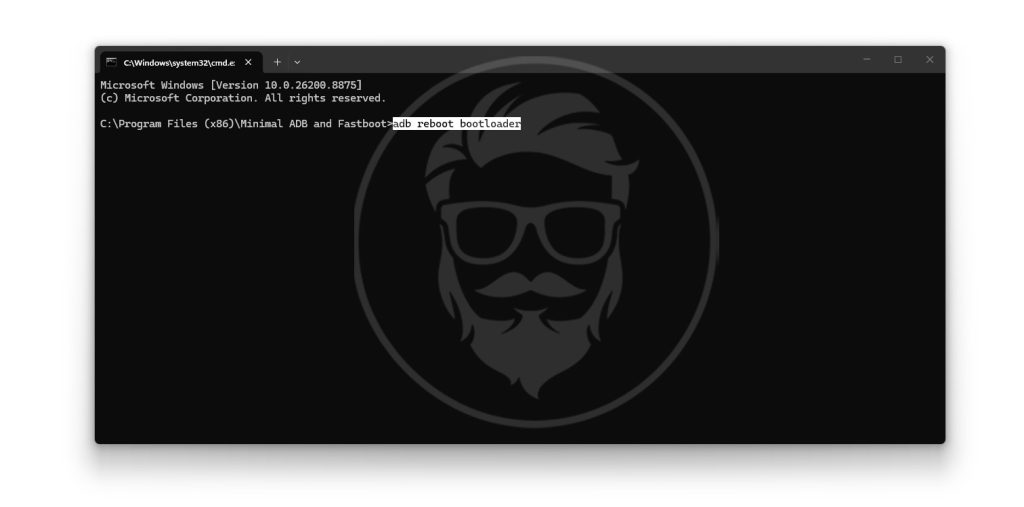
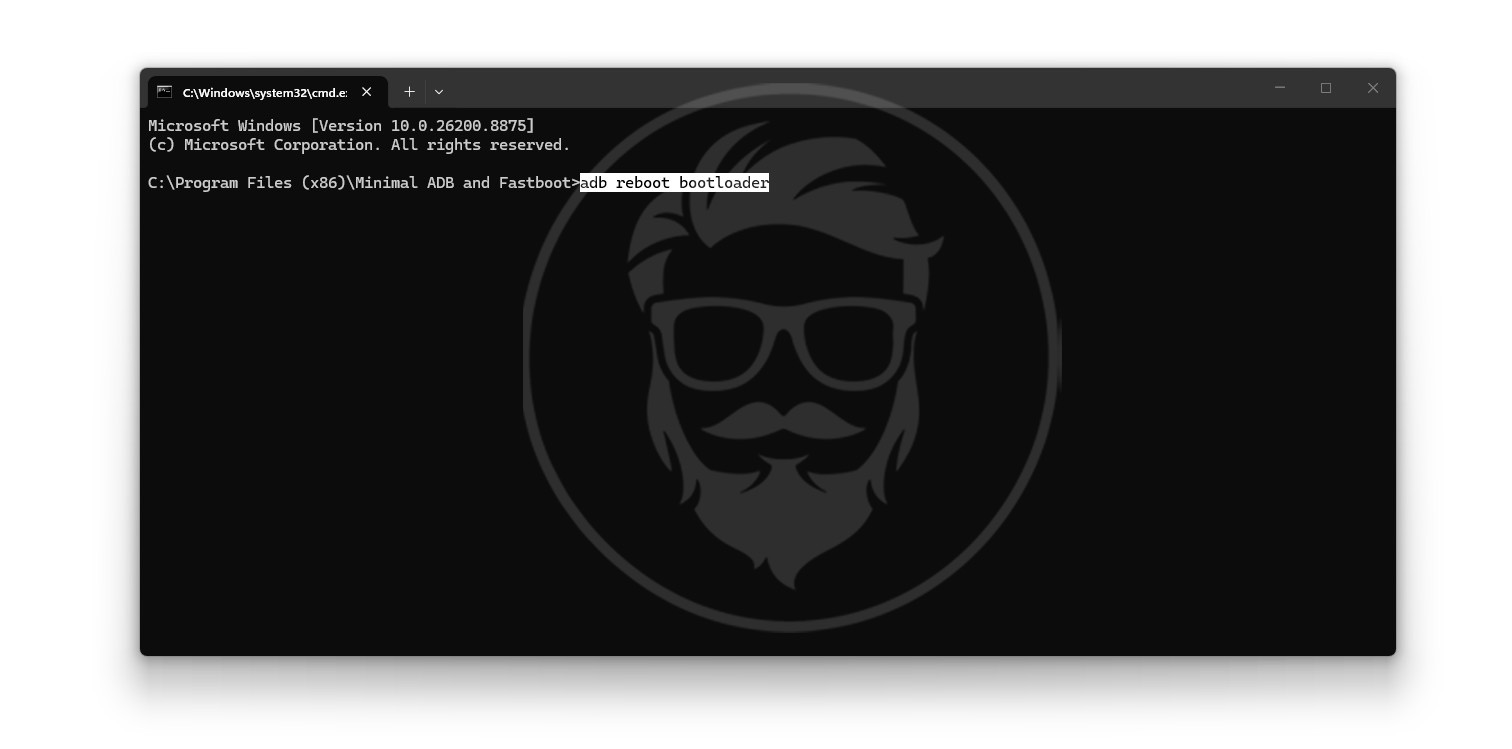
الآن، من سطح المكتب افتح أداة Minimal ADB and Fastboot وستفتح أمامك نافذة سوداء. من هنا انسخ السطر التالي، وباستخدام الفأرة للصقه بداخل نافذة CMD المفتوحة (بنقرة واحدة على زر الكليك يمين فقط):
adb reboot bootloader
الآن، ستجد أن الهاتف قد أعاد التشغيل بداخل وضع Fastboot مثلما ترى في الصورة التالية.
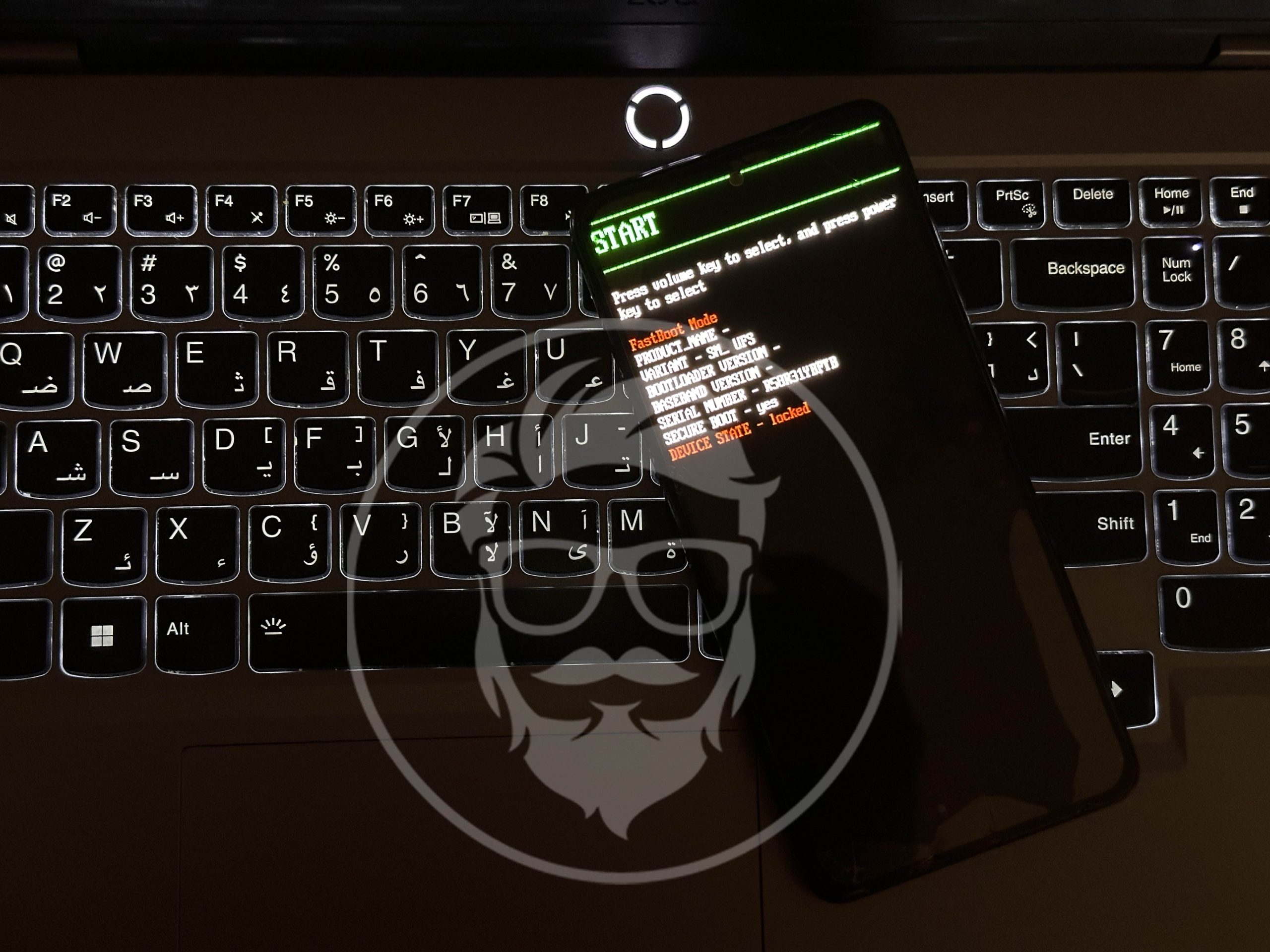
وإذا أردت إعادة تشغيل الهاتف مرة أخرى بداخل النظام، فالموضوع بسيط، اكتب في نافذة الأوامر: adb reboot واضغط Enter وسيعود الهاتف إلى النظام مرة أخرى وذلك في حالة معظم أجهزة الأندرويد، بينما إن كنت تستخدم هاتف سامسونج تحديدًا فكل ما عليك فعله للخروج من وضع البوتلودر هو الضغط على زريّ Power + خفض الصوت لمدة 7 ثواني، وسيُعاد تشغيل الهاتف بداخل النظام.
الدخول إلى وضع الريكفري
بمجرد أن يكون هاتفك بداخل وضع Fastboot (أو Bootloader)، فأنت إذًا في منتصف الطريق للوصول إلى وضع الريكفري وذلك على معظم الهواتف، لأنك من شاشة البوتلودر عادةً ما ستجد خيار للوصول إلى وضع الريكفري. يُمكنك ببساطة التنقل باستخدام أزرار الصوت للوصول إلى الخيار، ثم أكد الاختيار باستخدام زر Power.
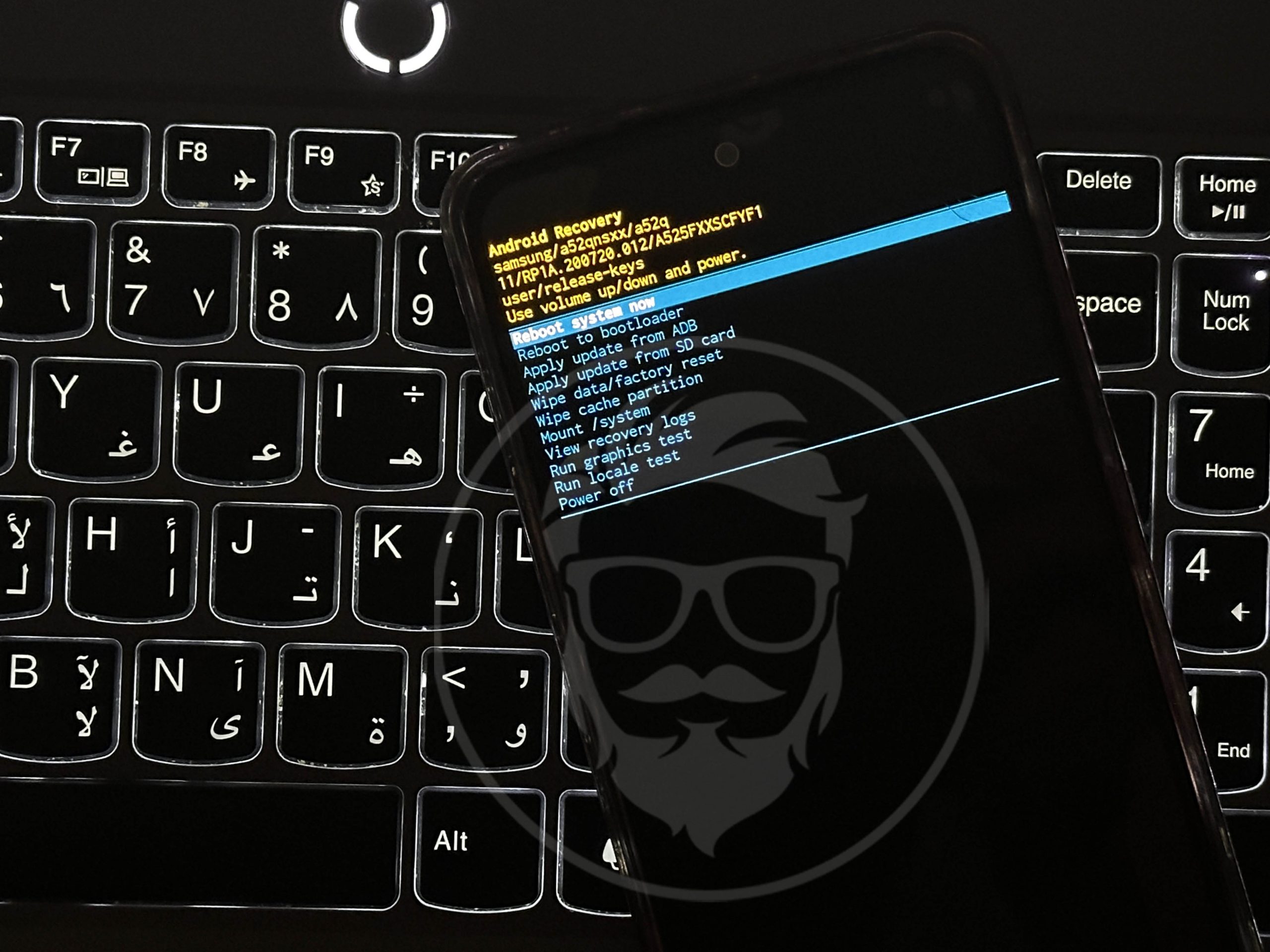
ولكن، اذا إن لم تجد بداخل البوتلودر خيار للوصول إلى الريفكري، مثل هواتف سامسونج مثلًا؟
الحل بسيط، في نافذة الأوامر اكتب السطر التالي: adb reboot recovery وستجد أن الهاتف قد أعاد التشغيل بداخل وضع الريكفري.
في الواقع أن الوضع هنا مُعاكس؛ إذ على هواتف سامسونج مثلًا بإمكانك الوصول ببساطة إلى وضع البوتلودر عبر الريكفري بواسطة خيار Reboot to bootloader، وليس العكس.
وأخيرًا…
هنا انتهينا، ولكن هناك ملحوظة ربما تحتاج إلى معرفتها. البوتلودر نفسه (أو وضع Fastboot) غير مفيد أصلا بدون كمبيوتر، لذلك سواء اخترت الطريقة الأولى من الهاتف نفسه، أو الطريقة الثانية، حتى تتمكن من فعل أي شيء بداخله سواء تثبيت روم رسمي (باستخدام Odin مثلًا) أو إرسال سطرٍ ما لتنفيذ مهمة عبر الـADB، فلابد أن يكون لديك كمبيوتر.
بينما وضع الريكفري مختلف؛ إذ بإمكانك بداخله تنفيذ العديد من المهام مثل إعادة الهاتف إلى ضبط المصنع أو تثبيت تحديث رسمي OTA بامتداد Zip.