كيف تفتح قفل الـ Bootloader على الأندرويد؟ دليل مُفصَّل كامل
عندما يكون لديك بوتلودر مفتوح، ستتمكن من عمل مختلف التعديلات الجذرية على مستوى النظام مثل تثبيت ريكفري متقدم، أو روم معدّل، وهنا ستعرف كيفية فتحه بالتفصيل.
حتى تتمكن من عمل أي تخصيص على مستوى نظام الأندرويد، ستحتاج أولًا إلى تخطي قفل افتراضي موضوع على النظام يُسمى Bootloader، ووظيفته منعك من (العبث) بملفات وأجزاء بداخل النظام لا يُفترض بك أصلًا الوصول إليها. لذلك، تخطي هذا القفل ليست عملية سهلة، ولا يُفترض بها أن تكون كذلك، لأنك بعدها ستكون قادرًا على التعامل مع الهاتف وكأنك من صنعته؛ إذ ستتمكن من عمل أي تعديل أو تغيير تريده.
وأضِف لما سبق، عملية فتح البوتلودر على هاتفك الأندرويد هي خطوتك الأولى للدخول إلى عالم التعديلات بدايةً من عمل الروت سواء باستخدام Magisk أو باتباع الطرق القديمة ومنها SuperSU مثلًا، ومرورًا باستبدال وضع الاسترداد الرسمي (الريكفري) بآخر معدَّل مثل TWRP أو OrangeFOX، وأخيرًا تغيير نظام الهاتف بالكامل إلى آخر مخصص.
لذا، إذا كنت متحمس، وتريد معرفة كيفية فتح البوتلودر، فأنت إذًا في المكان الصحيح.
كيف تفتح البوتلودر على هاتف أندرويد؟
لتسهيل فَهم الخطوات، قسّمتُ لك هذا الدليل على 5 أجزاء رئيسية، وبإمكانك القفز سريعًا إلى أي جزء منهم بواسطة اختياره من صندوق محتوى المقال بالأعلى.
تحذير: رغم نقاطه الإيجابية، إلا أن فكرة فتح البوتلودر تجلب معها الكثير من السلبيات ومنها:
- تتخلّى عن ضمان الهاتف نهائيًا في حالة أنه كان ساريًا.
- أثناء الخطوات ستضطر إلى عمل فورمات كامل للذاكرة.
- معظم التطبيقات البنكية والمالية عمومًا غالبًا ترفض العمل على جهاز مفتوح البوتلودر.
- بعض التطبيقات لن تعمل بكامل مميزاتها مثل ميزة HDR بداخل تطبيق Netflix مثلًا.
1. انسخ محتويات هاتفك احتياطيًا
أثناء اتباع الخطوات، جميع محتويات هاتفك سيتم مسحها (كجزء من عملية فتح البوتلودر)، لذلك إذا كان هاتفك يحتوي على أي شيء ضروري ستحتاج فيما بعد، فأنصحك إذًا بعمل نسخة احتياطية أولًا قبل اتباع أي خطوات حتى تتمكن من استرجاعها مرة أخرى. اختر طريقة الـ Backup التي تريدها من هذا المقال.
2. ثبِّت أدوات ADB/Fastboot
في أثناء خطوات فتح البوتلودر، ستتحكَّم بالهاتف عبر الكمبيوتر، ولتتمكن من فعل ذلك ستحتاج إلى إرسال مختلف الأوامر من الكمبيوتر مستخدمًا سطور اوامر ADB، والتي بدورها تتطلَّب تثبيت أدوات تُسمى Platform-tools حتى يتعرف الكمبيوتر على الهاتف في وضع Fastboot.
أعلم أنك ربما تكون تائهًا الآن وما قرأته غير واضحًا، لا تقلق هذا طبيعي، فقط اتبع خطوات تثبيت أدوات ADB/Fastboot (والتي أنصح بها، وخطوات الشرح مبنية عليها)، أو اذهب مباشرةً إلى النسخة الرسمية من Google، ثم ستفهم كل شيء بعد قليل.
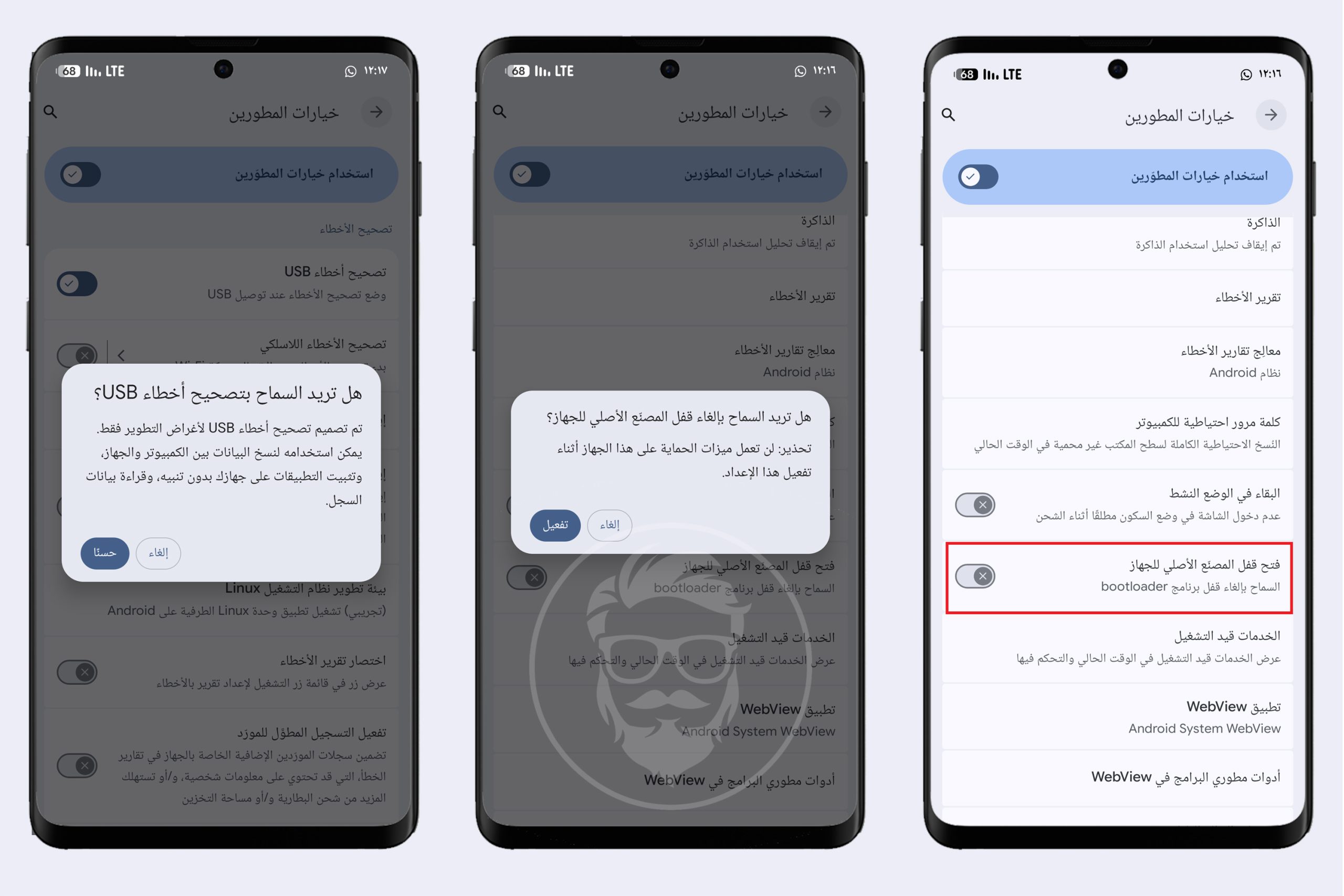
3. فعَّل خيارات OEM Unlock وأيضًا USB Debugging
هما أكثر خياران ستحتاجهما عند تعديل أي شيء بهاتفك الأندرويد، خاصةً عند فتح البوتلودر وعمل الروت، وستجدهما بداخل قائمة أخرى باسم خيارات المبرمج، تحدّثت عنهما بالتفصيل من قبل وكذلك كيف تفعّلهما في هذا المقال بخطوات مفصّلة.
4. أحصل على مفتاح فتح البوتلودر من مُصنِّع هاتفك
افتراضيًا، معظم أجهزة الأندرويد يُمكن فتح البوتلودر الخاص بها فقط عند توفير بعض المتطلبات الضروvية، واستخدام وضع Fastboot، ولكن مع ذلك هذه القاعدة ليست سارية مع الجميع.
بشكل أساسي، بعض الشركات ستحتاج إلى الاستئذان منها أولًا قبل أن تفتح البوتلودر الخاص بهاتفك، مثل سوني أو HTC مثلًا تتطلَّب أن تحصل على مفتاح فريد خاص بهاتفك من الشركة قبل أن تتمكن من تنفيذ أي خطوات.
بينما بعض الشركات الأخرى تتطلب أنظمة مختلفة للموافقة على فتح البوتلودر، نعم لن يُطلب منك مفتاح في الخطوات، ولكن لا بُدّ من موافقة الشركة المصنعة لهاتفك أولًا.
لذا، تاليًا إليك الصفحات الرسمية للشركات التي تتطلَّب وجود مفتاح للبوتلودر (Bootloader unlock key):
- شركة HTC
- شركة Sony
- شركة موتورولا (يجب تسجيل الدخول بحساب جوجل أو موتورولا أولًا قبل الوصول للمحتوى)
أما الشركات التي تتطلب الموافقة أولًا فهي كالتالي:
- شاومي (يجب طلب صلاحية فتح البوتلودر بداخل تطبيق Xiaomi Community).
- أوبو ، ريلمي (يجب أن يكون هاتفك مدعومًا بإصدار مخصص من تطبيق Deep Test)
5. أعِد تشغيل هاتفك بداخل وضع Fastboot (أو البوتلودر)
قبل أن تبدأ في إرسال سطور أوامر فتح البوتلودر من الكمبيوتر لهاتفك، يجب أن يكون هاتفك بداخل وضع مخصص لتلقي هذه السطور يُسمى Bootloader Mode، وفي بعض الأحيان يُسمى Fastboot Mode (الأوضاع هنا تختلف من شركة لأخرى).
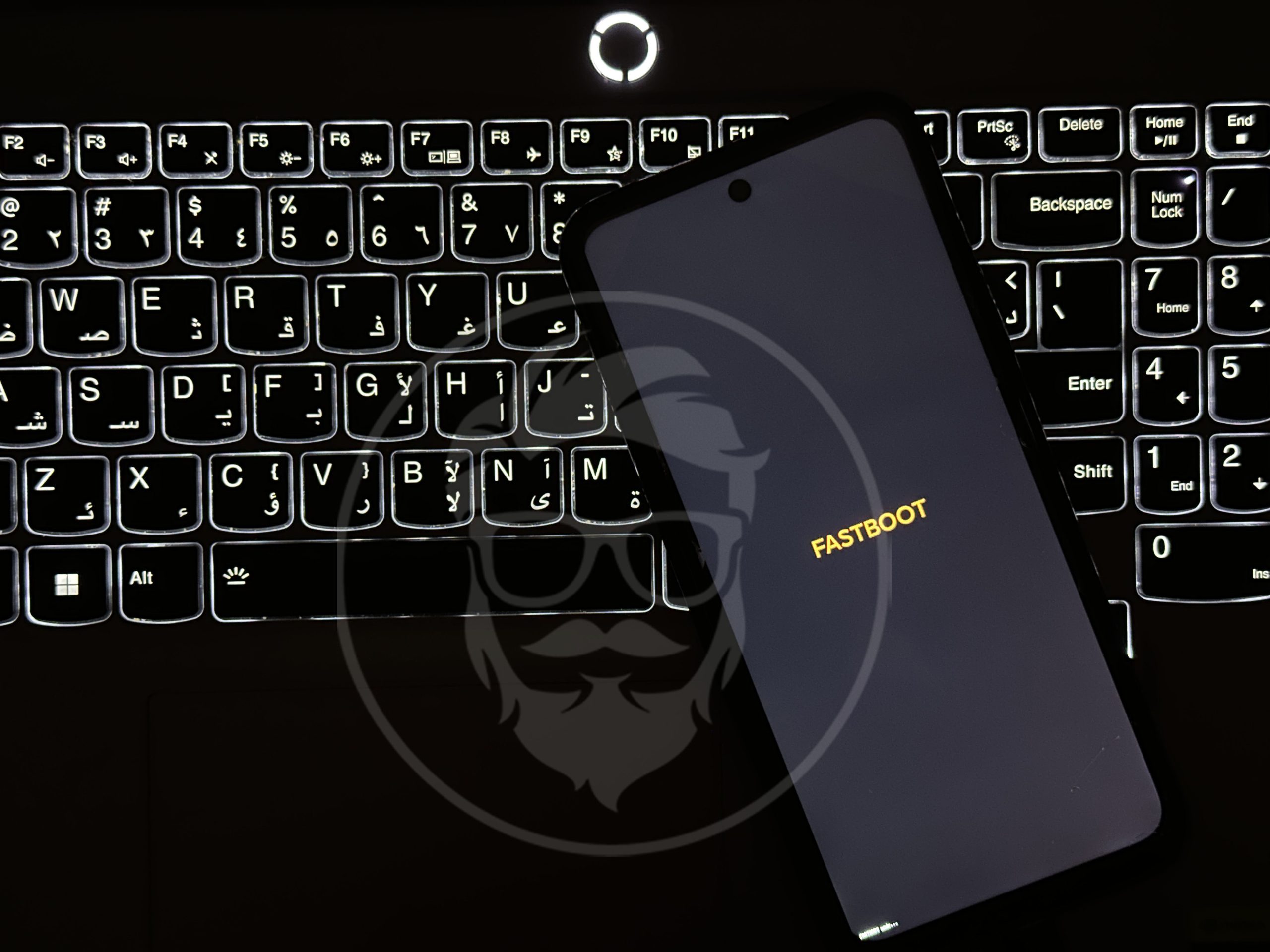
عادةً، الدخول إلى هذه الأوضاع يكون بواسطة مزيج من الأزرار في الهاتف نفسه، ويختلف من هاتف لآخر. على سبيل المثال، أجهزة جوجل بكسل تتطلب الضغط على أزرار Power + خفض الصوت، أما شركة OnePlus فيجب عليك الضغط على زر Power + رفع الصوت، بينما شركة مثل LG فتتطلب الضغط على زر خفض الصوت أثناء توصيل الهاتف بالكمبيوتر.
باختصار، تختلف الطريقة من شركة لأخرى، ولمعرفة الطريقة المخصصة بهاتفك تحدّثت من قبل كيفية الدخول لوضع الريكفري أو البوتلودر وغالبًا ما ستجد به هاتفك.
خطوات فتح البوتلودر
بافتراض أن هاتفك الآن في وضع Fastboot (أو Bootloader)، اتبع التعليمات الآتية بعناية:
- ثبِّت تعريف USB المناسب لهاتفك.
- وصّل هاتفك للكمبيوتر بواسطة كابل USB يدعم نقل البيانات (يُفضل أن يكون الكابل الأصلي).
- من سطح المكتب، افتح أيقونة Minimal ADB and Fastboot.
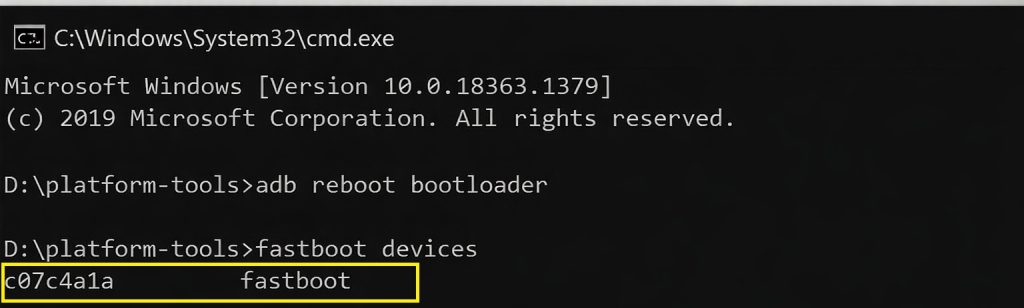
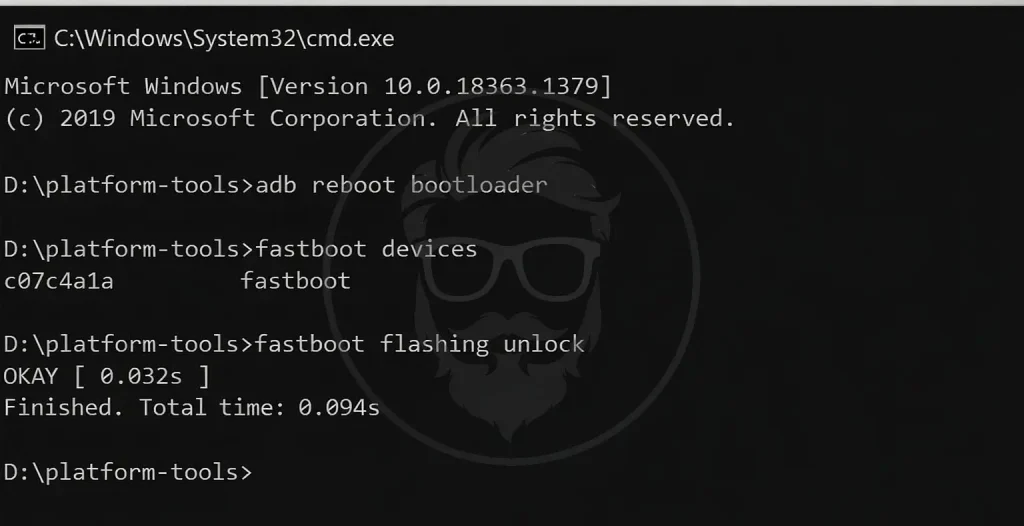
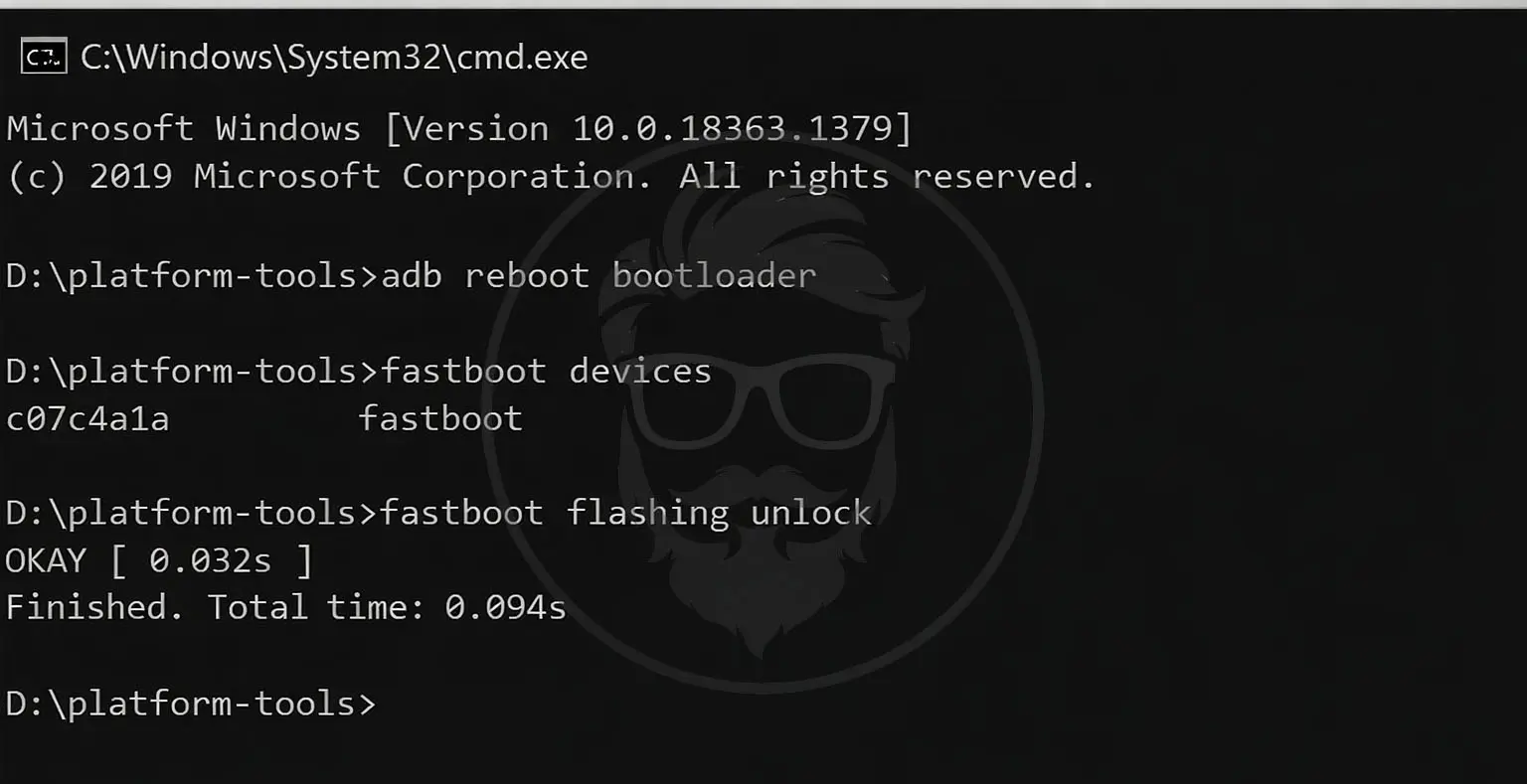
- هنا ستحتاج إلى إعادة تشغيل هاتفك بداخل وضع Fastboot (أو Bootloader)، ولتفعل ذلك اكتب السطر التالي: adb reboot bootloader. هنا سيُعيد الهاتف تشغيل نفسه.
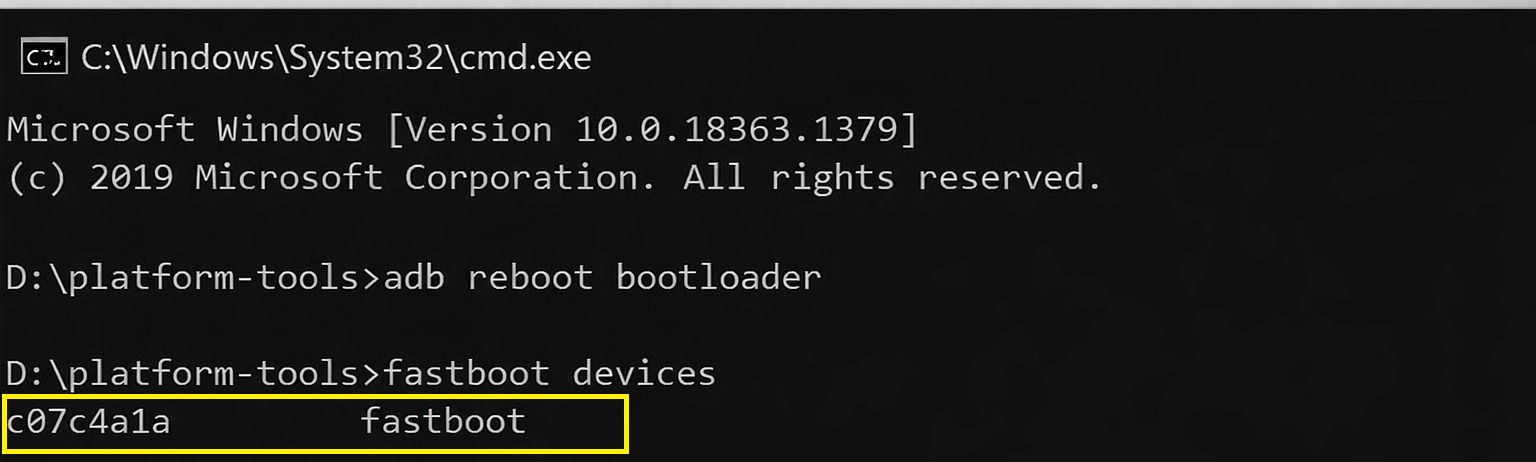
- تأكد أولًا أن الكمبيوتر تعرَّف على جهازك في وضع Fastboot بواسطة كتابة السطر التالي: fastboot devices. هنا الاستجابة مفترض أن تكون مجموعة حروف وأرقام.
- بافتراض أن كل شيء صحيح، اكتب أمر فتح البوتلودر في نافذة الأوامر: fastboot flashing unlock. هذا السطر مخصص للهواتف الحديثة (بعد 2015).
- أما إن كان هاتفك قديمًا قبل عام 2015 فاستخدم السطر التالي: fastboot oem unlock.
- بمجرد أن تُرسل الأمر، مفترض أن تظهر رسالة تأكيد على شاشة الهاتف تطلب منك الموافقة على فتح البوتلودر.
- الآن باستخدام أزرار التحكم في الصوت تنقل بين الخيارات سواء Unlock the Bootloader أو Yes أو أي خيار مشابه اعتمادًا على نوع الهاتف، وأخيرًا اضغط زر Power لتأكيد اختيارك.
- هنا سيبدأ الهاتف في عملية فتح البوتلودر، وفي نفس الأثناء سيتم حذف جميع محتويات الذاكرة، وبمجرد أن ينتهي النظام سيعود مرة أخرى إلى شاشة الـFastboot، لذلك ستحتاج إلى كتابة سطر إضافي في نافذة الأوامر حتى يعود مرة أخرى إلى النظام وهو: fastboot reboot.
هنا انتهى الشرح، وأنت الآن قد نجحت في فتح قفل البوتلودر على هاتفك الأندرويد. يجب أن تعلم أيضًا أن الهاتف عندما يعود إلى النظام أول مرة بعد فتح البوتلودر سيستغرق وقت طويل نسبيًا، لا تقلق هذا طبيعي لأنه عاد إلى ضبط المصنع، وبالتالي ستحتاج إلى إعداد كل شيء من البداية كأنه جديد.
والآن بما أنك لديك جهاز أندرويد مفتوح البوتلودر، سيكون لديك صلاحية تنفيذ العديد من المهام مثل عمل الروت، استبدال الريكفري الرسمي بآخر متقدم مثل TWRP، وبالتالي القدرة على تثبيت مختلف الأنظمة المعدّلة طالما أنها مناسبة لهاتفك.
وأخيرًا، إذا واجهت صعوبة في تنفيذ أي من الخطوات المذكورة في هذه الصفحة، اسألني في التعليقات، وسأحاول مساعدتك.